
Pålidelig videokonverter, editor og komprimator til daglige opgaver.

Top 6 mediekonvertere til pc, Mac, iPhone, Android og online

Sendt af Aira Lesly Escoto til Video Converter 13. marts 2026
Har du nogensinde prøvet at åbne en video- eller lydfil, men kun for at få fejlen "format understøttes ikke"? Du er ikke alene! Brug bare en mediekonverter at rapportere inkompatibilitetsproblemet. I stedet for at søge efter eller optage mediefiler for at finde løsninger, kan du hurtigt konvertere dine filer. Tjek følgende professionelle og gratis mediefilkonvertere, og vælg den bedste.
Vejledningsliste
Bedste mediekonverter til at ændre 600+ formater på Windows og Mac Top 5 gratis mediekonvertere til alle platforme Sådan konverteres mediefilerBedste mediekonverter til at ændre 600+ formater på Windows og Mac
Bedst til: Understøtter hundredvis af formater; batchkonvertering; hurtig videoredigering; konverter DVD til MP4.
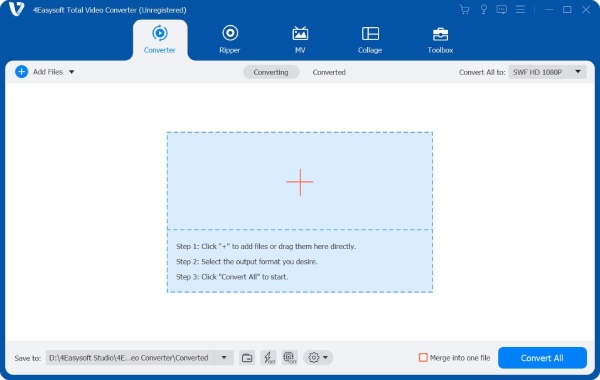
4Easysoft Total Video Converter anbefales kraftigt til begyndere, der ønsker at konvertere, redigere, forbedre, komprimere og tilpasse video- og lydfiler på én gang. Alle avancerede redigeringsværktøjer er forenklede med nemme betjeningsmuligheder. Du kan afslutte de fleste videokonverteringer og redigeringsopgaver med få klik.
Derudover kan du, hvis du har DVD-samlinger, konvertere DVD'er til MP4 på 5 minutter ved hjælp af dette program. Dets Ripper-sektion kan digitalisere kommercielle og hjemmelavede DVD'er til din computer eller eksterne harddisk uden at miste kvalitet. Du kan få rippede film fra dine DVD-samlinger og derefter se dem direkte på din iPhone og andre enheder.

Konverter til MP4, MP3, AVI, FLV og 600+ formater med 60 gange hurtigere hastighed.
Eksporter dine mediefiler til iPhone, Android, Xbox og 100+ forudindstillinger.
Få over 20 editorer fra Toolbox, inklusive komprimering, vandmærkefjerner osv.
Tilbyd hardwareacceleration til problemfri videokonverteringer og redigering.
100% Sikker
100% Sikker
Top 5 gratis mediekonvertere til alle platforme
Hvis du vil ændre videoformater uden ekstra funktioner, findes der også mange online- og offline-mediekonvertere, du kan vælge imellem.
| Mediekonverter | Understøttelse af input/output-format | Batchkonvertering | Kvalitetskontrol | Hvorfor vælge |
| Håndbremse | Bred (primært video) | ✔ | Fremragende | Stærke forudindstillinger + kontrol af videostørrelse. |
| VLC | Bred | Begrænset | Moderat | Konverter og afspil mediefiler. |
| FFmpeg | Ekstremt bred | ✔ (scriptable) | Fremragende | Automatisering + forudindstillinger. |
| Online-Konverter | Bred (video/lyd/billede) | Begrænset | God | Fungerer i browsere. |
| Mediekonverteringsapp | Bred (mobilfokus) | Begrænset | God | Fuldt mobil arbejdsgang. |
Bedst til kvalitetskontrol: Håndbremse
Bedst til hurtig og lejlighedsvis brug: VLC eller Online-Convert
Bedst til avancerede brugere og automatisering: FFmpeg
Bedst kun til mobil: Media Converter-appen
Top 1. Håndbremse
Bedst til: Konverter mediefiler med avanceret videokomprimering kontrollere.
HandBrake videotranscoder er en gratis og open source-mediekonverter til Windows, Mac og Linux. Den leverer yderst effektive videokomprimeringsværktøjer. Du kan gøre en video mindre op til 80% til 90%, samtidig med at du bevarer god kvalitet. Vælg HandBrake, hvis du har brug for en mediekonverter og komprimeringsværktøj.
- Fordele
- Understøtter flere formater og indbyggede enhedsforudindstillinger.
- Reducer videofilen og juster outputvideokvaliteten med flere muligheder.
- Ingen vandmærker eller skjulte køb.
- Ulemper
- Eksporter primært videoer i MP4- og MKV-formater.
- HandBrake crasher af og til med mærkelige codecs.
Top 2. VLC Media Player
Bedst til: Gratis mediekonverter og -afspiller til desktopbrugere.
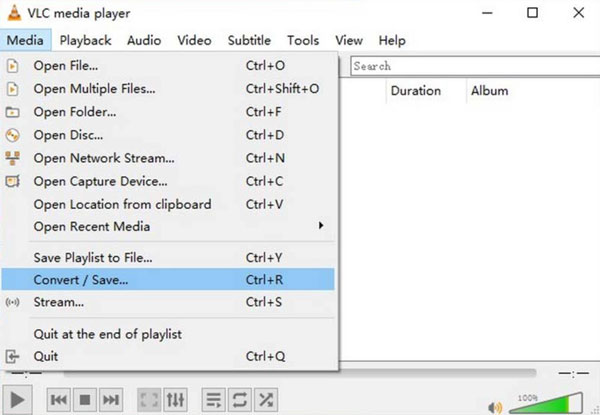
VLC er en medieafspiller, og den har også en videokonverteringsfunktion. Hvis du har installeret VLC på din computer før, kan du også skifte formater med den. VLC-videokonverteren er dog grundlæggende.
- Fordele
- Hurtig til små og engangs mediekonverteringer.
- Gratis og tværplatforms support (Windows, Mac, Linux, iOS, Android).
- Håndterer mange inputformater, som andre medieafspillere kvæles i.
- Ulemper
- Videokonverteren gemmer sig i VLC. Du skal klikke på flere muligheder for at få adgang til den.
- Ingen idé til komplekse eller højkvalitets mediekonverteringer.
Top 3. FFmpeg
Bedst til: Fortrolig med kommandolinjer til at konvertere og redigere mediefiler.
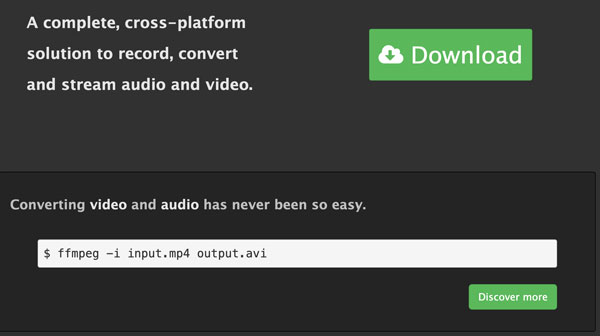
Avancerede brugere og udviklere kan konvertere video, uddrag lyd, batchproces og endda stream medier med FFmpeg. Sammenlignet med andre gratis mediekonverteringsprogrammer understøtter FFmpeg sjældne formater. Du kan løse konverteringsproblemer, som andre konverteringsprogrammer ikke kan løse, ved hjælp af FFmpeg.
- Fordele
- Understøtter stort set alle kendte video- og lydformater.
- Få maksimal kontrol for at automatisere konverteringer.
- Få stabil ydeevne, når du først er fortrolig med det.
- Ulemper
- Ingen grafisk brugerflade. Den har en stejl indlæringskurve for begyndere med kommandolinjer.
- Fejl i kommandoer kan nemt føre til fejl.
Top 4. Online-konvertering
Bedst til: Lejlighedsvise små konverteringer uden tekniske færdigheder.
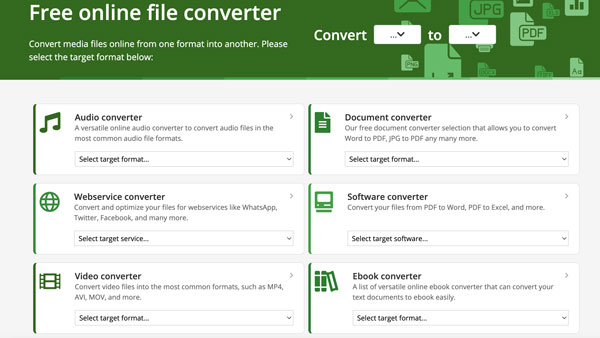
Online-Convert er en klassisk alt-i-en online mediekonverter til video-, lyd-, billed- og dokumentfiler. Du kan ændre filformater uden at installere ekstra værktøjer. Hele mediekonverteringsprocessen er nem. Du skal blot uploade en fil, vælge et format, og derefter downloade resultatet.
- Fordele
- Bred understøttelse af medietyper, herunder videoer, lyd, billeder og PDF'er.
- Fungerer på enhver enhed med en browser.
- Det er nemt at konvertere videofiler online.
- Ulemper
- Kræver en hurtig internetforbindelse for at bruge online mediekonverteren.
- Langsom hastighed og begrænset brug på gratisversionen.
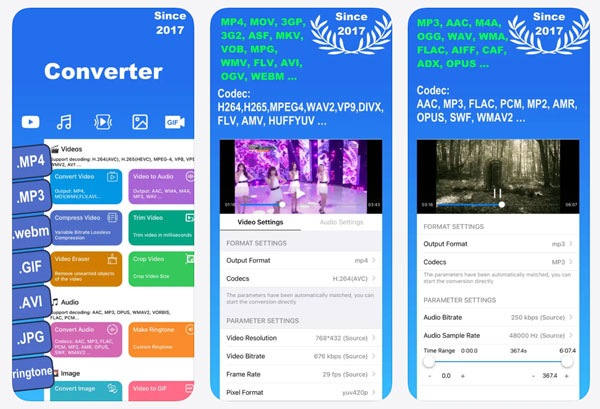
Top 5. Mediekonverteringsapp
Bedst til: Konverter videoer direkte til MP3 og andre formater.
Media Converter-appen fungerer på iPhone og iPad. Hvis du vil ændre filformater og har svært ved at dele store filer, kan du nemt konvertere og komprimere mediefiler på din telefon.
- Fordele
- Rediger mediefiler med praktiske værktøjer, herunder ringetoneopretter, komprimering osv.
- Inkluder videobeskæring, komprimering, beskæring og små redigeringsværktøjer.
- Ulemper
- Indeholder annoncer i den gratis mediekonverteringsapp. Du skal opgradere for at fjerne annoncer og få adgang til alle funktioner.
- Lag på større filer og går sommetider ned under lange mediekonverteringer.
Sådan konverteres mediefiler
Hvis du leder efter en mediekonverter til stationær computer med kraftfulde redigeringsværktøjer, kan 4Easysoft Total Video Converter være dit førstevalg. Klik på knappen Gratis download nedenfor for at få adgang til disse funktioner.
100% Sikker
100% Sikker
1. Åbn programmet. Klik på knappen "Tilføj filer" for at importere dine mediefiler.

2. For at ændre video- eller lydformatet skal du klikke på knappen "Format" eller udfolde listen ud for listen "Konverter alle til" i øverste højre hjørne.

3. Vælg forudindstillingen "Samme som kilde", eller klik på knappen "Indstillinger" for at oprette en ny profil til din mediekonvertering.

4. Du kan klikke på knappen "Rediger" eller gå til afsnittet "Værktøjskasse" for at få flere videoredigeringsværktøjer. (valgfrit)

5. Klik på knappen "Konverter alle" for at fuldføre konverteringen af mediefilen.

Konklusion
En god mediefilkonverter kan spare dig tid, lagerplads og masser af frustrationer. Lad ikke ikke-understøttede medieformater sinke dig. Hvis du er træt af begrænsede eller onlineværktøjer, kan du bruge 4Easysoft Total Video Converter til at håndtere video- og lydkonverteringer med bedre kvalitet, hurtigere hastighed og flere kontroller. Klik på knappen Gratis download nedenfor for at få adgang nu!
100% Sikker
100% Sikker
