


Genveje til Mac-skærmbilleder: Optag enhver del af din skærm

Sendt af Ethan Brooke til Skærmbillede 19. oktober 2026
Det er ikke kompliceret at tage skærmbilleder på en Mac. Men hvis du aldrig har brugt en før, så... Genveje til Mac-skærmbilleder føles ikke indlysende. Der er ingen "Print Screen"-knap som i Windows, hvilket forstyrrer mange nye Mac-brugere. I stedet trykker du på en blanding af Command, Shift og en taltast. Det lyder lille, men at vide, hvilken kombination der gør hvad, sparer dig for akavede, halvt beskårne skærmbilleder senere.
| Hvad du vil optage | Genvej til Mac-skærmbillede |
| Hele skærmen | Shift + Kommando + 3 |
| Valgt område | Shift + Kommando + 4 |
| Specifikt vindue | Shift + Command + 4, derefter mellemrum |
| Specifikt vindue uden skyggeeffekt | Shift + Command + 4, derefter Mellemrum og derefter Alternativ |
| Skærmbillede- og skærmoptagelseskontroller | Shift + Kommando + 5 |
| Touch Bar | Shift + Command + 6 (Touch Bar Macs) |
| Gem skærmbillede til udklipsholderen | Hold Ctrl nede med genvejen |
Vejledningsliste
Sådan tager du et skærmbillede af hele skærmen på en Mac Sådan tager du et skærmbillede af en del af skærmen på en Mac Sådan tager du et skærmbillede af et vindue på en Mac Brug Shift + Command + 5 for flere skærmbilleder Hvor gemmes Mac-skærmbilleder Hvad skal man gøre, når genveje til Mac-skærmbilleder ikke virkerSådan tager du et skærmbillede af hele skærmen på en Mac
For at optage alt, der i øjeblikket er synligt på din Mac-skærm, skal du trykke på "Shift + Command + 3" samtidig.
Din Mac tager skærmbilledet med det samme. Som standard gemmes det på skrivebordet. Der kan også vises et miniaturebillede i hjørnet, så du kan redigere eller dele billedet, før du gemmer det.
Dette er standardgenvejen til skærmbilleder på Mac, der bruges til at tage et skærmbillede af hele skrivebordet.
Sådan tager du et skærmbillede af en del af skærmen på en Mac
Nogle gange behøver du ikke skærmbillede af hele skærmen på Mac, bare én del af det. Det er her, "Shift + Command + 4" kommer ind i billedet.
Din markør bliver til et trådkors. Du skal blot klikke og trække hen over det ønskede område. Slip derefter musen eller pegefeltet. Det optagne område gemmes som et skærmbillede. Tryk på "Esc"-tasten på tastaturet, før du slipper musen, for at annullere optagelsen.
Derudover kan du også holde mellemrumstasten på tastaturet nede, mens du trækker for at flytte det valgte område uden at ændre dets størrelse.
Sådan tager du et skærmbillede af et vindue på en Mac
Du behøver ikke manuelt at vælge et vindue med det rektangulære markeringsværktøj.
Tryk på tasterne "Shift + Command + 4", og tryk derefter på mellemrumstasten på tastaturet. Markøren ændres til et kameraikon. Flyt den hen over det vindue, du vil optage, og klik.
macOS vil optage det vindue i stedet for resten af skrivebordet. Du kan også holde "Alternativ"-tasten nede, mens du klikker, for at udelukke vinduets skygge.
Brug Shift + Command + 5 for flere skærmbilleder
Hvis du ikke vil huske adskillige genveje til skærmbilleder på Mac, skal du bruge "Shift + Command + 5". Det åbner skærmbilledets værktøjslinje nederst på skærmen. Derfra kan du optage hele skærmen, et vindue eller et hvilket som helst område, du vælger. Du kan også bruge den samme værktøjslinje til at optage din skærm.
Hvor gemmes Mac-skærmbilleder
Medmindre du har ændret det, lander alle skærmbilleder på dit skrivebord. Det er standardindstillingen. placering af skærmbillede på Mac. Du kan genkende dem på filnavnet. Det starter med "Skærmbillede" efterfulgt af dato og tidspunkt, hvor det blev taget. Så de er nemme at sortere i, selvom du har en bunke liggende.
Hvis du vil have bedre kontrol over, hvor skærmbilleder placeres, skal du bruge værktøjslinjen Skærmbillede. Tryk på Shift + Command + 5, og vælg en placering til at gemme. Men hvis du kun flytter ét skærmbillede, er der ingen grund til at ændre noget. Træk det miniaturebillede, der vises efter optagelsen, til en anden mappe.
Hvad skal man gøre, når genveje til Mac-skærmbilleder ikke virker
Nogle gange virker Shift + Command + 3 eller Shift + Command + 4 ikke. Dette betyder ikke altid, at skærmbilledefunktionen er defekt. Tastaturgenvejene kan være blevet ændret, deaktiveret eller overtaget af en anden genvej. Du kan prøve følgende løsninger for at løse dette. Mac-skærmbillede virker ikke.
Tjek tastaturgenvejene til skærmbilledet
Gå til Apple-menuen. Klik på knapperne "Systemindstillinger", "Tastatur", "Tastaturgenveje" og "Skærmbilleder". Sørg for, at genvejene til skærmbilleder er aktiveret og tildelt korrekt. Hvis du har ændret dem før og ikke kan huske de oprindelige indstillinger, kan du gendanne standardgenvejene.
Brug Shift + Command + 5
Prøv først "Shift + Command + 5". Det åbner skærmbilledeværktøjslinjen på din Mac. Hvis du ser værktøjslinjen, kan du bruge disse muligheder til at tage et billede af hele skærmen, et vindue eller en del af skærmen.
Tjek om appen blokerer skærmbilleder
Hvis genvejen til skærmbilleder på Mac virker alle steder undtagen én app, er det sandsynligvis den app, der er problemet, ikke din Mac. Apple har bekræftet, at nogle apps, som f.eks. Apple TV-appen, med vilje blokerer skærmbilleder af deres vinduer. Så tag et skærmbillede på dit skrivebord eller i en anden app for at sikre dig, at selve genvejen virker.
Tag bedre skærmbilleder med 4Easysoft Screen Recorder
Macs indbyggede genveje er nok til hverdagens skærmbilleder. Men de kan føles begrænsede, når du skal markere et billede eller tage billeder af en lang side. 4Easysoft skærmoptager til Mac tilføjer flere skærmbilledeværktøjer ét sted. Du kan vælge et område, tilføje tekst, pile, linjer, former og callouts og derefter gemme resultatet. Det giver dig også mulighed for at indstille din egen skærmbillede-genvejstast. Derudover kan du skærmoptage på Mac med ethvert programvindue inkluderet eller udeladt.

Tag et skærmbillede af fuldskærmsvisningen eller det aktive vindue.
Tag skærmbilleder fra webcammet og optag videoer.
Tilføj annoteringer til tekst, pile, linjer, figurer og billedforklaringer.
Indstil brugerdefinerede genvejstaster til at tage skærmbilleder eller optage Mac-skærmen.
100% Sikker
100% Sikker
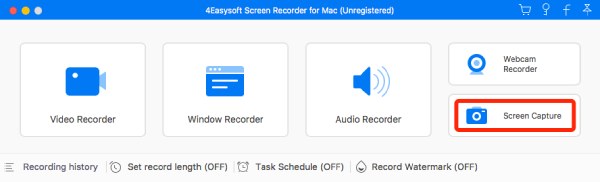
Trin 1Åbn 4Easysoft Screen Recorder til Mac. Klik på knappen "Skærmbillede" i programmets nederste højre hjørne.
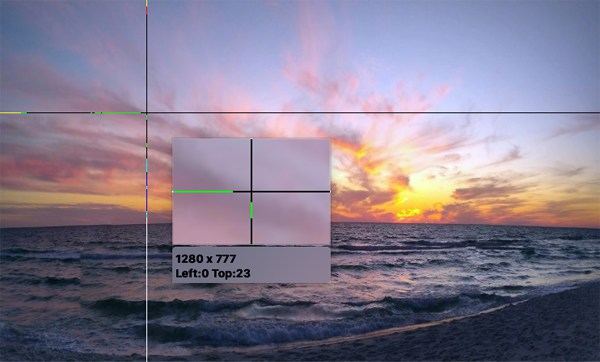
Trin 2Når din mus bliver til en markør, skal du flytte den, venstreklikke og trække den for at indstille optagelsesområdet.
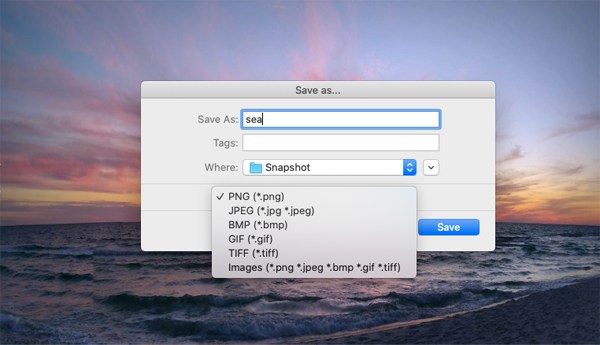
Trin 3Hent annotationsværktøjer fra den flydende bjælke. Klik senere på knappen "Gem" for at tage et skærmbillede på en Mac.
Konklusion
Genvejstaster til Mac-skærmbilleder er nok til de fleste hverdagsbilleder. Shift + Command + 3, 4 og 5 dækker de primære behov. De kan dog føles begrænsede, når du skal annotere skærmbilleder, optage lange sider eller bruge brugerdefinerede genvejstaster. Til mere avancerede opgaver kan du dog have brug for en separat optager. 4Easysoft skærmoptager til Mac inkluderer et skærmoptagelsesværktøj til at vælge bestemte områder, tilføje tekst og former og gemme skærmbilleder i forskellige formater. Det kan være bedre egnet, hvis du ofte opretter tutorials eller optager skærmindhold.
100% Sikker
100% Sikker
