

Skærmoptagelse Netflix på alle enheder: Undgå sort skærm

Sendt af Ethan Brooke til Optag video 11. februar 2026
Netflix, en førende streamingplatform, tilbyder et stort bibliotek af film og tv-serier. I mange tilfælde er det dog ikke muligt at downloade indhold til offline visning, eller det er underlagt begrænsninger. Hvis du leder efter alternative måder at ... skærmoptagelse på Netflix, Denne guide vil gennemgå flere mulige tilgange. Dette indhold leveres kun til orientering og uddannelse. Vi opfordrer ikke til eller støtter download, optagelse eller videredistribution af ophavsretligt beskyttet Netflix-indhold uden tilladelse. Brugere er ansvarlige for at overholde lokale love og Netflix' servicevilkår, når de bruger skærmoptagelsesværktøjer.
Vejledningsliste
Hvorfor har Netflix en sort skærm under optagelse Skærmoptag Netflix-film/-serier online med Loom Ultimativ måde at optage Netflix på uden sort skærm ved hjælp af 4Easysoft Brug OBS Studio til at skærmoptage Netflix-film på Mac Optag Netflix-shows på iPhone via dens indbyggede optager Sådan optager du Netflix med AZ Screen Recorder til AndroidHvorfor har Netflix en sort skærm under optagelse
DRM-indholdsbeskyttelse
Netflix bruger DRM-teknologier som Widevine og PlayReady til at forhindre skærmoptagelse. Når en optager registrerer beskyttet indhold, blokeres videostreamen, hvilket resulterer i en sort skærm.
Videokryptering på hardwareniveau
På mange enheder dekodes og gengives Netflix-video ved hjælp af hardwareacceleration. Denne beskyttede videosti forhindrer skærmoptagere i at få adgang til videobillederne.
Grænser for optagelse på OS-niveau
Operativsystemer som iOS og nogle Android-versioner blokerer eksplicit optagelse af DRM-beskyttede apps, hvilket forårsager sorte skærme eller dæmpet lyd.
Først kan du forstå værktøjernes funktioner og relaterede funktioner i dette indlæg. Denne tabel viser relevante evalueringer til din reference.
| Værktøj | Platform | Netflix-optagelsessucces | Maksimal kvalitet | Lydoptagelse | DRM-håndtering | Brugervenlighed |
| Loom skærmoptager | Windows / macOS | Lav | 1080p | Kun mikrofon | Dårlig | Meget let |
| 4Easysoft skærmoptager | Windows / macOS | Høj | Op til 4K | System + Mikrofon | God | Let |
| OBS Studio | Windows / macOS / Linux | Medium | Op til 4K | System + Mikrofon | Medium | Kompleks |
| Indbygget iPhone-optager | iOS | Meget lav | 1080p | Kun mikrofon | Blokeret | Meget let |
| AZ skærmoptager | Android | Lav | 1080p | Mikrofon / System* | Begrænset | Let |
Skærmoptag Netflix-film/-serier online med Loom
Leder du efter en nem løsning til skærmoptagelse af Netflix online? Loom Screen Recorder gjorde det muligt for dig! Udover hovedfunktionerne ved optagelse er det den mest effektive og effektive metode til at kommunikere med andre, da den kan bruges med teams. Når du er klar, kan du se her, hvordan du skærmoptager Netflix med Loom som din browserudvidelse.
Trin 1Tilføj Loom-udvidelsen til din valgte browser ved at gå til "Chrome Web Store" og finde "Loom". Når det er installeret, skal du klikke på ikonet "Loom" i øverste højre hjørne og oprette din konto.
Trin 2Når du har afgjort alt, skal du åbne Netflix og finde den film, du har tænkt dig at optage. Klik på "Loom"-ikonet ovenfor, og vælg indstillinger for optagelsesskærmen. Klik derefter på knappen "Start optagelse". Gå tilbage til Netflix-fanen og afspil filmen.
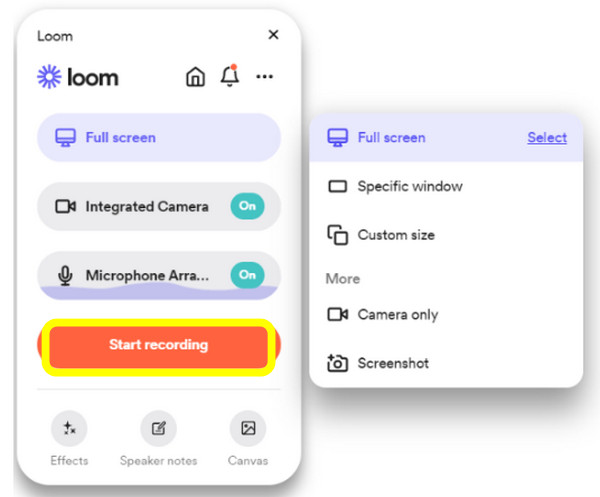
Trin 3Når optagelsen er færdig, skal du klikke på ikonet "Væv" igen, men denne gang skal du sigte efter knappen "Stop optagelse"; derefter vil din video blive uploadet til din konto, hvor du kan dele, downloade eller redigere den.
Ultimativ måde at optage Netflix på uden sort skærm ved hjælp af 4Easysoft
Er du træt af at have en sort skærm på din Netflix-optagelse? Denne alsidige skærmoptagelsessoftware, 4Easysoft skærmoptager, er højt anset for sin evne til at optage videoer i høj kvalitet fra streamingplatforme som Netflix. 4Easysoft lader dig også optage Netflix i fuld HD eller endda 4K-opløsning, afhængigt af din opsætning, hvilket sikrer højkvalitetsoptagelse af dit indhold. Efter optagelsen giver programmet vigtige redigeringsværktøjer, så du kan trimme klip, justere lyd og mere. Derefter giver det dig frihed til at gemme den optagede Netflix-film i forskellige formater, du kan lide, og dækker MP4, MOV, AVI, FLV og mere, så du kan vælge den, der passer bedst til din enhed.

Fang hele skærmen eller det valgte Netflix-vindue uden vandmærker og tidsbegrænsninger.
Understøtte højkvalitets video/lyd op til 4K og 60 fps optagelse.
Optag begge systemlyde, såsom fra Netflix og mikrofonindgang til din egen stemme.
Juster billedhastigheden, opløsningen, bithastigheden osv. for at matche dine præferencer.
100% Sikker
100% Sikker
Trin 1Lancering 4Easysoft skærmoptager på din skærm, og fortsæt derefter til knappen "Videooptager" med det samme for at begynde. Vælg nu dit optagelsesområde: "Fuld" eller "Brugerdefineret". Den første mulighed er til fuldskærmsoptagelse; sidstnævnte lader dig vælge det ønskede område af Netflix.
Uanset hvad du vælger, kan du stadig justere rammen for at placere optagelsesområdet.

Trin 2For at optage Netflix-lyd skal du tænde for "System Sound"-knappen; i mellemtiden skal du aktivere "Mikrofon"-knappen for at tilføje din kommentar. Du kan ændre deres lydstyrker ved at trække i skyderen.

Trin 3Når du har konfigureret det, skal du klikke på knappen "REC" for at begynde med den tre sekunder lange nedtælling, og derefter afspille din Netflix-film. Ved hjælp af værktøjskassen kan du fremhæve detaljer eller fange din yndlingsscene eller citat fra filmen.

Trin 4Senere afslutter du Netflix-skærmoptagelsen ved at klikke på knappen "Stop". Se her i preview-vinduet den optagede Netflix-film og se, om der skal trimmes i start- og slutdelen. Klik på knappen "Gem", hvis du er tilfreds.

Brug OBS Studio til at skærmoptage Netflix-film på Mac
OBS Studio fungerer som dit kraftfulde DIY-optagestudie. Selvom det kan være lidt overvældende i starten, kan du, når du først har fået styr på det, tilpasse alt fra at tilføje overlejringer, der justerer lydniveauer, til endda livestreaming af din yndlings Netflix-film. Hvis du er nysgerrig efter, hvordan det virker, så tjek nedenstående trin til, hvordan du skærmoptager Netflix med OBS.
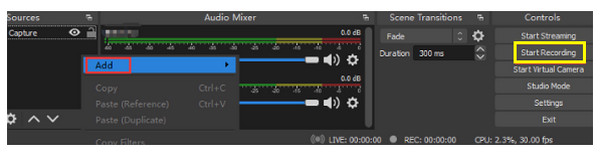
Trin 1På din Mac-browser skal du åbne Netflix og gå til den film eller det program, du vil optage. Tænd derefter OBS Studio, klik på knappen "Tilføj" fra "Kilder" og vælg Netflix-vinduet.
Bemærk: Hvis en scene ikke tilføjes automatisk, skal du først klikke på knappen "Tilføj" fra boksen "Scener", og derefter navngive den, før du fortsætter til "Kilder".
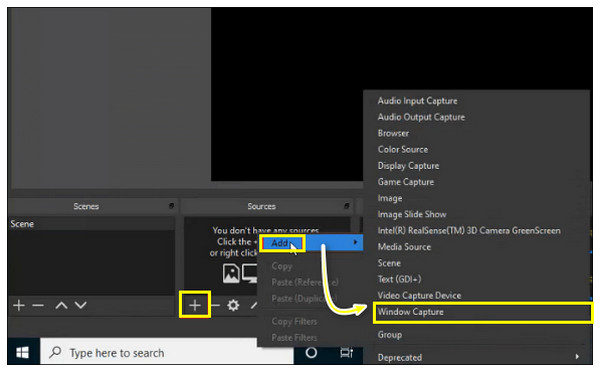
Trin 2Hvis din Netflix-film er klar, skal du klikke på knappen "Start optagelse" for at begynde. Når du er færdig, skal du klikke på knappen "Stop optagelse", og Netflix-skærmoptagelsen gemmes i din angivne sti på din Mac.
Optag Netflix-shows på iPhone via dens indbyggede optager
Du kan tænke på din iPhones indbyggede rekord som en pålidelig ven, der altid vil være der for dig, når du har brug for at fange vigtige detaljer på skærmen. Det er meget enkelt, ligetil og altid klar til at optage Netflix-film eller -serier. Du står dog muligvis kun over for en sort skærm, når du optager. Hvis du ikke har noget imod det, så følg instruktionerne i, hvordan du skærmoptager Netflix med den.
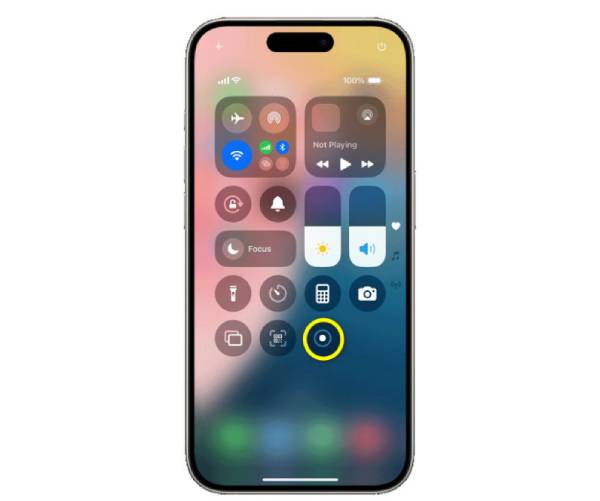
Trin 1Åbn "Kontrolcenter" på din iPhone ved at stryge ned i øverste højre side af skærmen eller stryge op fra bunden af din skærm, afhængigt af hvilken model.
Trin 2Du vil se tonsvis af handlinger derinde, men find knappen "Skærmoptagelse", som kun er et "cirkel"-ikon. Når Netflix-filmen er klar, skal du trykke på knappen "Skærmoptagelse", og en nedtælling begynder.
Trin 3Start skærmoptagelse på iPhone med en "rød bjælke" over din skærm. Tryk på den, eller tryk på knappen "Skærmoptagelse" igen for at "stoppe" optagelsen. Sådan skærmoptages Netflix på iPhone
Sådan optager du Netflix med AZ Screen Recorder til Android
Mens iOS-enheder har indbyggede optagere, har Android også en, men nogle modeller har ikke, så det er bedst at bruge AZ Screen Recorder i dette tilfælde. Det er ikke kun bygget til optagelse, men også til at redigere dine videoer, tage skærmbilleder og endda tilføje anmærkninger. Uanset om du ønsker at skærmoptage Netflix eller oprette et meme, har dette værktøj dig dækket.
Trin 1Når du starter AZ Screen Recorder på din Android-enhed, skal du gå til din Netflix-film eller -serie, som du ønsker at optage.
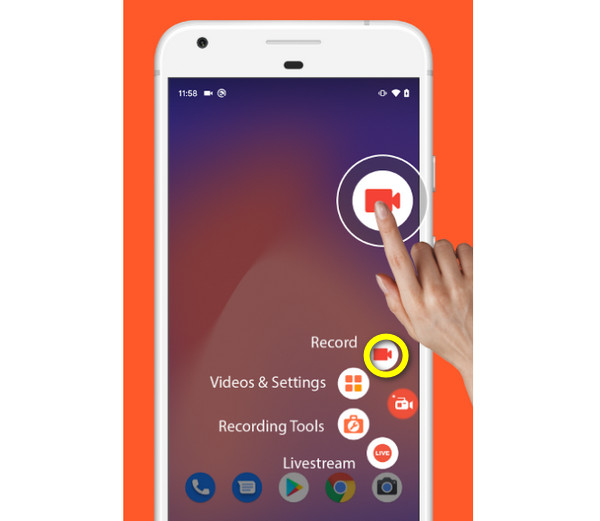
Trin 2På din Android-skærm vil du se værktøjer til optagelse af skærm på Netflix ved dette Android skærmoptager. Alt du skal gøre er at trykke på knappen "Optagelse" og trykke på "Start nu". Tryk senere på knappen "Stop" for at afslutte og foretage ændringer, hvis det er nødvendigt.
Konklusion
For at afslutte, hvis du vil lære hvordan man optager skærmbilleder på Netflix indhold, er der flere metoder at udforske. Uanset hvilken enhed du har, kan du bruge de nævnte trin til Windows, Mac, Android og iOS. Det er dog værd at bemærke, at du kan støde på problemer med sorte skærme på grund af DRM-beskyttelse, så prøv at bruge en anden skærm til at screencaste dit indhold. Og for den bedste optagelsesoplevelse skal du bruge 4Easysoft skærmoptager. Dette kan være din pålidelige løsning, der omgår skærmproblemer, mens du bibeholder video og lyd i høj kvalitet, hvilket sikrer, at optagelsen kommer til at ligne originalen.
100% Sikker
100% Sikker
