
Rip DVD-disk/mappe/iOS-fil til ethvert digitalt format uden problemer med afspilning.

Den ultimative 2-trins metode til at rippe Blu-ray på Windows og Mac

Sendt af Paula Pailaga til Rip Blu-ray 31. juli 2026
At vente på de der uoverspringbare copyright-advarsler bare for at se en film føles forældet. Så det at lære at rippe Blu-ray-diske Det giver bare mening. Det beskytter ikke kun dine dyre diske mod skader, men det giver dig også friheden til at nyde dine yndlings Blu-ray-film på tværs af enhver enhed. For at gøre tingene lettere for dig, er her alt hvad du behøver at vide for at rippe 4K Blu-ray-film til MP4, inklusive deres lovlighed, forberedelse og mere for en problemfri overgang.
Vejledningsliste
Er det lovligt at rippe Blu-ray? Hvad du behøver, før du begynder at rippe Blu-ray To trin til at rippe Blu-ray, som de fleste ikke forventer 4Easysoft DVD Ripper Lav MKV Håndbremse Hvor meget lagerplads skal du bruge for at rippe en Blu-ray-disk Ofte stillede spørgsmålEr det lovligt at rippe Blu-ray?
Det korte svar er, at det er i en gråzone, der afhænger af, hvor du bor, og hvad du har tænkt dig at gøre med den rippede Blu-ray-disk.
I mange lande, såsom USA og Storbritannien, overtræder det teknisk set ophavsretsloven at omgå digital kopibeskyttelse, selv hvis man blot vil lave en personlig sikkerhedskopi af en disk, man ejer. Men hvis man blot ripper en Blu-ray til personlig og privat brug uden at have til hensigt at distribuere den, er risikoen for håndhævelse stort set nul.
Efter den juridiske kontekst omkring ripping af Blu-ray, hvis dit mål er personlig underholdning, hvordan planlægger du så at rippe din Blu-ray-filmsamling?
Hvad du behøver, før du begynder at rippe Blu-ray
Før du lærer at rippe Blu-ray, skal du samle et par vigtige værktøjer for at få arbejdet gjort ordentligt.
Her er hvad du skal bruge, før du begynder at rippe:
- Et Blu-ray-drev. Et almindeligt DVD-drev virker ikke, så du skal bruge et internt eller eksternt Blu-ray-drev til din computer for at rippe film fra Blu-ray.
- Ripping-software. Med denne software kan du omgå kopibeskyttelse og udtrække rå videodata.
- Masser af opbevaringsplads. HD-filer er enorme. En enkelt Blu-ray kan fylde op til 50 GB.
- Transkodningssoftware. Dette er valgfrit, hvis du ønsker at komprimere store filer til mindre formater uden at miste meget kvalitet.
To trin til at rippe Blu-ray, som de fleste ikke forventer
Mens man samler værktøjerne til ripping af Blu-ray-samlinger Det virker ret simpelt, men processen kan komme på sengen. Du forventer måske et enkelt klik, men for at få dine filer til at afspille ordentligt, har du muligvis brug for disse to forskellige trin.
Trin 1: Ripping / Dekryptering
Det valgte rippingsværktøj vil omgå kopibeskyttelsen og kopiere den rå video og lyd direkte til din harddisk.
Trin 2: Transkodning (valgfrit, men almindeligt)
Da disse råfiler kan være enorme, hvilket kan forårsage hakkende afspilning, vil dette trin hjælpe med at komprimere videoen til et mindre, meget kompatibelt format som MP4 uden mærkbart kvalitetstab.
4Easysoft DVD Ripper
Fra dekryptering til endelig formatering, 4Easysoft DVD Ripper er en premium-mulighed, der hjælper dig med at rippe en Blu-ray. Denne software er designet til at eliminere gætteriet med at transformere dit mediebibliotek ved at kombinere kraftig dekryptering med brugervenlige redigeringsværktøjer (trim, beskære, rotere og mere). Takket være dens avancerede hardwareacceleration udfører den rippingen hurtigere end traditionelle metoder, samtidig med at du får fuld kontrol over outputtet. Uanset om den er beskyttet eller ej, er den et perfekt valg for alle, der ønsker en enkel, poleret DVD/Blu-ray-rippingsoplevelse.

Ripper både Blu-rays og DVD'er til over 500 digitale formater (MP4, MOV, MKV osv.)
Finjuster vigtige lyd- og videoindstillinger for at få præcis den ønskede kvalitet.
Højhastighedsproces til både Blu-ray og DVD uden lange ventetider
Spar tid ved at stå i kø og rippe flere samtidigt.
100% Sikker
100% Sikker
Trin 1Sæt din Blu-ray-filmdisk i computerens drev, og åbn 4Easysoft DVD Ripper. Klik på knappen "Indlæs disk" på hovedskærmen, og vælg "Indlæs disk" for at importere dine filmdata, eller træk og slip dem hurtigt.

Trin 2Softwaren scanner din disk og viser alle de vigtigste filmtitler. For at sikre, at du ikke går glip af noget, skal du klikke på knappen "Fuld titelliste", markere feltet ud for de kapitler, du vil beholde, og klikke på knappen "OK".

Trin 3Gå til rullemenuen "Rip alle til" for at vælge det ønskede format, f.eks. MP4, MKV, MOV eller AVI. For at justere outputkvaliteten, codec eller opløsning skal du klikke på knappen "Brugerdefineret profil" ud for det valgte format.

Trin 4Før du afslutter, skal du se på hovedskærmen for at kontrollere alle valgte lydspor og undertekster. Indstil derefter den ønskede outputmappe, og når alt ser godt ud, skal du klikke på knappen "Rip alle" for at begynde at oprette din digitale Blu-ray-kopi.

Lav MKV
I mellemtiden er MakeMKV bredt anerkendt til tabsfri udvinding. Denne software er ligeglad med komprimering, da dens eneste formål er at rip en Blu-ray-disk på pc, fjerner låsene og kopierer de præcise digitale streams til din harddisk.
Trin 1Åbn MKV nu. Indsæt din Blu-ray-disk, og lad programmet analysere den.
Trin 2Klik på knappen "Optisk drev" for at starte scanningen af diskens titel.
Trin 3Fjern markeringen ud for alle funktioner eller sprog, du ikke ønsker.
Trin 4Indstil din outputmappe, og klik på knappen "Lav MKV" for at starte den tabsfri ripping.
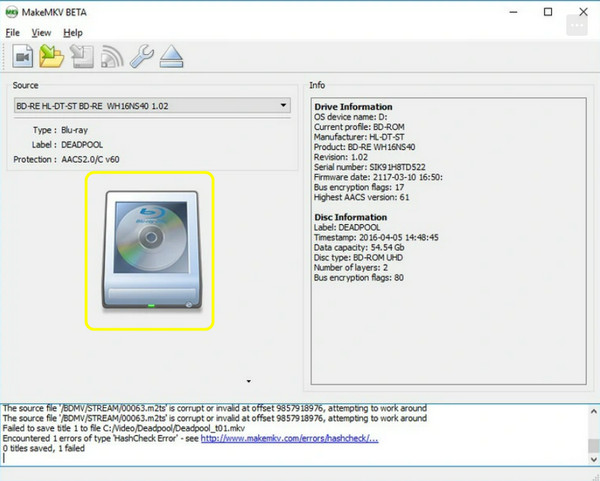
Bedst til: Brugere, der ønsker de præcise, perfekte kopier af deres disksamling i fuld original kvalitet.
Håndbremse
Efter ripping af Blu-ray-diske træder Handbrake til for at håndtere post-rip-optimeringen. Ved hjælp af denne gratis open source-transcoder kan du tage disse enorme filer og krympe dem til effektive formater.
Trin 1Start Handbrake og træk din nyligt rippede fil ind i vinduet.
Trin 2Vælg derefter en forudindstilling fra menuen, der matcher din målenhed, f.eks. Apple TV, Roku eller Web.
Trin 3Vælg derefter dit format nedenfor, og juster dine video-codec-indstillinger og lydspor efter behov.
Trin 4Vælg din destinationsfilsti nederst, og klik på knappen "Start kodning".
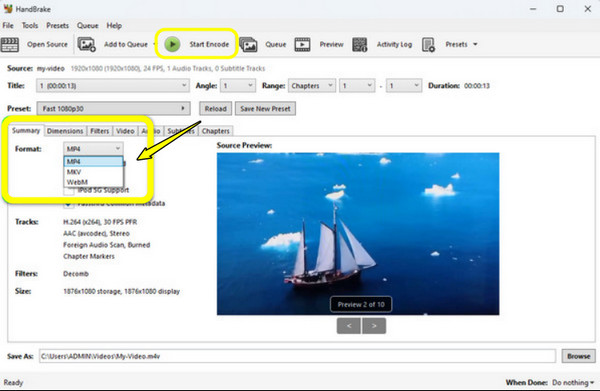
Bedst til: Brugere, der ønsker at komprimere videoer til lette formater, der er kompatible med telefoner, tablets og hjemmemedieservere.
Hvor meget lagerplads skal du bruge for at rippe en Blu-ray-disk
For at afslutte din Blu-ray-rippingsrejse er det sidste trin at planlægge din digitale lagerplads. Da filmfiler kan variere afhængigt af, hvordan du vælger at behandle dem, vil forståelse af filstørrelserne sikre, at du ikke løber tør for harddiskplads.
Se tabellen nedenfor for at finde ud af, hvor meget lagerplads du skal bruge til hver film, afhængigt af om du vælger at beholde dem i fuld kvalitet eller krympe dem for nemmere streaming.
| Rip-type | Omtrentlig størrelse pr. film |
| Tabsfri MKV (Standard Blu-ray) | 25 til 50 GB |
| Tabsfri MKV (4K UHD) | 60 til 80 GB |
| Komprimeret MP4 H.264 1080p | 6 til 12 GB |
| Komprimeret MP4 H.265 1080p | 3 til 7 GB |
| Komprimeret MP4 H.265 4K | 15 til 30 GB |
Ofte stillede spørgsmål
-
Kan jeg rippe en 4K UHD Blu-ray med et standard Blu-ray-drev?
Desværre nej. Standard Blu-ray-drev kan ikke læse 4K UHD-diske. Du skal bruge et specifikt 4K-drev, der kan håndtere UHD-data.
-
Hvor lang tid tager det at rippe en Blu-ray-film?
Det tager alt fra 15 til 45 minutter for hver disk. Den nøjagtige tid afhænger af hastigheden på dit Blu-ray-drev, filmens længde og om din computer er kraftig nok til hurtig transkodning.
-
Hvad er forskellen på MP4 og MKV, når man gemmer en Blu-ray-film?
MKV er en kæmpe container, der indeholder flere lydspor, undertekster og menuer i maksimal kvalitet, hvilket er en favorit til hjemmearkiver. Samtidig er MP4 yderst komprimeret og kompatibel med næsten alle telefoner, tablets og smart-tv'er.
Konklusion
At skifte dine yndlings Blu-ray-film fra fysisk til digital er opgraderingen for enhver filmelsker! Selvom den juridiske side kan virke skræmmende i starten, skal du sørge for at digitalisere de medier, du køber retmæssigt. Ved at sikre dig, at du har de rigtige værktøjer på forhånd, kan du nemt rip Blu-ray til MP4, og gemmer dine film i så mange år. For at sikre fantastiske resultater, 4Easysoft DVD Ripper anbefales på det kraftigste til download! Det giver dig mulighed for at konvertere dine tunge Blu-ray-diske til lette, kompatible digitale filer – et perfekt sted til dit digitale filmbibliotek.
100% Sikker
100% Sikker
