

Sådan skjuler du billeder på iPhone med iOS 26? 4 enkle måder

Sendt af Paula Pailaga til iOS-overførsel 9. januar 2026
For personlige billeder gemt på din iPhone er privatliv vigtigere end nogensinde! Heldigvis har Apple måder at holde dine billeder ude af syne fra hovedbiblioteket, da du kan skjul billeder på iPhone for at forbedre dit privatliv yderligere. Denne guide vil gennemgå 4 nemme måder at gøre billeder private på iPhone, lige fra at bruge indbyggede funktioner til at bruge sikre apps. Hver metode her vil hjælpe med at bevare dit privatliv ubesværet og beskytte dine personlige data uden at slette dem.
Vejledningsliste
Skjul fotos ved hjælp af Fotos-appen på iPhone Sådan låser du fotos i Notes-appen på iPhone Sådan skjuler du skjulte albummer i Fotos-appen Den bedste måde at overføre iPhone-fotos for at skjule demSkjul fotos ved hjælp af Fotos-appen på iPhone
For at starte med er den nemmeste måde at skjule billeder på iPhone at bruge den indbyggede Fotos-app. Apple har lavet denne funktion til alle, der ønsker hurtig privatliv uden ekstra apps eller ændring af avancerede indstillinger. Når du skjuler billeder ved hjælp af denne metode, fjernes alle valgte billeder fra dit hovedbibliotek og gemmes i et skjult album, hvilket sikrer, at alle private og følsomme billeder ikke længere er synlige, når nogen ruller gennem din Fotos-app.
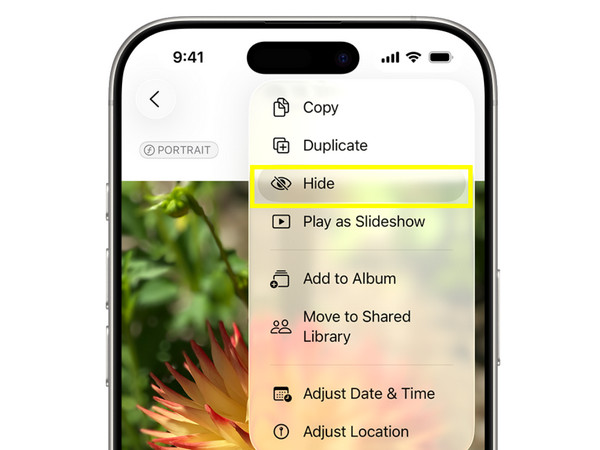
Trin 1Åbn appen "Fotos" på din iOS-enhed. Fra hovedbiblioteket skal du trykke på "Vælg" og vælge alle de fotos, du vil skjule.
Trin 2Tryk på ikonet med "tre prikker" eller knappen "Del".
Trin 3Vælg "Skjul" fra mulighederne, og bekræft derefter handlingen. Du kan oprette et skjult album på iPhone og lægge de valgte billeder i det.
Sådan låser du fotos i Notes-appen på iPhone
Hvis du ønsker at tilføje et ekstra lag af sikkerhed ud over blot at skjule fotos, er det et smart alternativ at låse dem i Notes-appen. Denne metode fungerer ved at placere dine fotos i en note og beskytte den med Face ID, Touch ID eller en adgangskode. I modsætning til den tidligere metode forhindrer låste noter for at holde iPhone-fotos private uautoriserede brugere i at se billederne. Du kan også gemme flere fotos her og endda tilføje tekstbeskrivelser, hvis det er nødvendigt.
Trin 1Start appen "Fotos", og vælg alle de fotos, du vil skjule.
Trin 2Tryk på knappen "Del", og vælg derefter "Noter" fra delingsmetoderne nedenfor.
Trin 3Du kan gemme billederne i en ny note eller en eksisterende.
Trin 4Åbn derefter appen "Noter" og find noten, der indeholder de valgte fotos.
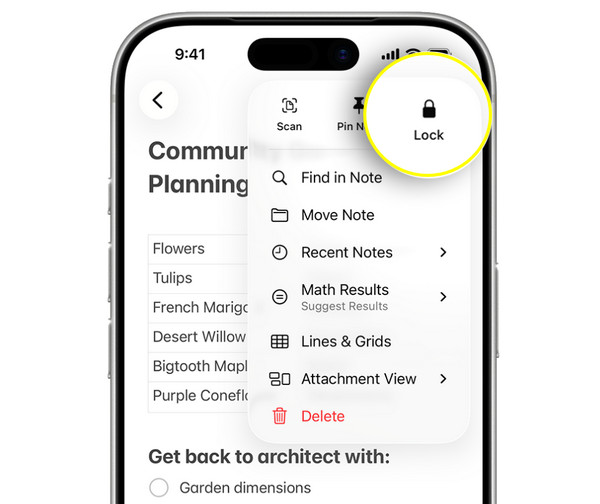
Trin 5Tryk på ikonet med de tre prikker, og tryk derefter på "Lås". Indstil en adgangskode eller aktiver Face ID/Touch ID for at låse skjulte billeder på iPhone.
Sådan skjuler du skjulte albummer i Fotos-appen
Når du har skjult private billeder på din iPhone, kan du opleve, at selve albummet "Skjulte" stadig er synligt, hvilket kan være tilfældigt for nogle brugere. Heldigvis lader Apple dig skjule albummet "Skjulte" helt fra din iPhones indstillinger. Dette ekstra trin sikrer, at selv albummet, der indeholder dine private billeder, ikke længere er synligt i Fotos-appen. Det er en simpel, men effektiv måde at styrke dit privatliv på din iOS-enhed. Selvom andre kan... finde skjulte billeder på iPhone via knappen Vis skjult album.
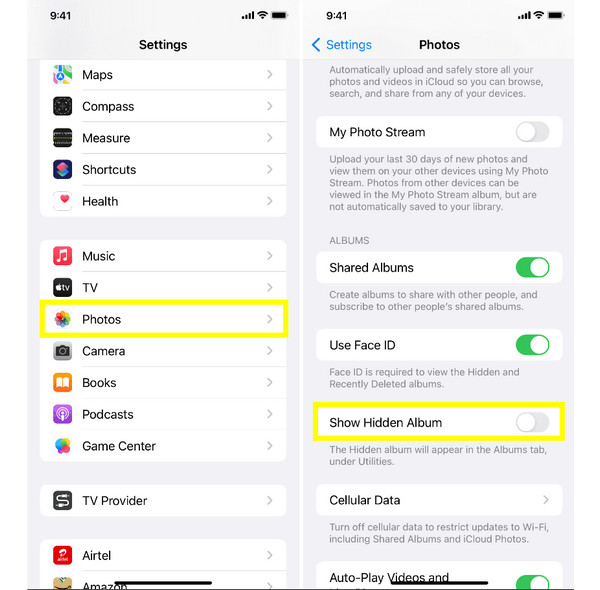
Trin 1I appen "Indstillinger" på din iPhone skal du rulle ned og trykke på "Fotos".
Trin 2Der skal du slå knappen "Vis skjult album" fra.
Trin 3Gå nu tilbage til appen "Fotos" for at bekræfte, at det skjulte album ikke længere er synligt.
Den bedste måde at overføre iPhone-fotos for at skjule dem
Efterhånden som fotooverførselsværktøjet bliver mere kraftfuldt og brugervenligt, 4Easysoft iPhone Transfer er den, der skiller sig ud som en pålidelig alt-i-en-løsning til at flytte og administrere din fotosikkerhed. I stedet for at efterlade følsomme medier på din iOS-enhed, kan du skjule fotos på iPhone ved at overføre dem til din computer eller USB-drev, så de holdes helt ude af syne. Selv hvis din iPhone har tusindvis af billeder, håndterer programmet store biblioteker effektivt takket være dens hurtige og stabile overførselsydelse. Du behøver heller ingen tekniske færdigheder; hovedskærmen er ren og nem at navigere i fra start til slut.

Flere filtyper understøttes, herunder fotos, videoer, musik og mere.
Giver dig mulighed for at organisere, administrere og redigere iPhone-data som f.eks. fotos direkte.
Inkluderer en indbygget forhåndsvisning til at gennemgå fotos først, før de overføres.
100% Sikker
100% Sikker
Trin 1Start 4Easysoft iPhone Transfer på din computer, og tilslut din iPhone med et USB-kabel. Hvis du bliver bedt om det på din iPhone-skærm, skal du trykke på "Tillad" i notifikationen for at tillade adgang. Når parringen er fuldført, vises dine iPhone-oplysninger på hovedskærmen.

Trin 2Klik på "Fotos" i menuen til venstre. Vælg derefter de billeder, du vil fjerne fra din iPhone. Før du fortsætter, skal du tilslutte dit USB-drev eller vælge en sikker mappe på din pc, hvor billederne skal overføres til.

Trin 3Når det er gjort, skal du klikke på knappen "Eksporter til pc" og derefter vælge USB-drevet eller den valgte mappe som destination. Bekræft placeringen ved at klikke på knappen "Vælg mappe", og overførslen starter med det samme. Derefter kan du slette alle valgte billeder fra din iPhone.

Konklusion
Som du har set i denne guide, kan du skjul iPhone-billeder på fire nemme måder! Fra den direkte Fotos-app kan du låse billeder i Noter-appen for at skjule selve det skjulte album. Hver af disse indbyggede iPhone-muligheder fungerer godt til hverdagssituationer. Men hvis du ønsker den mest sikre og langsigtede løsning, er det det smarteste valg at overføre iPhone-fotos til en computer. Til dette formål, 4Easysoft iPhone Transfer er nyttig. Denne software giver dig mulighed for selektivt at flytte billeder med høj hastighed, forhåndsvise filer før eksport og nemt administrere alle iPhone-data. Skjul iPhone-fotos sikkert ud over din enhed i dag!
100% Sikker
100% Sikker
