
Konverter, rediger og komprimer videoer/lyder i 1000+ formater med høj kvalitet.

5 GIF-klippere til alle platforme [Sådan klipper du nemt GIF'er]

Sendt af Aira Lesly Escoto til Anmeldelse 22. dec. 2025
GIF'er er sjove og engagerende til at udtrykke reaktioner eller dele korte øjeblikke, men ikke alle behøver deres fulde varighed. Så for at forkorte en lang GIF-animation eller skære ekstra dele ud, en GIF skærer gør processen hurtig og ubesværet. Heldigvis tilbyder dagens værktøjer en række måder at beskære GIF'er på, uanset om det er på en desktop, web eller på din mobilenhed. Opdag her de bedste GIF-skærere, der bringer noget unikt til bordet og skærer GIF'er problemfrit med fremragende resultater.
Vejledningsliste
Udvælgelseskriterier for GIF-klippere De bedste GIF-beskæringsværktøjer til Windows/Mac Ezgif - Gratis online GIF-skærer med tidslinjekontroller VEED.IO GIF-klipper - GIF-beskæring med redigering og effekter GIF Maker, GIF Editor - GIF Cutter med Frame-by-Frame Kontrol ImgPlay - iOS GIF-skærer med realtidsforhåndsvisningUdvælgelseskriterier for GIF-klippere
Før du vælger den rigtige GIF-klipper, skal du være opmærksom på, at alle værktøjer nu er på samme niveau af kontrol, kvalitet eller brugervenlighed, så en evaluering af dem baseret på bestemte kriterier kan hjælpe dig med at vælge det bedste. Uanset om du vil redigere GIF'er lejlighedsvis, bør du overveje følgende for at sikre en mere jævn redigering og bedre resultater.
1. Brugervenlighed. En god GIF-klipper skal have en intuitiv brugerflade, der gør alting enkelt for brugere på alle niveauer.
2. Beskæring og trimning. Kig efter værktøjer med præcis beskæring og fleksible beskæringsmuligheder for at fjerne specifikke øjeblikke uden at påvirke kvaliteten.
3. Outputkvalitet. GIF'er af høj kvalitet er afgørende, så værktøjet skal bevare farven, klarheden og den jævne animation.
4. Redigeringsfunktioner. Ud over det grundlæggende GIF-beskæring, skal en GIF-klipper have ekstra værktøjer som filtre, tekst, loop-kontroller osv. for at forbedre det endelige output.
5. Understøttede filformater. En alsidig GIF-rammeskærer bør dække input fra forskellige formater som MP4, AVI, MOV og mere.
6. Hastighed og ydeevne. Værktøjer med GPU-acceleration giver dig mulighed for at behandle GIF'er hurtigere, især filer i høj opløsning.
7. Platformkompatibilitet. Vælg en GIF-klipper, der passer perfekt til din arbejdsgang og enhed. Det kan være desktopværktøjer, online editorer eller mobilapps.
De bedste GIF-beskæringsværktøjer til Windows/Mac
Første GIF-skærer og -editor her er et alsidigt og effektivt program ved navn 4Easysoft Total Video ConverterProgrammet tilbyder præcise beskæringsværktøjer, tidslinjebeskæring og flere forbedringsfunktioner for at sikre, at din GIF ser præcis ud, som du ønsker. Takket være GPU-accelerationsunderstøttelse kan værktøjerne behandle GIF'er problemfrit uden at miste den oprindelige kvalitet. Kort sagt kan du oprette, beskære og forfine GIF'er på Windows og Mac på én gang.

Få præcis GIF-beskæring, trimning og størrelsesændring med billedvisning.
Tilføj filtre, effekter, hastighedsjustering og mere til GIF'er og videoer.
Understøtter forskellige videoformater til konvertering til GIF'er med høj kvalitet.
Eksporter GIF'er i høj opløsning og med brugerdefinerede indstillinger, hvilket sikrer en mere jævn afspilning.
100% Sikker
100% Sikker
Trin 1Kør 4Easysoft Total Video Converter. Gå til afsnittet "Værktøjskasse" fra hoveddashboardet, og vælg "GIF Maker" fra mulighederne.

Trin 2Importer den video eller GIF, du vil beskære. Klik derefter på knappen "Klip" for at åbne beskæringsvinduet; træk i start- og sluthåndtagene for at opdele en GIF og juster GIF-længden.
Du kan eventuelt klikke på knappen "Rediger" for at anvende ekstra redigeringer som effekter, filtre, rotation og mere for at forfine din GIF.

Trin 3Derefter kan du indstille "Outputstørrelse" og "Billedhastighed" som du ønsker. Klik på knappen "Forhåndsvisning" for at kontrollere GIF'en, før du eksporterer den. Når du er tilfreds, skal du klikke på knappen "Generer GIF" for at gemme den forkortede GIF på din computer.
100% Sikker
100% Sikker
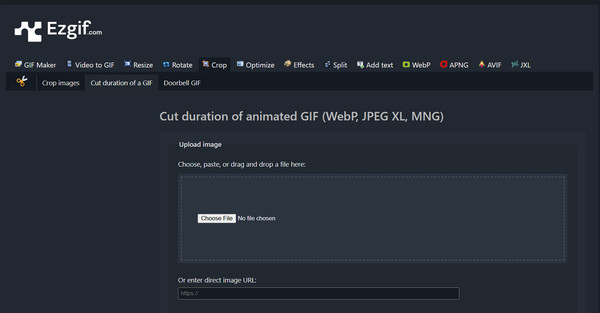
Ezgif - Gratis online GIF-skærer med tidslinjekontroller
Ezgif er en af de mest kendte browserbaserede GIF-klippere til at trimme animationer. Den er designet med en intuitiv tidslinjeslider, der giver dig mulighed for nemt at klippe ekstra billeder for at reducere filstørrelsen eller fremhæve de vigtige øjeblikke.
Trin 1Når du besøger Ezgif-webstedet, skal du gå til værktøjet "GIF Cutter". Der skal du uploade din GIF-fil eller indsætte en URL.
Trin 2Brug felterne for start- og sluttidspunkt eller skyderen til at indstille den udtræksdel, der skal beholdes.
Trin 3Når du er færdig, skal du klikke på knappen "Klip GIF" for at beskære GIF'en online. Download den, når du er færdig.
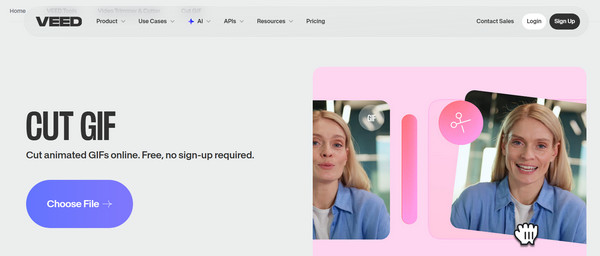
VEED.IO GIF-klipper - GIF-beskæring med redigering og effekter
En anden online GIF-skærer, VEED.IO, tilbyder mere end basale skæreværktøjer. Her kan du finde tekstoverlejringer (tilføj tekst til GIF'er), filtre, komprimering og størrelsesændringsfunktioner. Det er især nyttigt for indholdsskabere, der vælger en problemfri arbejdsgang uden komplicerede indstillinger.
Trin 1Søg efter VEED.IO GIF Cutter-webstedet. Upload din GIF fra din computer eller cloud-lagring.
Trin 2Træk derefter i begge håndtag på tidslinjen for at bestemme den del, du vil beholde.
Trin 3Du kan foretage ekstra redigeringer, som du ønsker, og derefter klikke på knappen "Eksporter" for at reducere varigheden af animerede GIF'er.
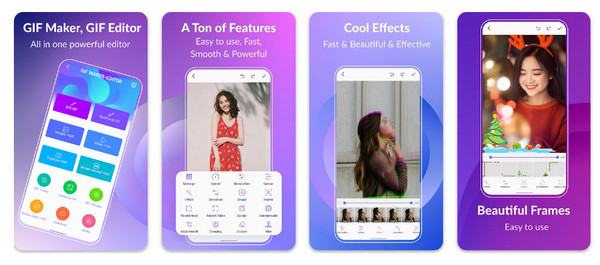
GIF Maker, GIF Editor - GIF Cutter med Frame-by-Frame Kontrol
Next er en alsidig Android GIF-klipper, der tilbyder en komplet pakke af animationsværktøjer, GIF Maker, GIF Editor-appen. Den er fantastisk til alle, der leder efter præcis beskæring på mobilen, takket være dens frame-by-frame-fremviser. Derudover har den offline redigering, så du kan oprette og beskære animationer hvor som helst.
Trin 1Åbn GIF Maker, GIF Editor på din Android-telefon. Tryk på "Rediger GIF" på hovedskærmen, og importer din videofil.
Trin 2Anvend valgfrie redigeringer som filtre eller hastighedsjusteringer efter behov.
Trin 3Senere kan du klippe et fragment fra en GIF og gemme det i dit galleri.
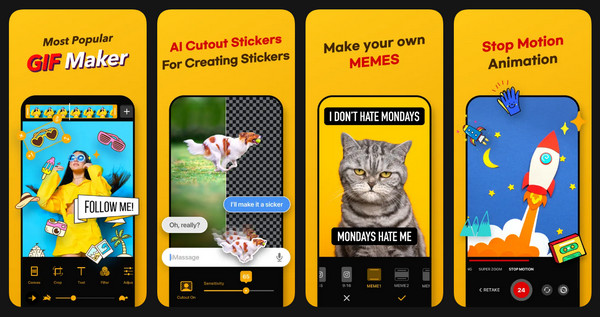
ImgPlay - iOS GIF-skærer med realtidsforhåndsvisning
Endelig er ImgPlay, en højt vurderet iOS GIF-editor, kendt for sin problemfri brugerflade og hurtige klippefunktioner. Denne GIF-klipper giver dig forhåndsvisninger i realtid, hvilket gør det nemt for dig at se præcis ændringerne, før du gemmer. Den har også kraftfulde ekstrafunktioner som filtre, tekstværktøjer og rammearrangement.
Trin 1Start ImgPlay på din iPhone. Upload vores GIF fra biblioteket eller iCloud.
Trin 2Begynd nu at trække i beskæringshåndtagene for at klippe animerede GIF'er online.
Trin 3Rediger din GIF om nødvendigt, før du trykker på knappen "Gem" for at eksportere.
Konklusion
Med så mange GIF-klippere tilgængelige i dag, fra desktop til online, har det aldrig været nemmere at forbedre GIF-animationer. Hvert af de fem værktøjer, der er omtalt, giver en måde at klippe, trimme og forkorte GIF'er afhænger af dine præferencer og arbejdsgang. For brugere, der ønsker en effektiv alt-i-én-løsning, 4Easysoft Total Video Converter er et fremragende valg. Dets GIF Maker-værktøj tilbyder præcis beskæring, hurtig behandling og output i høj kvalitet, hvilket gør det til det bedste valg for alle, der redigerer GIF-animationer og har brug for pålidelige resultater hver gang.
100% Sikker
100% Sikker
