

DVD til iPad - Sådan afspiller du DVD på iPad i høj kvalitet

Sendt af Paula Pailaga til Rip DVD 16. juni 2026
Ripping af dvd'er til en iPad gør det muligt at se videoindhold i høj kvalitet mere bekvemt, når som helst og hvor som helst. Denne handling lyder dog ret kompliceret og kan afskrække mange begyndere. Da der ikke er nogen hurtig måde at læse dvd'er direkte på iPad, involverer denne opgave at bruge en computer til at læse og konvertere dvd-formatet, før det overføres til iPad'en. Dette indlæg har udarbejdet flere meget nemme løsninger, så du hurtigt kan gemme indholdet af dvd'en på din iPad.
Vejledningsliste
Sådan konverteres DVD til iPad-formater til afspilning En gratis måde at rippe DVD til iPad ved hjælp af HandBrake [Bonus] Sådan overfører du hurtigt en rippet DVD til iPadSådan konverteres DVD til iPad-formater til afspilning
For begyndere er konvertering fra DVD til iPad en ret kompliceret operation. Men med hjælp fra 4Easysoft DVD Ripper, kan du nemt og hurtigt udføre denne opgave, selvom du ikke har den relevante ekspertise. Ved at følge de intuitive instruktioner kan du gemme DVD-indholdet i original kvalitet til visning på iPad'en. Følg nu nedenstående trin for hurtigt at starte denne procedure og nyde DVD-indholdet, som du ønsker:

GPU-acceleration, der giver dig mulighed for at konvertere dvd'er til iPad med en 60 gange hurtigere hastighed.
Komprimer videostørrelsen ved hjælp af flere indstillinger, men bevare den originale kvalitet.
Lav en kvalitetstabsfri MP4- eller MOV-video til iPad med tilpassede indstillinger.
Giver dig mulighed for at dekryptere begrænsninger for krypteringer, brændte dvd'er, uafspillelige filer osv.
100% Sikker
100% Sikker
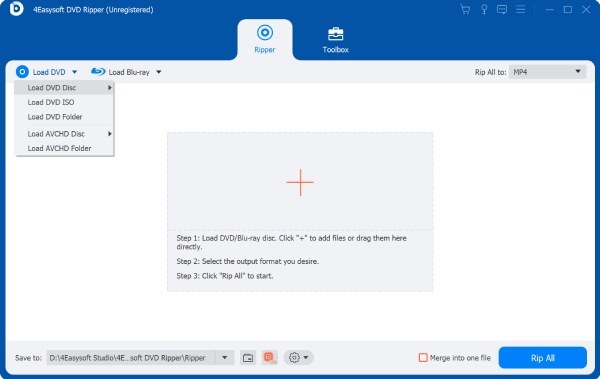
Trin 1Indsæt din DVD i din enhed. Start 4Easysoft DVD Ripper, og klik på knappen "Indlæs DVD" for at fortsætte.
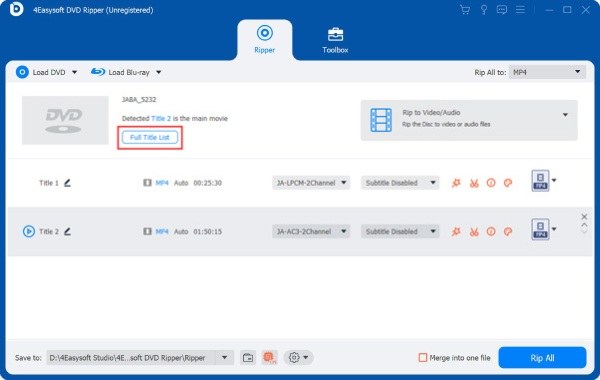
Trin 2For at vælge indholdet på din DVD skal du klikke på knappen "Fuld titelliste" for at få vist alle delene og vælge de ønskede.
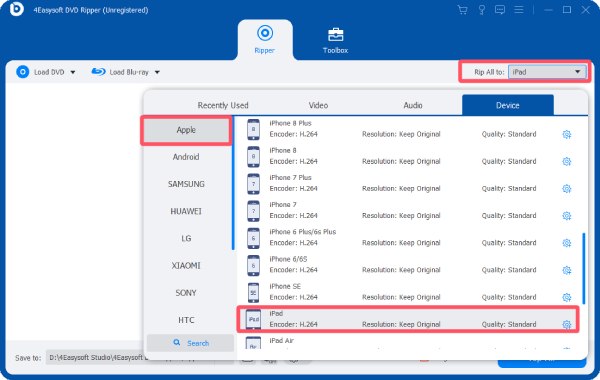
Trin 3Klik på knappen "Rip alle til", og klik derefter på knappen "iPad" under fanen "Enhed". Klik til sidst på knappen "Rip alle" for at rippe DVD'en til iPad-format.
En gratis måde at rippe DVD til iPad ved hjælp af HandBrake
Hvis du leder efter en gratis måde at konvertere en DVD til et format, der understøttes af iPad, så ville et open source-værktøj være det mest passende valg. Som et videobehandlingsværktøj, der længe har været betroet af brugerne, er HandBrake fuldt ud i stand til at håndtere denne opgave. Selvom dets betjening kan være relativt kompleks, vil du, så længe du følger de detaljerede trin nedenfor, være i stand til at fuldføre konverteringen fra DVD til iPad ved hjælp af dette. open source DVD-ripper.
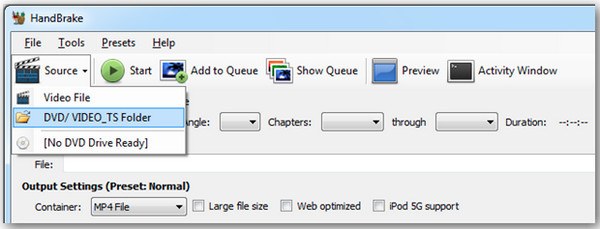
Trin 1Indsæt DVD'en i computerens diskdrev. Start HandBrake, og klik på "DVD/VIDEO_TS Folder" under fanen "Source".
Trin 2Klik for at vælge den titel, der matcher længden på DVD-filmen. Klik derefter på knappen "MP4-fil" under fanen "Container".

Trin 3Klik til sidst på knappen "Start" for at starte processen med at rippe dvd'er til iPad-formater.

[Bonus] Sådan overfører du hurtigt en rippet DVD til iPad
Nu har du lært, hvordan du konverterer dvd'er til filformater, der understøttes af iPads. Det sidste tilbageværende spørgsmål er, hvordan du overfører outputfilen til iPad'en. Dette involverer ikke særlig komplicerede operationer, da iTunes, leveret af Apple, kan hjælpe dig med at fuldføre denne opgave. Når du har gennemført overførslen, kan du nyde videoindhold i høj kvalitet fra dvd'er når som helst og hvor som helst ved hjælp af din iPad. Hvis du stadig ikke ved, hvordan du betjener den, kan du følge følgende trin for hurtigt at fuldføre overførslen efter at have konverteret dvd'en til iPad.
Trin 1Start iTunes, og tilslut din iPad til enheden. Klik på knappen "Tilføj fil til bibliotek" under fanen "Fil".
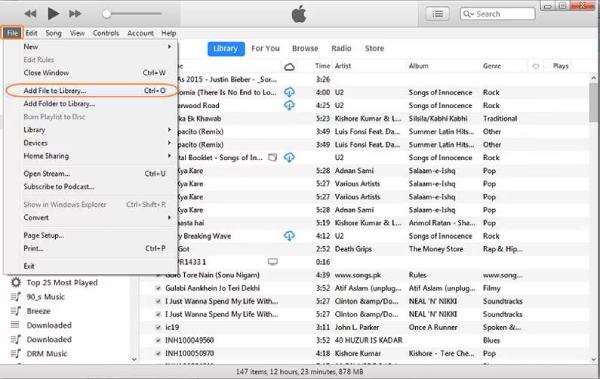
Trin 2Du skal overføre den konverterede DVD til iTunes på forhånd. For at gøre det skal du klikke for at vælge den konverterede DVD-fil, som du vil overføre til din iPad.
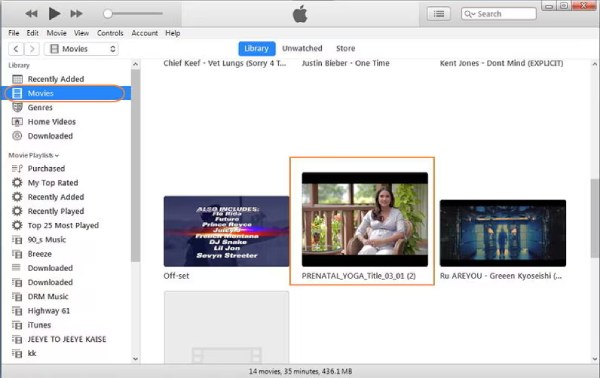
Trin 3Endelig skal du navigere til de konverterede DVD-filer til iPad under fanen "Film". Klik for at synkronisere dem med din iPad.
Tips
For at sikre, at de overførte DVD-filer bevarer deres oprindelige kvalitet, kan du bruge 4Easysoft iPhone Transfer for at sikre en stabil transmissionsproces.

Overfør iOS-data mellem computere og iOS-enheder hurtigt.
Administrer og rediger alle data, såsom kontakter, fotos, musik osv.
Synkroniser og sikkerhedskopier vigtige filer til din computer eller iTunes.
Flere værktøjer til at lave ringetoner, konvertere HEIC og gendanne iOS.
100% Sikker
100% Sikker
Konklusion
Med en passende DVD til iPad-konverter, vil du opdage, at det er blevet utrolig nemt at overføre indholdet af en DVD til din iPad til visning. Selv hvis du ikke er særlig bekendt med den specifikke proces, burde du efter at have læst dette indlæg være i stand til at udføre denne opgave med dine egne handlinger. For at sikre, at DVD-indhold i original kvalitet kan bevares og afspilles normalt på iPad'en, 4Easysoft DVD Ripper anbefales, da det besidder både funktioner af høj kvalitet og høj effektivitet. Hvis du har brug for det, kan du downloade og bruge det gratis lige nu.
100% Sikker
100% Sikker
