
Instagram-cachen kan optage en betydelig del af din iPhone. Du kan lære, hvordan du rydder Instagram-cachen og frigør lagerplads.

Trin-for-trin guide til at rydde Instagram cache på iPhone

Sendt af Paula Pailaga til iOS Cleaner 18. marts 2026
Mange brugere prøver at finde ud af det hvordan man rydder Instagram-cachen i disse dage. Som en af de mest brugte apps på iPhone kan den daglige brug af Instagram stille og roligt generere en stor mængde cachelagret data. Over tid akkumuleres fotos, videoer, søgehistorik og browserhistorik i baggrunden og optager værdifuld lagerplads. Rydning af Instagrams cache kan hjælpe med at frigøre plads og forbedre appens ydeevne. Denne guide forklarer, hvor Instagrams cache kommer fra, og introducerer flere praktiske måder at rydde den effektivt på en iPhone.
Vejledningsliste
Del 1: Hvor kommer Instagram-cachen fra? Del 2: Sådan rydder du Instagram-cachen fuldstændigt Del 3: Sådan rydder du Instagram-cache uden at slette appen Del 4: Den mest effektive måde at rydde Instagram-cache på Del 5: Ofte stillede spørgsmål om, hvordan man rydder Instagram-cacheDel 1: Hvor kommer Instagram-cachen fra?
Sådan rydder du Instagram-cachen på din iPhone? Instagram-cachen genereres automatisk, når du browser, ser og interagerer med indhold i appen. Når du browser bestemt indhold, uanset om det er billeder, filmsekvenser eller andre typer indhold, gemmer Instagram midlertidige data for at sikre, at det kan åbnes hurtigere næste gang. Du kan simpelthen tænke på det som hver del af indholdet, der komprimeres og gemmes, så det hurtigt kan genkendes som et lignende element og indlæses på kortere tid, når det støder på igen.

Udover mediefiler gemmer Instagram også andre typer tekstoplysninger, såsom søgehistorik og profiloplysninger. Disse cacher er designet til at give dig hurtig adgang til vigtig tekstinformation, når du tilgår forskelligt indhold på brugerfladen. Så selvom billeder eller videoer ikke kan indlæses, kan du stadig få adgang til hovedindholdet gennem disse oplysninger. Og disse relaterede data kan gemmes lokalt for at fremskynde fremtidig adgang. Denne proces hjælper med at skabe en mere gnidningsfri og personlig brugeroplevelse.
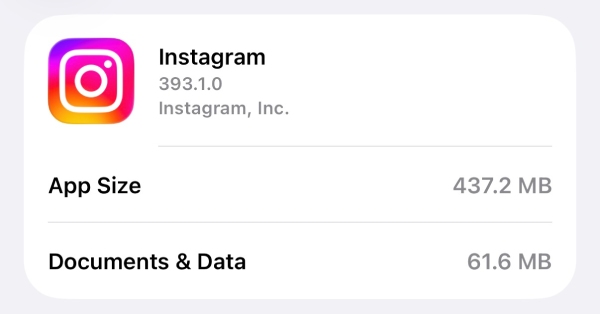
Men efterhånden som brugen stiger, kan den akkumulerede cache optage en betydelig mængde lagerplads. Uanset hvor små disse cacher er, når de findes som separate filer, vil utallige cacher stablet op sammen, optage en betydelig mængde hukommelsesplads, hvilket påvirker den normale drift af din Instagram og endda får din telefon til at blive træg.
Del 2: Sådan rydder du Instagram-cachen fuldstændigt
Hvis du vil rydde hele Instagram-cachen på én gang, er den nemmeste måde at afinstallere appen. Denne fremgangsmåde er selvfølgelig kun mulig, hvis du beslutter dig for ikke at bruge Instagram i fremtiden. Det skal bemærkes, at selvom denne metode effektivt kan rydde cachen på Instagram, vil det slettede indhold gå permanent tabt og kan ikke gendannes. Hvis du har truffet din beslutning, kan du følge nedenstående trin for at afinstaller appen på din iPhone.
Trin 1Åbn "Indstillinger" og tryk på knappen "Generelt" for at åbne en ny side.
Trin 2Tryk på knappen "iPhone-lager". Rul ned for at finde og trykke på knappen "Instagram".
Trin 3For at rydde Instagram-cachen helt skal du trykke på knappen "Slet app", og alle relaterede data vil blive fjernet.
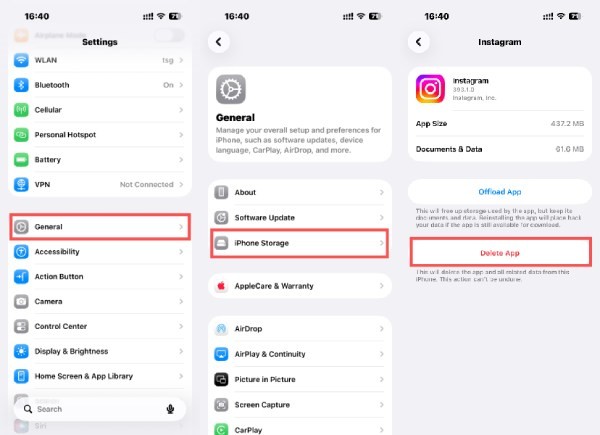
TipsHvis du sletter appen, slettes alle data relateret til Instagram fra din iPhone, og det kan ikke fortrydes. Alle dine data vil blive slettet, så vær forsigtig med denne handling.
Del 3: Sådan rydder du Instagram-cache uden at slette appen
Denne metode kan midlertidigt Ryd cachen på din iPhone uden at slette appen permanent. Når du har brug for dem, kan de blot genindlæses, så de kan returneres til din iPhone igen. Denne metode bruges normalt til midlertidigt at frigøre plads på en iPhone til nødsituationer og er egnet til regelmæssig vedligeholdelse.
Trin 1Åbn "Indstillinger" på din iPhone. Rul ned, og tryk på knappen "Generelt".
Trin 2På den nye side skal du trykke på knappen "iPhone-lager". Rul derefter ned, og tryk på knappen "Instagram".
Trin 3For at rydde Instagram-cachen uden at slette appen skal du trykke på knappen "Fjern app".
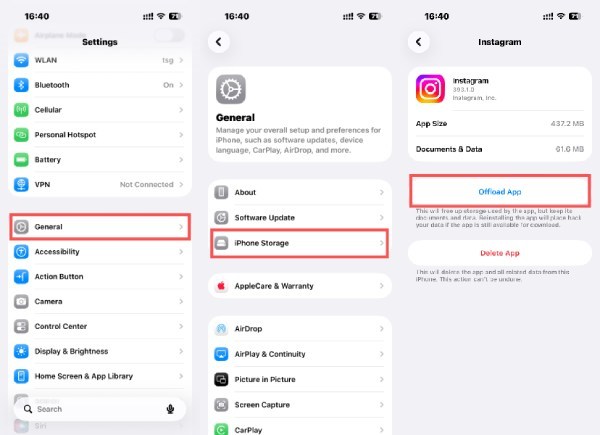
TipsData relateret til din Instagram vil blive gendannet, når du geninstallerer appen.
Del 4: Den mest effektive måde at rydde Instagram-cache på
Når manuelle metoder føles begrænsede eller tidskrævende, tilbyder et professionelt iPhone-rengøringsværktøj en mere effektiv løsning. 4Easysoft iPhone Cleaner er designet til at scanne skjult app-cache, inklusive Instagram-data, og fjerne unødvendige filer sikkert. Denne tilgang giver bedre overblik over lagerforbruget og hjælper med at genvinde plads ved at rydde Instagram-cachen uden at påvirke personligt indhold eller kontooplysninger.

Rengør din enhed grundigt for at rydde Instagram-cachen og frigøre lagerplads.
Kompatibel med alle iOS-versioner og modeller af iPhone, iPad og iPod.
Sammensat af tre tilstande eller sletteniveauer med forskellige rengøringsmuligheder.
Forhåndsvisning for at vælge de filer og mapper, du vil slette eller fjerne.
100% Sikker
100% Sikker
Trin 1Start 4Easysoft iPhone Cleaner på din computer, og tilslut din iPhone til computeren. Følg instruktionerne for at fuldføre forberedelsen.
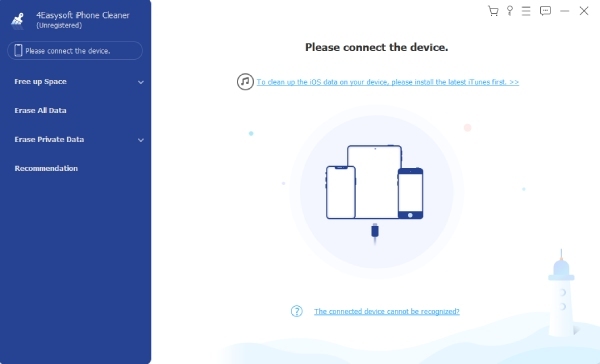
Trin 2Under fanen "Frigør plads" skal du klikke på knappen "Slet uønskede filer". På den nye side skal du klikke på knappen "Slet private data".
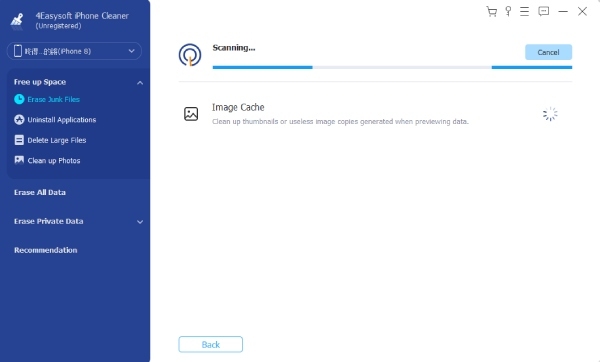
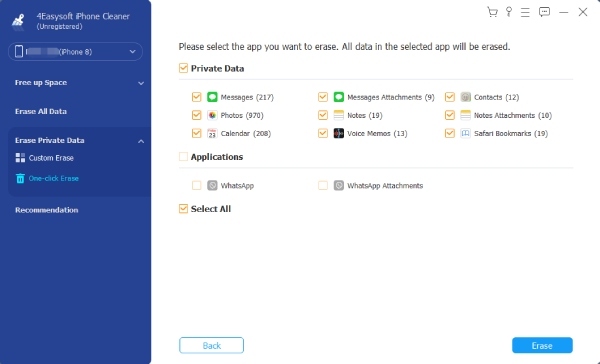
Trin 3Når scanningen er færdig, skal du klikke på knappen "Instagram" under fanen "Programmer". Klik til sidst på knappen "Slet" for at rydde Instagrams cache.
Del 5: Ofte stillede spørgsmål om, hvordan man rydder Instagram-cache
-
Sletter jeg billeder eller beskeder ved at rydde Instagram-cachen?
Nej. Rydning af Instagram-cachen fjerner kun midlertidige filer såsom billeder, videoer og browserdata, der er gemt for at fremskynde indlæsningen. Opslag, direkte beskeder, gemte elementer og kontooplysninger forbliver uændrede. Efter rydning af cachen kan det tage lidt længere tid for Instagram at indlæse indhold første gang, men ingen personlige data vil gå tabt.
-
Hvor ofte skal Instagram-cachen ryddes på en iPhone?
Der er ingen fast regel, men at rydde Instagrams cache hver par uger kan hjælpe med at kontrollere lagerforbruget, især for aktive brugere. Hvis Instagram begynder at optage en betydelig mængde plads eller føles langsommere end normalt, er rydning af cachen et praktisk vedligeholdelsestrin. Få mere lagerplads på din iPad eller iPhone.
-
Hvorfor bruger Instagram stadig lagerplads efter at have ryddet cachen?
Instagram fortsætter med at generere nye cachefiler, så snart appen bruges igen. Dette skyldes, at Instagram kræver specifikke cachelagrede data for at opretholde sin normale drift. Samtidig, når du bruger den, vil den nye cache også komme sammen med de nyeste billeder, videoer og andet indhold.
Konklusion
Rydning af Instagram-cache vil ikke længere være et problem efter at have læst denne detaljerede vejledning. Men efterhånden som du fortsætter med at bruge denne app, vil nye caches stadig hurtigt hobe sig op igen. Derfor er det nødvendigt at udføre regelmæssig rengøring fra tid til anden. Mens grundlæggende metoder kan håndtere let oprydning, er mere grundige løsninger nyttige, når cachefilerne bliver for store. I denne situation, 4Easysoft iPhone Cleaner gør Instagram-administration nemmere og mere effektiv i din daglige brug.
100% Sikker
100% Sikker
