
Fjern skærmadgangskode, Apple ID, MDM og skærmtid sikkert fra iPhone.

[Detaljeret] Sådan ændrer du adgangskoden til iPhone-låseskærmen

Sendt af Alvin Cantero til iOS Unlocker 7. maj 2026
Mange Apple-begyndere spekulerer over hvordan man ændrer adgangskoden til sin iPhone-låseskærm. Denne vane med regelmæssigt at opdatere din adgangskode kan styrke sikkerheden, da den spiller en vigtig rolle i at beskytte personlige data og forhindre uautoriseret adgang til din enhed. Heldigvis tilbyder Apple flere måder at ændre eller nulstille adgangskoden til låseskærmen afhængigt af din situation. I denne guide lærer du de vigtigste oplysninger om adgangskoder til iPhone-låseskærmen og udforsker forskellige metoder til nemt at ændre eller nulstille dem.
Vejledningsliste
Del 1: Ting du behøver at vide om iPhone-låseskærmens adgangskode Del 2: Sådan ændrer du din glemte adgangskode til din iPhone-låseskærm Del 3: Sådan nulstilles adgangskoden til iPhone-låseskærmen via indstillinger Del 4: For nemheds skyld - Skift en 4-cifret numerisk adgangskode til iPhone-låseskærmen Del 5: For sikkerhed - Skift en alfanumerisk adgangskode til låseskærmen på iPhoneDel 1: Ting du behøver at vide om iPhone-låseskærmens adgangskode
Adgangskoden til låseskærmen på din iPhone er en vigtig sikkerhedsfunktion, der beskytter din enhed og dine personlige oplysninger. Den forhindrer uautoriserede brugere i at få adgang til apps, fotos, beskeder og andre følsomme data, der er gemt på enheden. Du kan tilpasse og ændre adgangskoden til låseskærmen på din iPhone efter dine præferencer.
Regelmæssig ændring af din adgangskode til låseskærmen kan forbedre enhedens sikkerhed, især hvis din telefon ofte bruges på offentlige steder. Derudover kan din iPhone blive deaktiveret efter flere forkerte forsøg, hvilket kræver gendannelsesmetoder for at låse den op.
Det er også vigtigt at bemærke, at adgangskoden til låseskærmen fungerer sammen med andre sikkerhedsfunktioner såsom Face ID eller Touch ID. Disse metoder kan hjælpe dig med at få adgang til din iPhone på en mere bekvem måde, ikke kun via en numerisk adgangskode. Alligevel kan du ikke udføre handlinger som f.eks. Fabriksnulstilling på din iPhone uden adgangskode.
Del 2: Sådan ændrer du din glemte adgangskode til din iPhone-låseskærm
Hvis du glemmer din iPhone-låseskærmsadgangskode, kan det blive svært at få adgang til enheden. Men med et professionelt oplåsningsværktøj vil du opdage, at det ikke er et stort problem. 4Easysoft iPhone Unlocker er designet til hurtigt at fjerne skærmadgangskoder og hjælpe brugerne med at genvinde adgang til deres enheder. Med en simpel brugerflade og nem betjening understøtter den forskellige iPhone-modeller og giver dig mulighed for at ændre låseskærmens adgangskode på blot et par trin.

Kan omgå adgangskoden til iPhone-låseskærmen, f.eks. Face ID, Touch ID osv.
Det giver en hurtigere oplåsning, hvilket reducerer alles ventetid.
Giv klare instruktioner om, hvordan du betjener oplåsningen hurtigt.
Ingen iTunes hjælper med at få adgang til din iPhone igen og ændre din adgangskode.
100% Sikker
100% Sikker
Trin 1Start 4Easysoft iPhone Unlocker, og klik på knappen "Lås iOS-skærm op" i hovedgrænsefladen. Tilslut derefter din iPhone til computeren.

Trin 2Når din iPhone er registreret, scannes og vises dens oplysninger. Klik på knappen "Start", hvis alt er korrekt.

Trin 3Når firmwaren er downloadet, skal du bekræfte og klikke på knappen "Lås op". Du kan nu ændre adgangskoden til iPhone-låseskærmen, mens enheden nulstilles.

Tips
4Easysoft iPhone Unlocker kan også hjælpe dig med at få adgang til og lås din iPhone op uden en adgangskode.
Del 3: Sådan nulstilles adgangskoden til iPhone-låseskærmen via indstillinger
Hvis du stadig kan huske din nuværende adgangskode, er den nemmeste måde at ændre den på via iPhones Indstillinger-app. Apple tilbyder en indbygget funktion, der giver brugerne mulighed for at opdatere og ændre adgangskoden til låseskærmen direkte fra enheden. Denne metode er enkel, sikker og påvirker ikke dine eksisterende data.
Trin 1Åbn Indstillinger, og rul ned, find og tryk på knappen "Face ID og adgangskode".
Trin 2Indtast din adgangskode for at få adgang til siden. Naviger til og tryk på knappen "Skift adgangskode".
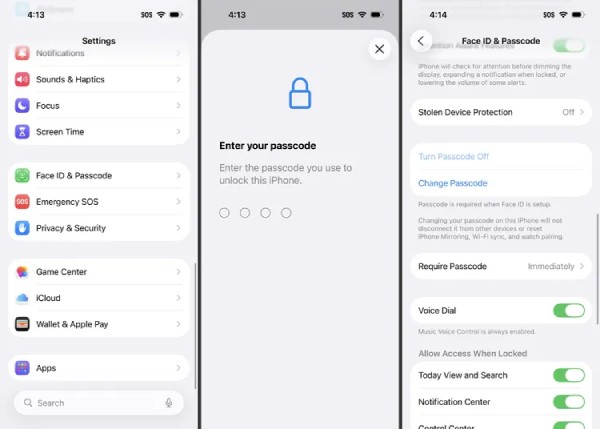
Trin 3Indtast din nuværende adgangskode, og indtast den nye adgangskode to gange for at ændre din iPhone-låseskærmsadgangskode.
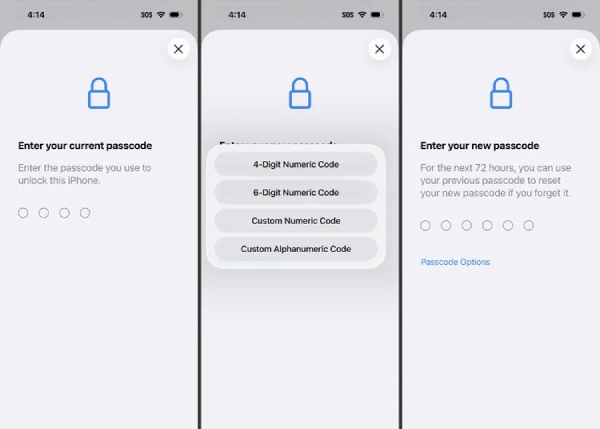
Del 4: For nemheds skyld - Skift en 4-cifret numerisk adgangskode til iPhone-låseskærmen
Nogle brugere foretrækker en enklere adgangskode for hurtig adgang til deres enheder. En 4-cifret numerisk adgangskode er nem at huske og giver dig mulighed for hurtigt at låse din iPhone op. I dette afsnit lærer du, hvordan du ændrer din låseskærmsadgangskode til en 4-cifret numerisk kode for større bekvemmelighed.
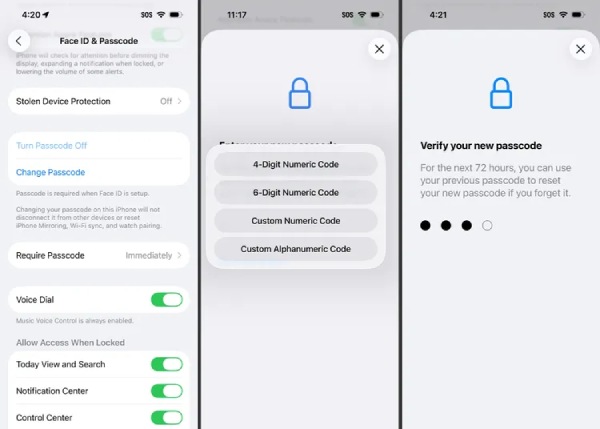
Trin 1Åbn Indstillinger på din iPhone. Find og tryk på knappen "Face ID og adgangskode".
Trin 2For at få adgang til denne side skal du indtaste din nuværende adgangskode. Tryk derefter på knappen "Skift adgangskode".
Trin 3Tryk på knappen "4-cifret numerisk kode", og du kan ændre en 4-cifret numerisk adgangskode til iPhone-låseskærmen.
Del 5: For sikkerhed - Skift en alfanumerisk adgangskode til låseskærmen på iPhone
For brugere, der ønsker stærkere beskyttelse, kan en alfanumerisk adgangskode give et højere sikkerhedsniveau. Denne type adgangskode kombinerer bogstaver, tal og nogle gange symboler, hvilket gør det vanskeligere for andre at gætte. I dette afsnit lærer du, hvordan du indstiller eller ændrer en alfanumerisk adgangskode til låseskærmen for at forbedre din iPhones sikkerhed.
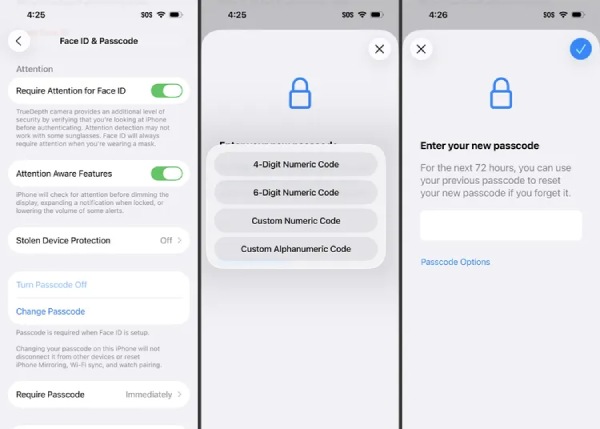
Trin 1I appen Indstillinger skal du trykke på knappen "Face ID og adgangskode" og indtaste din adgangskode for at få adgang til en ny side.
Trin 2Indtast din nuværende adgangskode af sikkerhedsmæssige årsager. Tryk derefter på knappen "Skift adgangskode" og derefter på knappen "Adgangskodeindstillinger".
Trin 3Tryk på knappen "Brugerdefineret alfanumerisk kode" for at ændre en alfanumerisk adgangskode til låseskærmen på din iPhone.
Konklusion
Afslutningsvis, at vide hvordan man ændrer adgangskoden til låseskærmen på din iPhone er et vigtigt skridt i at beskytte dine personlige data og opretholde enhedssikkerheden. Uanset hvilken type adgangskode du foretrækker, er der flere muligheder tilgængelige i de foregående afsnit. Du kan afslutte opgaven på ingen tid ved at følge det angivne indhold. Hvis du glemmer din adgangskode, 4Easysoft iPhone Unlocker kan også hjælpe dig med at få sikker adgang til din enhed igen.
100% Sikker
100% Sikker
