
Lås hele din iPhone/iPod/iPad op ved at tørre adgangskoden og fjern Apple ID helt.

4 måder at nulstille voicemail-adgangskoden på iPhone og Android

Sendt af Alvin Cantero til iOS-gendannelse 28. november 2025
Voicemail hjælper dig med at modtage vigtige opkald, især når du ikke kan svare. Men når du glemmer din adgangskode til voicemail, kan du risikere at blive låst ude. Så hvordan gør du? nulstil adgangskode til voicemail kommer ind. Heldigvis har både iPhone- og Android-enheder enkle måder at gøre det på blot et par trin! Denne guide deler fire nemme metoder til at ændre voicemail-adgangskoder på iPhone og Android med dig, og viser dig også, hvordan du gendanner slettede. Hop lige i gang!
Vejledningsliste
3 nemme måder at nulstille eller ændre voicemail-adgangskode på iPhone Sådan nulstiller du din voicemail-adgangskode på Android Den bedste måde at gendanne en slettet voicemail på3 nemme måder at nulstille eller ændre voicemail-adgangskode på iPhone
Når du glemmer din adgangskode til din voicemail, vil du måske bare gerne opdatere den. Din iPhone har flere enkle muligheder for at nulstille din voicemail-pinkode. Her behøver du ikke nogen avancerede værktøjer, kun et par indbyggede indstillinger fra iOS, og du kan ændre din voicemail-adgangskode.
Du har tre måder her til at nulstille eller ændre din iPhones voicemail-adgangskode; hver af dem er enkel og brugervenlig. Senere kan du Overfør telefonsvarerbeskeder til ny iPhone eller foretage flere ændringer uden datalækage.
1. Nulstil adgangskode til telefonsvarer via iPhone-indstillinger
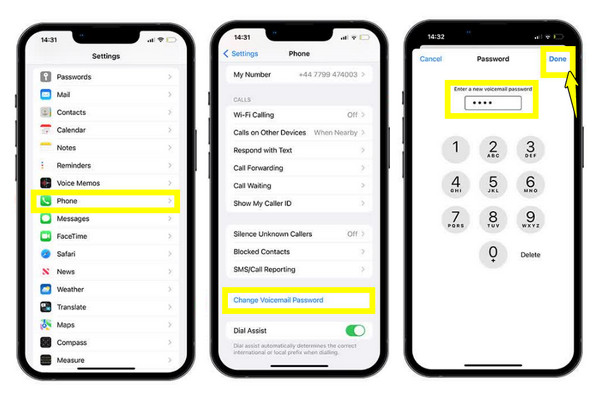
Trin 1Åbn appen "Indstillinger" på din iPhone, rul ned, og tryk på "Telefon".
Trin 2Der skal du vælge "Skift adgangskode til telefonsvarer".
Trin 3Indtast en ny adgangskode til telefonsvarerbeskeden, og indtast den derefter igen for at bekræfte. Tryk på knappen "Udført" for at gemme den.
2. Nulstil adgangskode til telefonsvarer via Carrier-appen
Trin 1Åbn din udbyders mobilapp, f.eks. MyAT&T, og log derefter ind med dine kontooplysninger.
Trin 2Der skal du finde indstillingerne "Voicemail" eller "Security".
Trin 3Vælg derefter "Nulstil adgangskode til voicemail" og følg trinnene på skærmen for at nulstille adgangskoden til voicemail.
3. Nulstil adgangskoden til din telefonsvarer ved at kontakte din udbyder
Trin 1Kontakt din udbyders kundesupport, og anmod derefter om en nulstilling af din telefonsvareradgangskode. Bekræft din identitet, når du bliver bedt om det.
Trin 2Agenten vil derefter nulstille din adgangskode eller give dig en midlertidig.
Trin 3Indtast adgangskoden på din iPhone, og angiv en ny, når du bliver bedt om det
Sådan nulstiller du din voicemail-adgangskode på Android
Det er også nyttigt at vide, hvordan man nulstiller adgangskoden til Android-voicemail. Uanset om du har en Samsung, Google Pixel eller et andet Android-mærke, er trinnene normalt ens, da voicemails håndteres af din mobiludbyder.
For at vide, hvordan processen fungerer på din enhed, kan du se nedenstående trin for hurtigt at indstille en ny adgangskode til Android-voicemail:
Trin 1Åbn "Telefon"-appen på din Android-enhed, gå til menuen med de tre prikker i øverste højre hjørne af skærmen, og vælg "Indstillinger".
Trin 2På denne side skal du rulle ned og finde og trykke på "Telefonsvarer".
Trin 3Tryk derefter på "Skift pinkode", indtast din nuværende adgangskode til telefonsvarer og tryk på knappen "Fortsæt".
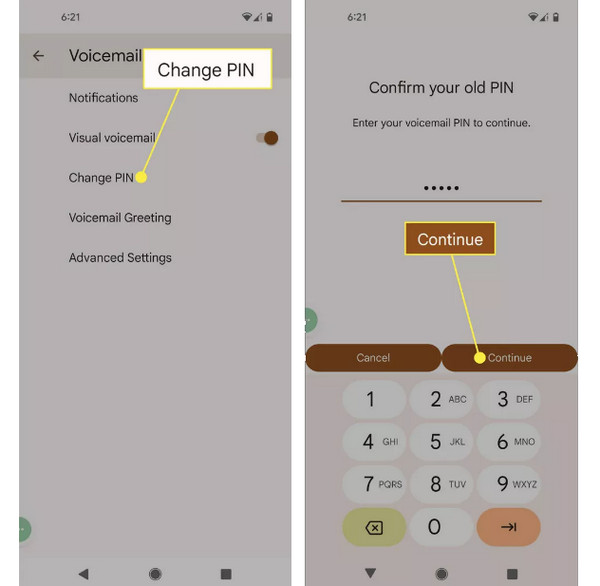
Trin 4Indtast din nye pinkode, og tryk derefter på "Fortsæt". Indtast den nye pinkode igen, og tryk på knappen "OK" for at gemme den nye adgangskode til telefonsvareren.
Den bedste måde at gendanne en slettet voicemail på
Udover at nulstille adgangskoden til din voicemail, hvad så hvis du ved et uheld sletter en vigtig voicemail? Der er en måde at gendanne den på, før den er helt væk! Selvom din telefonapp muligvis lader dig gendanne den, lykkes det ikke altid, især hvis din udbyder har ryddet voicemailen. Så brug 4Easysoft iPhone Data Recovery til dette. Det er et af de mest pålidelige værktøjer til denne type gendannelse, da det går ud over de grundlæggende muligheder og giver dig en langt større chance for at få din slettede voicemail tilbage. Softwaren fungerer, selv når din enhed sidder fast, er beskadiget eller ikke kan indlæse bestemte filer korrekt. Derudover dækker den flere gendannelsestilstande, så du kan gendan slettede iPhone-voicemails.

Gendan slettede telefonsvarerbeskeder, fotos, beskeder, noter, videoer og meget mere.
Giver et forhåndsvisningsvindue til at kontrollere valgte telefonsvarerbeskeder, før de gendannes.
Sikrer en høj succesrate for gendannelse med dybdegående og hurtig scanningsteknologi.
Kompatibel med de nyeste iPhone-modeller og de nyeste iOS-versioner.
100% Sikker
100% Sikker
Trin 1Start 4Easysoft iPhone Data Recovery på din computer, og par din iPhone med den ved hjælp af et USB-kabel. Når din enhed beder dig om det, skal du trykke på "Tillad" for at give adgang, så softwaren kan scanne dine data.

Trin 2På hovedskærmen skal du vælge "iPhone Data Recovery" og derefter klikke på "Gendan fra iOS-enhed". Klik på knappen "Start scanning" for at lade processen udføre en dybdegående søgning efter alle gendannelige slettede filer, inklusive telefonsvarerbeskeder.

Trin 3Når scanningen er færdig, organiseres resultaterne i flere kategorier. Rul ned for at finde "Voicemail", og dobbeltklik derefter på den for at se et eksempel på elementerne. Markér dem, du vil gendanne, og afslut ved at klikke på knappen "Gendan" for at gemme dem.

Konklusion
Med de fire metoder, der er beskrevet i denne guide, kan du øjeblikkeligt skift adgangskode til telefonsvarer og gendan adgangen til dine vigtige beskeder. Hver metode har en hurtig og ligetil løsning, uanset om du foretrækker at justere telefonens indbyggede indstillinger eller administrere din telefonsvarer via din udbyder. Og hvis du ved et uheld sletter en telefonsvarerbesked, eller den forsvinder efter en nulstilling, kan du gendanne den med 4Easysoft iPhone Data RecoveryMed sin brugervenlige brugerflade og kraftfulde gendannelsestilstande sikrer dette værktøj, at du kan få dine vigtige telefonsvarerbeskeder tilbage, når du har brug for dem.
100% Sikker
100% Sikker
