
Scan dine iOS-enheder fuldstændigt, og slet alle uønskede filer på din iPhone, iPad og iPod.
Hvordan deaktiverer man Facebook på iPhone og sletter det for altid?

Sendt af Alvin Cantero til iOS Cleaner 5. dec. 2025
Der vil være tidspunkter, hvor du har lyst til at tage en pause fra sociale medier, som f.eks. Facebook. Så det at vide, hvordan man deaktiver Facebook på iPhone... eller måske slette den, er afgørende. Hvis du gør det, kan du midlertidigt forlade din konto, og hvis du sletter den, fjernes din konto helt. Hvordan? I dette indlæg kan du lære, hvordan du deaktiverer og permanent sletter Facebook på iPhone, afhængigt af hvad du har brug for. Du får også nyttige tips, før du tager det sidste skridt.
Vejledningsliste
Sådan deaktiverer du Facebook på Android eller iPhone Sådan sletter du permanent en Facebook-konto på iPhone Tips til permanent sletning af din Facebook-konto Sådan sletter du Facebook-data fuldstændigt på din telefon (anbefal vores produkt her)Sådan deaktiverer du Facebook på Android eller iPhone
I stedet for at beslutte dig for at slette din konto helt, kan du deaktivere din Facebook-konto midlertidigt. Denne mulighed giver dig mulighed for at holde en pause fra Facebook uden helt at miste dine opslag, billeder eller venner. Din Facebook-profil er skjult for andre. Men du kan genaktivere den og logge ind igen når som helst uden at miste data.
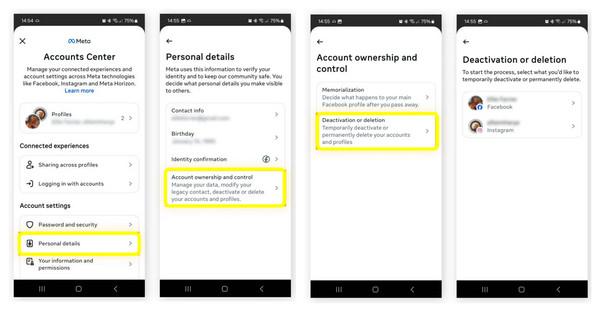
Trin 1Åbn "Facebook"-appen. Tryk på menuen med de "tre linjer", gå til "Indstillinger og privatliv", og tryk derefter på "Indstillinger".
Trin 2Rul ned og søg efter "Se mere i Kontocenteret". Vælg der "Personlige oplysninger", og vælg "Kontoejerskab og -kontrol". Tryk på "Deaktivering eller sletning", og vælg derefter "Deaktiver konto".
Trin 3Tryk på "Fortsæt til kontodeaktivering", følg instruktionerne på skærmen, og bekræft for at deaktivere Facebook-kontoen.
Sådan sletter du permanent en Facebook-konto på iPhone
Hvis du har besluttet at forlade Facebook, kan du, udover at deaktivere din konto, slette den permanent fra din iPhone. I modsætning til deaktivering vil sletning fjerne alle dine data, såsom opslag, billeder, beskeder og venner, og du vil ikke kunne gendanne dem. Så hvis du ønsker at slette din Facebook-konto, er det rart, hvis du downloader en kopi af den. Du kan i øvrigt synkroniser Facebook-kontakter til sikkerhedskopier på forhånd.
Se nedenstående trin for at slette en Facebook-konto på en iPhone:
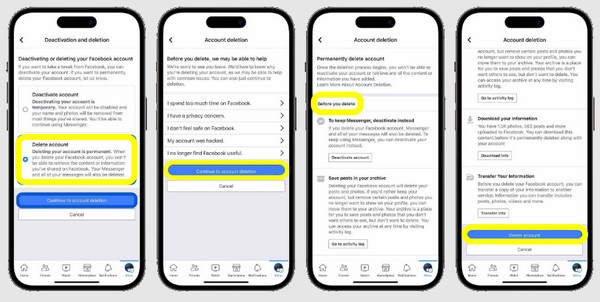
Trin 1Tryk på ikonet med "tre linjer" i Facebook-appen. Tryk på "Indstillinger og privatliv", og tryk derefter på "Indstillinger".
Trin 2Der skal du trykke på "Se mere i Kontocenter", gå til "Personlige oplysninger" og vælge "Kontoejerskab og -kontrol". Vælg derefter "Deaktivering eller sletning", og vælg derefter "Slet konto".
Trin 3Tryk på "Fortsæt til sletning af konto", og udfør instruktionerne. Bekræft handlingen ved at indtaste din adgangskode.
Tips til permanent sletning af din Facebook-konto
Når du har lært, hvordan du deaktiverer Facebook på din iPhone, og hvordan du sletter det, skal du være opmærksom på, at det er en stor beslutning, især når du sletter det permanent. Sørg for at gemme vigtige billeder, kontakter eller beskeder, da du ikke vil kunne gendanne dem senere. Succesraten for gendannelse af slettede Facebook-videoer er ret lav efter dage og endda uger.
• Download data. Vælg "Download dine oplysninger" i Indstillinger for at gemme kopier af billeder, opslag og beskeder.
• Fjern tilknytning af forbundne apps. Tjek hvilke applikationer eller websteder der har dit Facebook-login; afbryd venligst forbindelsen til dem.
• Log ud af alle enheder. Sørg for, at du er logget ud af alle enheder, hvor din konto er aktiv.
Sådan sletter du Facebook-data fuldstændigt på din telefon (anbefal vores produkt her)
Før du siger farvel til Facebook, skal du sørge for at have slettet alle spor af det fra din iPhone. Blot at slette Facebook på iPhone rydder ikke dens gemte cache, som bruger din lagerplads. Til dette skal du bruge 4Easysoft iPhone CleanerDen kan slette app-datacacher, uønskede filer og endda personlige filer på iPhone permanent. Der er ingen skjulte filer tilbage. Disse slettede iPhone-filer kan ikke gendannes. Derudover er den brugervenlig og kræver ingen teknisk knowhow, kun et par klik for at rydde Facebook-data og alt.

Sletter Facebook-data, caches og mere fuldstændigt og sikkert.
Eliminerer uønskede filer, store filer og midlertidige data for at frigøre plads.
Tilbyder forskellige rengøringstilstande til grundlæggende eller dyb sletning.
Understøtter den nyeste iPhone 17 og iOS 26.
100% Sikker
100% Sikker
Trin 1Start 4Easysoft iPhone Cleaner på din computer. Par din iPhone med din computer via et USB-kabel, og tryk på "Tillad", når du bliver bedt om det på din enhed.
Trin 2Når programmet har registreret din iPhone, skal du klikke på "Slet private data" i hovedmenuen. På denne side skal du vælge "Brugerdefineret sletning". Værktøjet vil begynde at scanne din enhed for gemte appdata, herunder Facebook-cache, beskeder, loginoplysninger og historik.

Ellers kan du vælge "Slet med ét klik". Her ser du kategorier i stedet for alle private data. Klik på dem, du vil fjerne, f.eks. "Facebook" under Programmer.

Trin 3Vælg alle de data, du vil fjerne, og klik på afkrydsningsfeltet ud for dem. Klik derefter på knappen "Slet" for at slette alt.

Konklusion
Det er en personlig beslutning at deaktiver eller slet Facebook på iPhoneUanset om du vil tage en pause fra sociale medier eller helt fjerne din online tilstedeværelse på Facebook, kan du nemt administrere din Facebook-konto hist og her med de ovennævnte metoder. Men når du har slettet eller deaktiveret din konto, kan der stadig være rester tilbage. Så for at sikre en fuldstændig oprydning, brug 4Easysoft iPhone Cleaner for at slette alt, fra appdata og cache til browserhistorik, holde din lagerplads ren og få mere plads. Med blot et par klik kan du give din enhed en frisk start!
100% Sikker
100% Sikker
