
Gendan alle data fra dine iOS-enheder, iTunes og iCloud backup.

En guide til at skifte SIM-kort på iPhone (hurtig SIM-skift)

Sendt af Paula Pailaga til iOS Backup & Restore 9. januar 2026
Normalt er det hurtigt og nemt at skifte SIM-kort på en iPhone. Uanset om du opgraderer til en ny telefon eller skifter udbyder, har mange brugere måske overset nogle trin, der kan føre til problemer som f.eks. manglende SIM-kort. Derfor kan du i denne guide få nemme trin til at skift et SIM-kort på iPhone korrekt, sammen med ting at overveje, før du gør det. Derudover dækker den løsninger til, når et SIM-kort ikke virker, og gennemgår alt, hvad du behøver at vide.
Vejledningsliste
Ting at overveje, før du udskifter dit SIM-kort Trin-for-trin guide til udskiftning af et fysisk SIM-kort i din iPhone Sådan skifter du fra et eSIM til et fysisk SIM-kort på din iPhone Løsninger til SIM-kort, der ikke fungerer på din iPhoneTing at overveje, før du udskifter dit SIM-kort
I tilfælde af uventet datatab under eller efter udskiftning af SIM-kort anbefales det kraftigt at lave en iPhone-sikkerhedskopi ved hjælp af 4Easysoft iOS-sikkerhedskopiering og -gendannelseDette program giver dig fuld kontrol over, hvilke data der skal sikkerhedskopieres uden iCloud eller iTunes. Du kan selektivt bestemme, hvad der skal sikkerhedskopieres. Og det er sikkert at gendanne iPhone fra din tidligere sikkerhedskopi. Ingen data overskrives. Alt forbliver på det oprindelige sted.

Sikkerhedskopier vigtige data som kontakter, beskeder, fotos og mere.
Hurtig backup og gendannelse uden at ofre eksisterende data.
Lav krypterede sikkerhedskopier for at beskytte følsomme oplysninger.
Understøtter iPhone 17 og iOS 26, inklusive tidligere versioner.
100% Sikker
100% Sikker
Flere ting at overveje, før du skifter SIM-kort på iPhone:
- Tjek om din iPhone er udbyderlåst, da en låst iPhone ikke genkender et SIM-kort fra en anden udbyder.
- Sluk din iPhone for at forhindre SIM-kortet i at oprette forbindelse til netværksproblemer.
- Bekræft SIM-kortets størrelse der matcher din iPhone-model.
- Sørg for, at dit mobilabonnement er aktivt fordi et inaktivt SIM-kort ikke kan oprette forbindelse til et netværk.
- Gem vigtige kontakter for at undgå at miste kontakter, der er gemt på dit gamle SIM-kort.
Trin-for-trin guide til udskiftning af et fysisk SIM-kort i din iPhone
Det er tid til at skifte SIM-kort på iPhone! Nu har moderne iPhones en lille SIM-bakke, men at være fortrolig med processen vil forhindre fejl som at indsætte kortet forkert eller beskadige bakken.
Trin 1Tag din SIM-ejektor eller en lille papirclips fra SIM-kortbakken, og før den forsigtigt ind i hullet ved siden af bakken. Tryk indad, indtil bakken springer ud.
Trin 2Træk derefter forsigtigt bakken ud af din iOS-enhed. Tag det gamle SIM-kort ud og placer den nye i bakken; sørg for, at den passer til bakkens form.
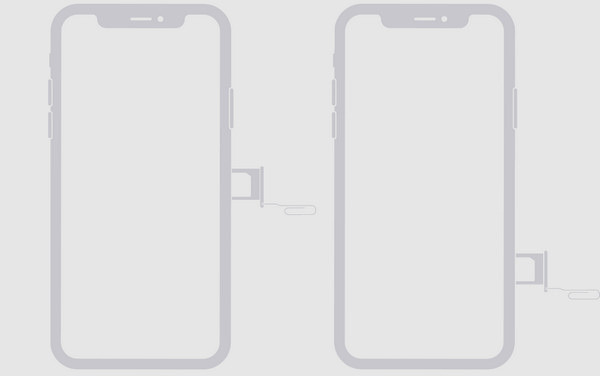
Trin 3Skub derefter bakken tilbage i din iPhone. Tænd nu din enhed igen, og kontroller, at signalbjælkerne bekræfter, at det nye SIM-kort genkendes.
Sådan skifter du fra et eSIM til et fysisk SIM-kort på din iPhone
Udover at fjerne og indsætte SIM-kort på iPhone, involverer det at skifte fra et eSIM til et fysisk SIM-kort mere end blot at udskifte hardware. Dette kræver koordinering med din udbyder og et par ekstra trin, da du skifter fra et digitalt id til et fysisk. Følg nedenstående trin:
Trin 1Kontakt din netværksudbyder for at få et nyt SIM-kort (eller følg trinene til at skifte din tjeneste fra eSIM til et fysisk SIM-kort).
Trin 2Før du indsætter det, skal du først gå til "Indstillinger" og derefter til "Mobil" på din iPhone, trykke på eSIM-profilen og vælge "Fjern mobilabonnement" for at deaktivere det.
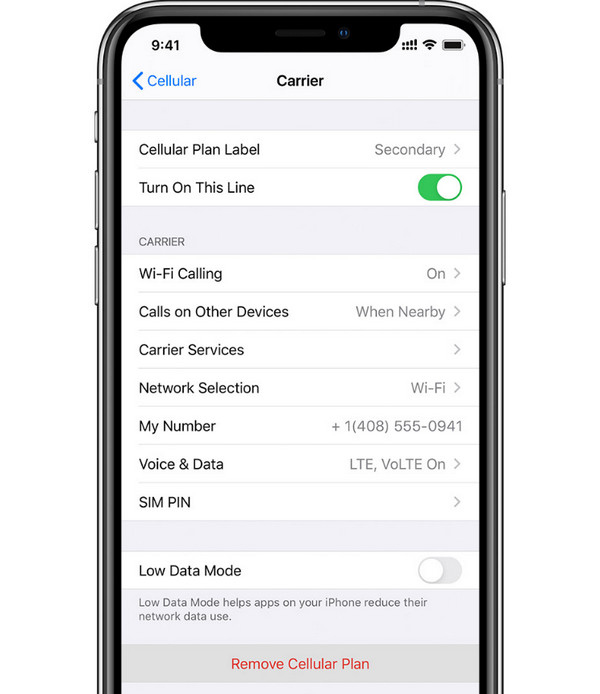
Trin 3Følg nu de samme trin til indsættelse af fysisk SIM-kort som ovenfor. Derefter kan din udbyder bede dig om at fuldføre aktiveringen, og følg derefter deres aktiveringstrin for at sikre, at vores tjeneste fungerer korrekt. Genstart senere din iOS-enhed for at sikre, at netværket genkender dit nye SIM-kort.
Løsninger til SIM-kort, der ikke fungerer på din iPhone
At følge de korrekte trin til at sætte et SIM-kort i iPhone beskytter dig ikke mod problemer som manglende genkendelse eller tab af netværksforbindelse. Så når dette sker, er det nyttigt at arbejde med et par fejlfindingstrin. Nedenfor er løsninger til at løse SIM-relaterede problemer på iPhone.
1. Kontroller SIM-kortet og bakken. Først skal du sørge for, at SIM-kortet er isat korrekt, og at bakken sidder korrekt i din iPhone. Ellers kan du se ugyldigt SIM-kort eller intet SIM-kort på iPhone.
2. Genstart din iPhone. En simpel genstart løser mindre fejl, der påvirker SIM-kortdetektionen, opdaterer systemet og gendanner korrekt forbindelse.
3. Nulstil netværksindstillinger. Hvis genstart ikke hjalp med at løse problemet med, at SIM-kortet ikke virker på iPhone, kan du prøve at nulstille dine netværksindstillinger. Gør det ved at gå til "Indstillinger", derefter "Generelt" og trykke på "Overfør eller nulstil iPhone". Vælg "Nulstil" og tryk derefter på "Nulstil netværksindstillinger".
4. Test SIM-kortet i en anden iPhone. For at afgøre, om problemet er relateret til selve SIM-kortet eller enheden, skal du indsætte SIM-kortet i en anden iPhone.
5. Kontakt din netværksudbyder. Hvis ingen af ovenstående løsninger virker til at løse problemer med SIM-kort, der ikke virker på iPhone, skal du kontakte din mobiludbyder, da de kan tjekke for netværksproblemer, bekræfte aktiveringsprocessen eller hjælpe dig yderligere.
Konklusion
Skift af SIM-kort på iPhone er en simpel proces, men at gøre det på den rigtige måde gør en kæmpe forskel for at undgå problemer. At vide, hvad man skal overveje på forhånd, vil hjælpe dig med at sikre en problemfri overgang. Ligeledes vil de praktiske løsninger hjælpe dig med hurtigt at løse fejl i forbindelse med manglende SIM-kort og mere. Endelig, for at gøre SIM-kortskiftet endnu mere sikkert, brug 4Easysoft iOS-sikkerhedskopiering og -gendannelse til nemt at sikkerhedskopiere vigtige data. Dette værktøj hjælper med at beskytte vigtige filer, hvis noget går galt. Med den rette forberedelse er det hurtigt og stressfrit at skifte SIM-kort
100% Sikker
100% Sikker
