
Obnovte všechna data ze svých iOS zařízení, zálohy iTunes a iCloud.
Proč si nemohu stahovat aplikace na iPhone? Odpovědi a 11 řešení

Autor: Alvin Cantero na Obnova iOS 13. února 2026
"Proč si nemohu stahovat aplikace do iPhonu"?“ mohli byste se zeptat. Ať už aplikace zobrazuje chybu stahování nebo vůbec nereaguje, nejste sami. Jedná se o běžný problém, který se může stát každému z několika důvodů, a dobrou zprávou je, že se obvykle snadno opraví. Tento dnešní průvodce se podělí o důvody, proč k tomu dochází, a provede vás 11 řešeními, jak vyřešit neschopnost stahovat aplikace na iPhone. Získejte zpět hladké stahování během chvilky!
Seznam průvodců
Proč si nemohu stáhnout aplikace na iPhone? 10 způsobů, jak opravit problém s neschopností stahovat aplikace v systému iOS 18/26 Stále se vám nedaří stahovat nebo instalovat aplikace? Zkuste totoProč si nemohu stáhnout aplikace na iPhone?
Zkusili jste si stáhnout aplikaci na iPhone a pak se zasekla na stránce "stahování"? Tento problém je častější, než si myslíte, a stává se z několika důvodů, včetně:
- Nestabilní připojení k internetu.
- Zastaralý software pro iOS.
- Nedostatek úložného prostoru. (Můžete smazat duplicitní fotografie na iPhonu, stejně jako velká videa, nechtěné aplikace a další.)
- Chyby Apple ID nebo App Storu.
- Omezení v části Čas u obrazovky
- Nesprávné nastavení platby nebo regionu.
- Systémové chyby nebo dočasné závady.
10 způsobů, jak opravit problém s neschopností stahovat aplikace v systému iOS 18/26
Naštěstí se tyto problémy snadno řeší. Níže uvádíme deset nejlepších jednoduchých způsobů, jak úspěšně stahovat a instalovat aplikace na iPhone.
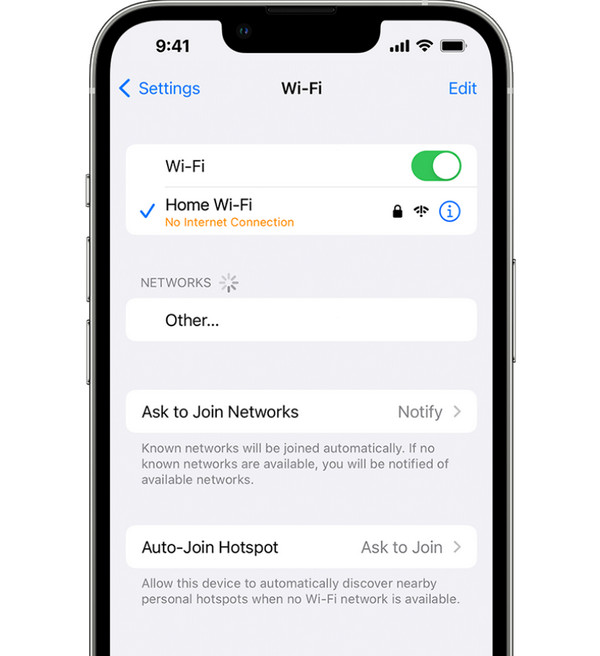
Oprava 1. Zkontrolujte připojení k internetu
Slabé internetové připojení je nejčastější příčinou, proč se vám nedaří instalovat aplikace na iPhone. Stahování a instalace aplikací vyžaduje pro úspěšné stahování a instalaci silné připojení.
- 1.Přejděte do "Nastavení" a poté klepněte na "Wi-Fi". Zde se ujistěte, že jste připojeni ke stabilní síti.
- 2.Pokud ne, zkuste přepnout mezi Wi-Fi a daty a zkontrolujte, zda se stahování aplikace obnoví.
Oprava 2. Restartujte iPhone
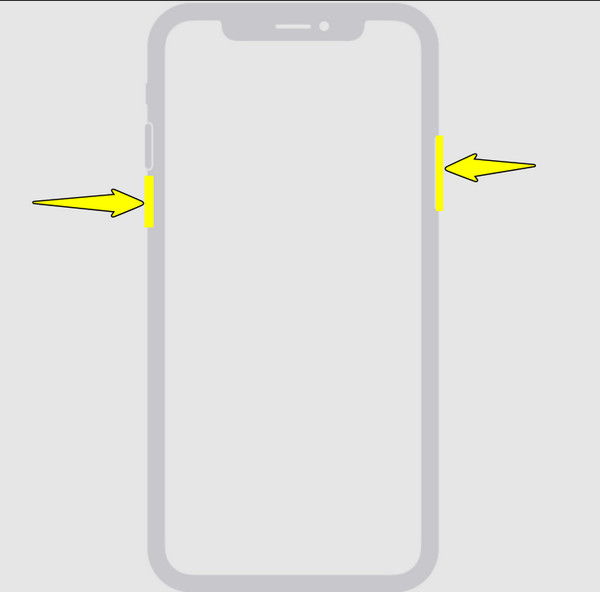
Restartování zařízení může opravit dočasné chyby, které způsobují, že si nemůžete stahovat aplikace na iPhone. Tímto způsobem obnovíte systém a odstraníte všechny zaseknuté procesy.
- 1.Stiskněte a podržte tlačítka "Napájení" a "Zvýšení hlasitosti", dokud se neobjeví posuvník.
- 2.Posuňte jej pro vypnutí iPhonu. Později znovu stiskněte a podržte tlačítko "Napájení".
Oprava 3. Zkontrolujte dostupné úložiště
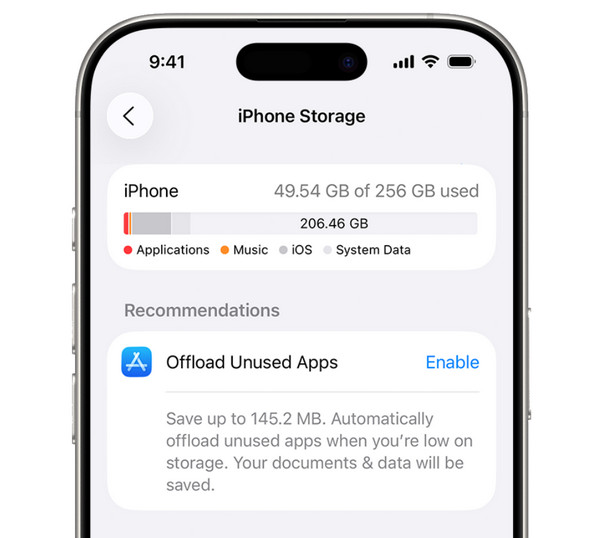
Předpokládejme, že vašemu iPhonu dochází úložiště. Kvůli tomu nelze instalovat nové aplikace. Můžete smazat nepoužívané soubory nebo některé aplikace, abyste uvolnili místo.
- 1.Spusťte "Nastavení", poté "Obecné" a klepněte na "Úložiště iPhonu".
- 2.Zde si můžete prohlédnout úložný panel a zjistit, kolik místa je k dispozici pro nová stahování.
Oprava 4. Zavřete aplikace na pozadí
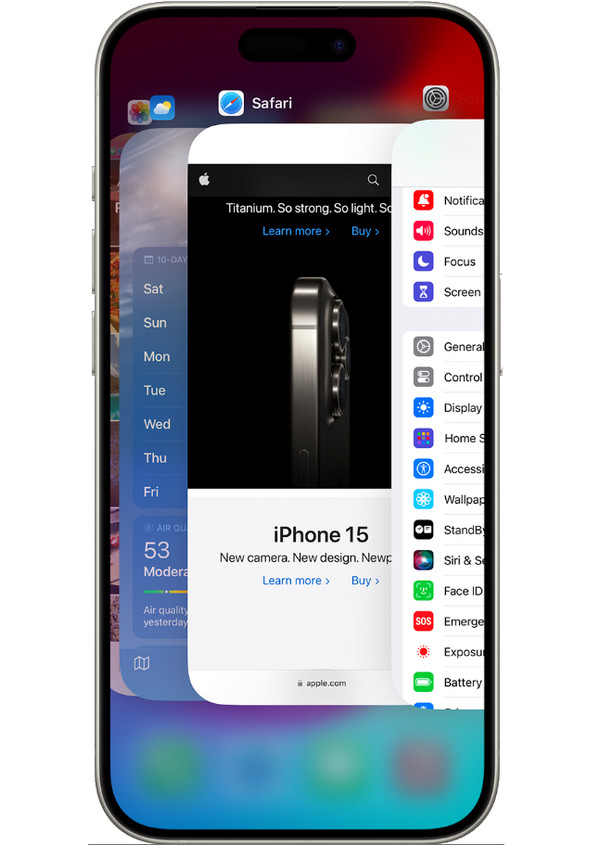
Pokud na pozadí běží příliš mnoho aplikací, váš iPhone pravděpodobně nemá dostatek paměti pro zpracování nových stahování. Zkuste tyto aplikace zavřít, abyste problém s nedostupností stahování aplikací na iPhonu vyřešili. Nebo můžete aplikace na iPhonu odinstalovat z App Storu a Nastavení.
- 1.Přejetím prstem od spodní části iPhonu nahoru otevřete "Přepínač aplikací" (dvojitým klepnutím na tlačítko Domů).
- 2.Přejetím prstu nahoru zavřete aplikace a poté zkuste jednu stáhnout z App Storu.
Oprava 5. Pozastavení a obnovení stahování
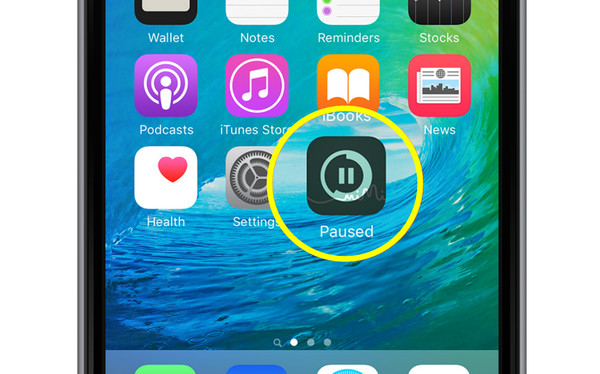
Někdy se problém se stahováním může vyskytnout kvůli chybám v App Storu. Pozastavení a restartování aplikace může proces restartovat a pomoci mu k jeho úspěšnému dokončení.
- 1.Na domovské obrazovce vyhledejte stahovanou aplikaci. Klepnutím na ni pozastavíte stahování a dalším klepnutím jej obnovíte.
- 2.Pokud to nefunguje, smažte aplikaci a stáhněte si ji znovu z App Storu.
Oprava 6. Aktualizujte iOS na nejnovější verzi
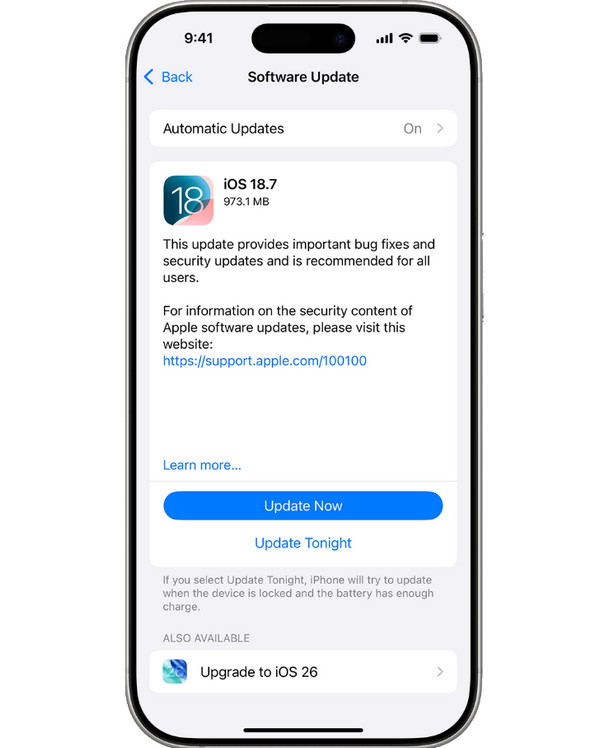
Zastaralé verze iOS obsahují chyby, které ovlivňují stahování aplikací. Aktualizujte proto nejnovější verzi iOS, abyste problém s neschopností stahovat nebo aktualizovat aplikace na iPhonu vyřešili.
- 1.V "Nastavení" klepněte na "Obecné" a poté přejděte na "Aktualizace softwaru".
- 2.Pokud je k dispozici aktualizace, klepněte na "Aktualizovat nyní" a postupujte podle pokynů k úplné aktualizaci iPhonu.
Oprava 7. Odhlaste se a znovu se přihlaste ke svému Apple ID
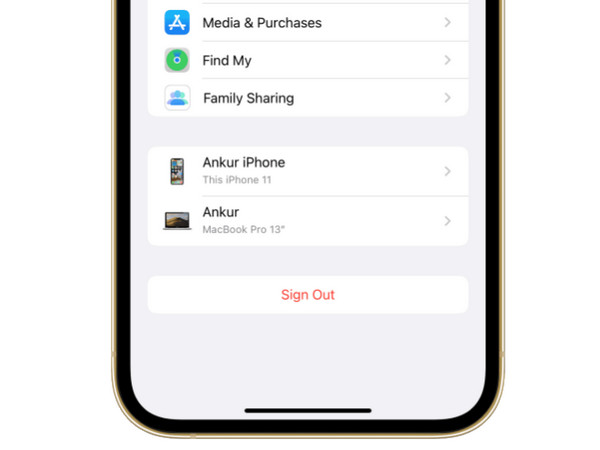
Problémy s Apple ID blokují stahování a aktualizace aplikací. Zkuste se odhlásit a znovu přihlásit, abyste obnovili účet a vyřešili problém se stahováním aplikací na iPhone.
- 1.Přejděte do "Nastavení", poté klepněte na své "Apple ID", sjeďte dolů a klepněte na "Odhlásit se".
- 2.Po chvíli se znovu přihlaste ke svému účtu Apple ID.
Oprava 8. Potvrďte způsob platby
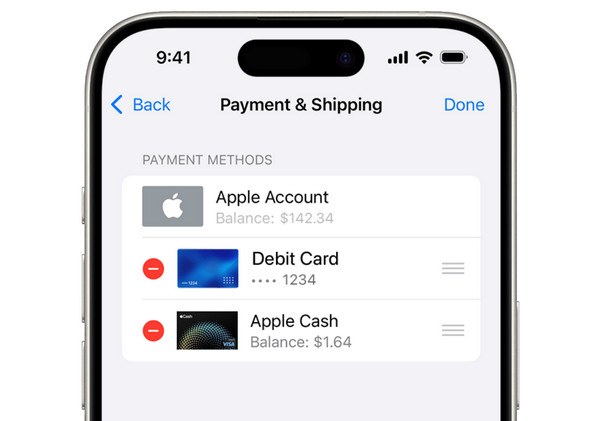
Pokud je vaše platební metoda neplatná, nebudete si moci stáhnout placenou aplikaci. Proto ji okamžitě aktualizujte, abyste si mohli do iPhonu stáhnout nové aplikace.
- 1.V části "Nastavení" klepněte na své "Apple ID" a poté přejděte do sekce "Platba a doprava".
- 2.Tam klepněte na "Přidat platební metodu" nebo vyberte svou aktuální a upravte ji.
- 3.Aktualizujte všechny údaje a uložte.
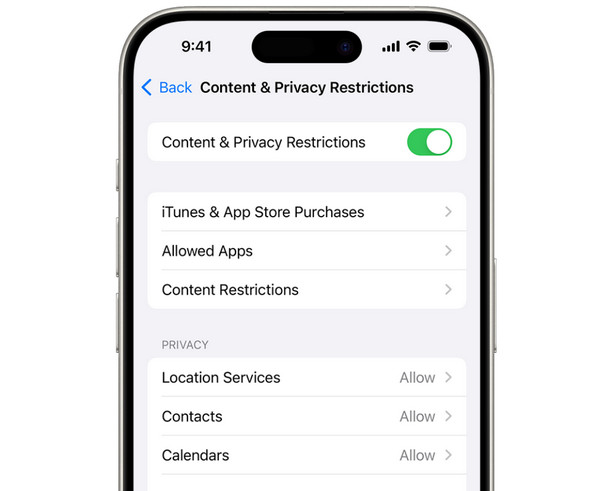
Oprava 9. Zkontrolujte omezení App Storu
Čas u obrazovky může mít povolená omezení, která blokují stahování aplikací. Ujistěte se proto, že vaše nastavení povoluje stahování a instalaci aplikací.
- 1.Spusťte "Nastavení" a poté přejděte do sekce "Čas u obrazovky".
- 2.Klepněte na "Omezení obsahu a soukromí" a ujistěte se, že je aktivována.
- 3.Odtud klepněte na "Nákupy v iTunes a App Storu" a poté na "Instalace aplikací" a poté na "Povolit".
Oprava 10. Obnovení nastavení sítě
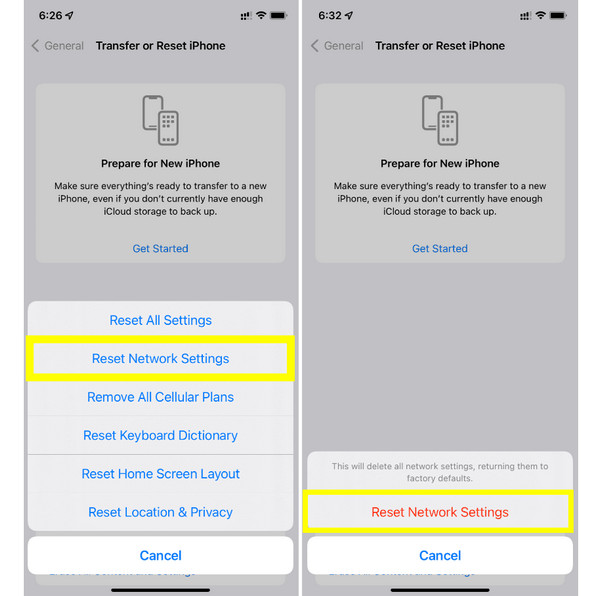
Nesprávné nastavení sítě může zabránit správnému připojení telefonu a způsobit problémy, například nemožnost stahování aplikací z App Storu. Zde je to, co můžete vyzkoušet:
- 1.Otevřete "Nastavení" a poté "Obecné".
- 2.Klepněte na "Přenést nebo resetovat iPhone" a poté na "Resetovat".
- 3.Klepněte na "Obnovit nastavení sítě", znovu se připojte k Wi-Fi a zkuste stahování zopakovat.
Stále se vám nedaří stahovat nebo instalovat aplikace? Zkuste toto
Žádné ze základních řešení nefunguje na opravu problému, kdy nelze stahovat aplikace na iPhone? Problém může být způsoben hlubšími systémovými problémy. A v takových případech budete potřebovat spolehlivé řešení, jako je 4Easysoft iOS System Recovery. Tento výkonný nástroj je určen k opravě vašeho systému iOS bez ztráty dat a řeší 50 problémů souvisejících s iOS, včetně chyb App Storu, softwarových závad, zaseknutého stahování a dalších. Pomocí tohoto nástroje pro opravu systému iOS můžete okamžitě obnovit normální stav zařízení a je ideální pro uživatele s jakoukoli verzí systému, včetně iOS 26 a 27 beta. Jedná se o snadné a bezproblémové řešení.

Opravte selhání stahování, pády systému, chyby aktualizací a další.
Nabízí dva režimy opravy: Standardní režim a Pokročilý režim.
Kompatibilní s nejnovějšími verzemi iOS a modely iPhone.
Zajistěte, aby během celého procesu opravy nedošlo ke ztrátě dat a riziku ohrožení soukromí.
100% Secure
100% Secure
Krok 1Otevřete v počítači aplikaci 4Easysoft iOS System Recovery a připojte iPhone pomocí kabelu USB. Jakmile jej systém rozpozná, vyberte na domovské obrazovce možnost "iOS System Recovery" a poté kliknutím na tlačítko "Start" spusťte proces.

Krok 2Poté, co program detekuje váš iPhone, vyzkoušejte pro základní problémy "Rychlou opravu zdarma". Pro pokročilou opravu vyberte "Opravit" a pokračujte.

Poté budete požádáni o výběr mezi "Standardní režim", který opravuje problémy a chrání vaše data, a "Pokročilý režim", který opravuje závažné problémy, ale ovlivňuje data. Klikněte na tlačítko "Potvrdit" a pokračujte.

Krok 3Dále ověřte podrobnosti o svém zařízení. Software vám poté navrhne správný balíček firmwaru, stáhne ho a kliknutím na tlačítko "Další" opraví systém vašeho iPhonu.

Závěr
Nemůžete stahovat aplikace na iPhone? Žádný problém, je to jednoduchý problém, který lze vyřešit správnými kroky! Od kontroly připojení až po resetování nastavení sítě, většina těchto snadných metod trvá jen několik minut. Pokud však... Aplikace pro iPhone se nestahují problém přetrvává i po všem, 4Easysoft iOS System Recovery se stává vaší nejlepší volbou! Tento výkonný nástroj opravuje více než 50 souvisejících problémů, a to vše bez rizika ohrožení vašich dat. Díky uživatelsky přívětivému rozhraní a bezpečnému procesu opravy se můžete spolehnout, že tento program jednou provždy vyřeší zaseknutí při "stahování".
100% Secure
100% Secure
