
Komprimujte videa z GB na MB a zachovejte jejich původní kvalitu pomocí technologie AI
Převod WebM do GIF: 5 nejlepších způsobů, jak získat animace GIF

Autor: Paula Pailaga na Řešení/tipy Led 23, 2026
Jedním z nejjednodušších způsobů, jak sdílet krátké momentky na sociálních sítích, jsou soubory GIF. WebM je sice efektivní video formát, ale není vždy podporován, takže konverze WebM na GIF z něj dělá flexibilní možnost pro rychlé sdílení a přehrávání. Problém je v tom, že si vyberete metodu, která zajistí plynulý proces a jasnost vizuálních prvků. Tato příručka proto popisuje pět způsobů, jak převést WebM na GIF, od stolních počítačů až po online nástroje, a umožňuje vám vybrat si ten, který nejlépe vyhovuje vašim potřebám.
Seznam průvodců
Jak převést WebM do GIF ve vysoké kvalitě Převod WebM do GIF pomocí Ezgifu Použití VLC pro převod WebM do GIF Online převod WebM do GIF pomocí Convertio Použijte Zamzar k převodu WebM do GIFJak převést WebM do GIF ve vysoké kvalitě
Najdete spoustu nástrojů pro efektivní převod souborů .webm do .gif. Pokud však chcete flexibilitu a kvalitu výstupu, 4Easysoft Total Video Converter jasně vyniká. Tento výkonný software funguje nad rámec pouhé jednoduché konverze formátů a pokrývá několik video a audio formátů, včetně WebM, AVI, MP4, MKV, MP3, OGG a dalších. Kromě toho umožňuje jemně doladit nastavení GIF, jako je rozlišení, snímková frekvence a výstupní velikost, což znamená, že máte úplnou kontrolu nad tím, jak bude váš GIF po konverzi vypadat a přehrávat se.

Zachovává vysokou vizuální kvalitu pro animace z WebM do GIF.
Ořezávejte, otáčejte, slučujte a upravujte soubory WebM před exportem do formátu GIF.
Mezi přizpůsobitelná nastavení patří snímková frekvence, rozlišení, velikost a další.
Dávkový převod souborů WebM do GIF a dalších formátů.
100% Secure
100% Secure
Krok 1Spusťte 4Easysoft Total Video Converter na vašem počítači se systémem Windows nebo Mac. Nyní klikněte na tlačítko "Přidat soubory" nebo jednoduše přetáhněte videa WebM do programu a importujte je.

Krok 2V rozbalovací nabídce "Formát" zobrazíte seznam podporovaných formátů. V kategorii "Video" vyhledejte a vyberte jako výstupní formát pro vaši animaci z WebM do GIF možnost "GIF".

Pokud chcete mít větší kontrolu, klikněte na tlačítko "Vlastní profil" a upravte nastavení, jako je rozlišení, snímková frekvence a další parametry, aby lépe odpovídaly vašim preferencím.

Krok 3Jakmile je vše nastaveno, vyberte místo pro uložení a přejmenujte výstupní soubor GIF. Kliknutím na tlačítko "Převést vše" spusťte převod videí WebM do vysoce kvalitních GIFů.

100% Secure
100% Secure
Převod WebM do GIF pomocí Ezgifu
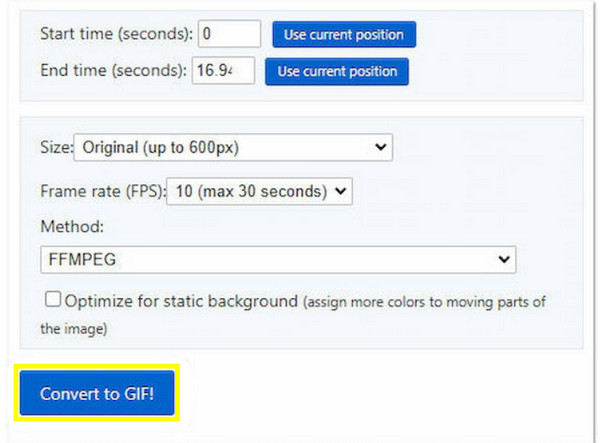
Přecházíme na nástroj Ezgif, který je oblíbenou volbou pro rychlé převody z WebM do GIF. Nevyžaduje žádnou instalaci a funguje velmi dobře přímo v prohlížeči. Je ideální pro všechny vaše krátké klipy a neformální projekty. Můžete ořezávání videí pomocí Ezgifu, stejně jako ořezávání a změna velikosti.
Krok 1V okně převodníku videa Ezgif do GIF klikněte na "Vybrat soubor" a nahrajte soubor videa WebM. Nebo vložte URL adresu videa a poté klikněte na "Nahrát video".
Krok 2Dále v případě potřeby upravte čas nebo velikost a poté klikněte na tlačítko "Převést do GIFu" pro zahájení zpracování.
Krok 3Stáhněte si hotový GIF do počítače.
Použití VLC pro převod WebM do GIF
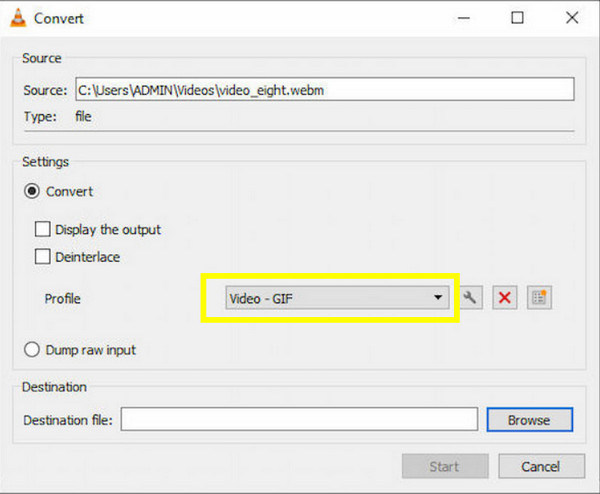
Pro každého, kdo hledá bezplatné desktopové řešení pro převod WebM na GIF, nabízí VLC Media Player alternativní řešení. Ačkoli VLC neexportuje GIFy přímo pomocí jednoduchého tlačítka, může vám s tím pomoci pomocí několika dalších kroků. Mějte však na paměti, že tento přístup má ve srovnání s jinými specializovanými převodníky pouze omezené možnosti přizpůsobení výstupu.
Krok 1Spusťte v počítači přehrávač VLC Media Player.
Krok 2Klikněte na "Média", poté vyberte "Převést/Uložit" a importujte soubor videa WebM. Poté znovu klikněte na "Převést/Uložit" a pokračujte.
Krok 3Poté v části "Profil" vyberte formát videa a zvolte "Video – GIF".
Krok 4Vyberte cílové umístění souboru a ujistěte se, že jej ukládáte s příponou .gif.
Krok 5Klikněte na tlačítko "Start" pro dokončení.
Online převod WebM do GIF pomocí Convertio
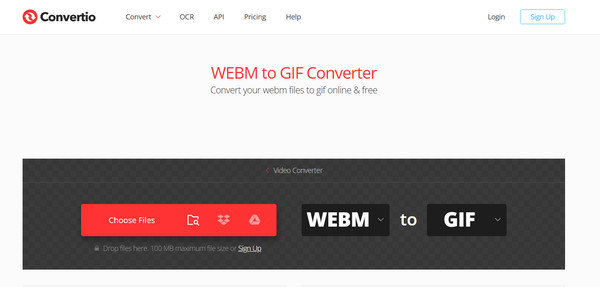
Convertio dokáže převést WebM do GIF s průhledností. Tento online převodník GIFů pokrývá proces převodu přímo v prohlížeči a je přístupný na různých zařízeních. Můžete se však setkat s omezeními velikosti souboru, ale pokud vám to nevadí, podívejte se na kroky pro rychlou konverzi WebM do GIF. Později můžete zpomalit nebo urychlit GIF aby to bylo vtipné.
Krok 1Na oficiální stránce Convertio WebM to GIF nahrajte soubor WebM z počítače nebo cloudového úložiště.
Krok 2Dále se ujistěte, že je jako výstupní formát vybrán "GIF".
Krok 3Klikněte na tlačítko "Převést" a počkejte na dokončení procesu převodu.
Použijte Zamzar k převodu WebM do GIF
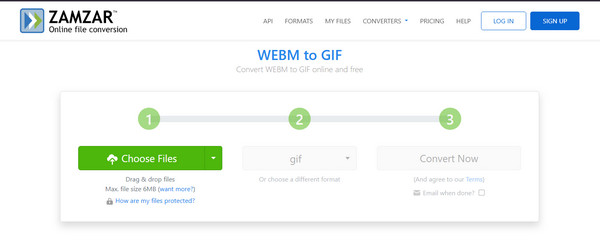
Konečně Zamzar nabízí snadný a pro začátečníky přátelský způsob, jak online převést WebM na GIF. Proces funguje jednoduše a bez jakýchkoli složitých nastavení. I když nemá žádné pokročilé nástroje pro úpravu, spolehlivě zvládá konverzi formátů, takže takto to funguje:
Krok 1Navštivte oficiální stránku Zamzar WebM to GIF. V prvním kroku tam nahrajte svůj video soubor WebM.
Krok 2V této fázi se ujistěte, že je jako výstupní formát vybrán "GIF".
Krok 3Klikněte na tlačítko "Převést nyní" pro zahájení procesu. Po dokončení si jej stáhněte.
Závěr
Když použijete správné nástroje, můžete převést WebM na GIF během okamžiku! Ať už chcete desktopový software nebo praktický online převodník, každý z nich nabízí praktické řešení pro převod krátkých videí do rychlých animací ke sdílení. Pro nejspolehlivější výkon použijte 4Easysoft Total Video Converter. Díky vysoce kvalitnímu GIF výstupu, přizpůsobitelnému nastavení, nástrojům pro úpravy a vysoké rychlosti je ideálním řešením typu „vše v jednom“ pro efektivní převod WebM do GIF.
100% Secure
100% Secure
