
Spolehlivý video konvertor, editor a kompresor pro každodenní úkoly.

5 nejlepších online/offline převodníků VOB (VOB do MP4, AVI a dalších)

Autor: Aira Lesly Escoto na Video konvertor 27. dubna 2026
Hledáte? Převodník VOB ...který dokáže převést vaše soubory VOB do formátu s lepší kompatibilitou? Pokud ano, můžete mít problémy s přehráváním souboru VOB na jiných zařízeních. Formát VOB se běžně používá na DVD a funguje dobře s DVD přehrávači, ale mnoho moderních zařízení jej široce nepodporuje. Naštěstí existuje několik převodníků VOB na MP4, které je dokáží převést do lepších formátů, jako je MP4, a pět z nich je uvedeno zde. Prozkoumejte je hned teď!
Seznam průvodců
Profesionální VOB převodník s vysoce kvalitní konverzí 3 nejlepší online VOB převodníky s výhodami a nevýhodami Jak používat VLC jako převodník VOBProfesionální VOB převodník s vysoce kvalitní konverzí
Pokud hledáte převodník souborů VOB, který můžete použít ve Windows nebo Macu, jedním z nejlepších doporučení nástrojů, které můžete získat, je použití profesionálního 4Easysoft Total Video Converter. Tento převodník videa VOB do MP4 také nabízí vestavěný editor videa, který zvládne vaše každodenní editační úkoly. Skvělé na tomto nástroji je, že umožňuje převádět více souborů VOB najednou až 60krát rychleji. Obsahuje také vylepšovač videa s umělou inteligencí pro zlepšení kvality videa před exportem.

Nabízí plnou podporu pro 600 formátů souborů, včetně předvoleb zařízení pro Android a iOS.
Převod souborů VOB s video kodeky 720P, 1080P, 4K a HEVC ve vysoké kvalitě.
Podporuje funkce pro úpravu souborů VOB, jako je otáčení, oříznutí, přidání filtru a další.
Poskytuje vám kontrolu nad kvalitou souboru, metadaty a dalšími údaji.
100% Secure
100% Secure
Krok 1Nainstalujte 4Easysoft Total Video Converter na vašem Macu/Windows a poté jej spusťte. Poté klikněte na "Přidat soubory" pro import souboru VOB.

Krok 2Poté klikněte na tlačítko "Formát" na pravé straně importovaného souboru VOB. V sekci "Video" vyberte formát, který je široce podporován většinou zařízení, například MP4.

Krok 3Chcete-li získat vysoce kvalitní výstup, klikněte na tlačítko "Vlastní profil" s ikonou "Ozubeného kola". Poté můžete upravit následující možnosti. Poté klikněte na tlačítko "Vytvořit nyní".

Krok 4 Jakmile budete hotovi, klikněte na tlačítko "Převést vše" a spusťte proces převodu a exportu VOB do MP4.

100% Secure
100% Secure
3 nejlepší online VOB převodníky s výhodami a nevýhodami
Kromě prvního doporučeného nástroje existují také nástroje založené na prohlížeči, které můžete použít k převést soubor VOB do MP4, a tento příspěvek níže uvádí tři z nich. Prozkoumejte každý z nich a vyberte si ten, který odpovídá vašim preferencím.
1. Převod
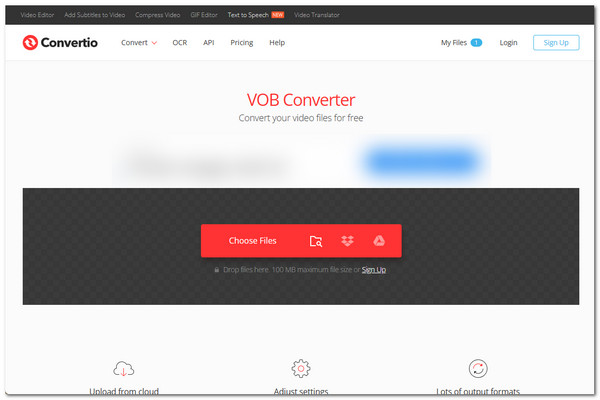
Prvním online nástrojem, který můžete použít k převodu VOB do MP4, je Convertio. Tento online nástroj je jedním z nejpopulárnějších nástrojů pro převod souborů. Podporuje více než 300 formátů pro převod souborů VOB a také vám nabízí kontrolu nad kvalitou výstupu tím, že vám poskytuje možnosti nastavení kodeku, kvality, snímkové frekvence a dalších parametrů.
- Klady
- Zdarma a snadné použití.
- Nabízí rychlou konverzi VOB.
- Funguje dobře se všemi platformami prohlížečů.
- Zajistěte bezpečnost svých souborů.
- Nevýhody
- Umožňuje importovat pouze soubory VOB o maximální velikosti 100 MB.
- Umožňuje provádět pouze 10 konverzí denně.
- Vyžaduje stabilní připojení.
2. Zamzar
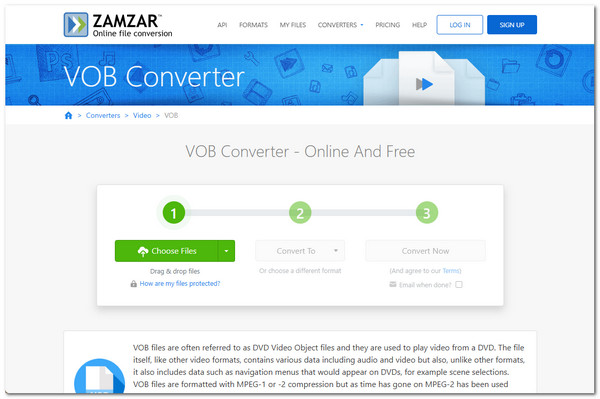
Dalším online nástrojem, který byste měli vyzkoušet, je Zamzar. Tento webový převodník VOB je jedním z nejjednodušších nástrojů, které můžete online používat. Umožňuje vám převést soubory VOB během několika kliknutí bez dalších kroků. Stačí importovat soubor VOB, vybrat výstupní formát, spustit převod a to je vše.
- Klady
- Poskytuje jednoduchou službu pro převod VOB.
- Umožňuje převádět více VOB souborů současně.
- Nabízí velké množství výstupních formátů pro převod souborů VOB.
- Zabezpečuje vaše VOB soubory.
- Nevýhody
- Bezplatná verze umožňuje importovat pouze soubory VOB o maximální velikosti 50 MB.
- Rychlost konverze může být pomalá.
3. CloudConvert
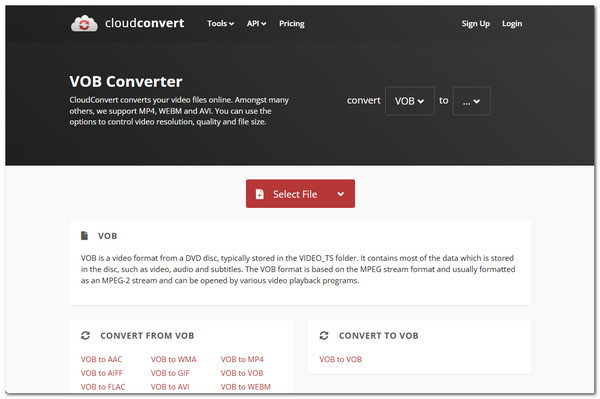
Posledním online nástrojem, který bych v tomto příspěvku rád doporučil, je CloudConvert. Totéž platí pro první dva zmíněné nástroje; tento online převodník VOB také nabízí jednoduchý způsob, jak převést vaše soubory VOB. Je to stejný nástroj jako Convertio, ale umožňuje vám dosáhnout nejvyšší možné kvality.
- Klady
- Poskytněte vám jednoduché rozhraní pro práci.
- Umožňuje převést více souborů VOB dohromady.
- Podporuje možnosti úprav výstupu.
- Nabízí vysoce kvalitní konverzi.
- Nevýhody
- Umožňuje vám provádět 25 konverzí denně.
- Nelze převést velké soubory VOB.
Jak používat VLC jako převodník VOB
Kromě těchto nástrojů můžete také použít VLC k bezplatnému převodu VOB do MP4 a to, co ho odlišuje, je, že jej můžete používat zcela zdarma! Tento desktop Formát VOB Converter je populární přehrávač médií, který dokáže přehrávat videa v mnoha formátech. Kromě přehrávání nabízí také další funkce, které umožňují upravovat video soubory, včetně převodu VOB do formátů jako MP4, MOV a další. Přehrávač médií VLC má však při použití jako převodník VOB omezené funkce převodu, protože se nejedná o specializovaný převodník. Pokud si ho přesto chcete vyzkoušet, postupujte takto:
Krok 1V levé horní části klikněte na "Média" a vyberte "Převést / Uložit". Poté klikněte na "Přidat" pro import souboru VOB. Poté klikněte na "Převést / Uložit".
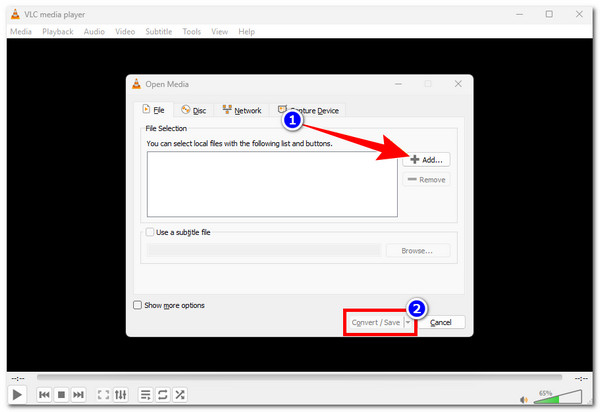
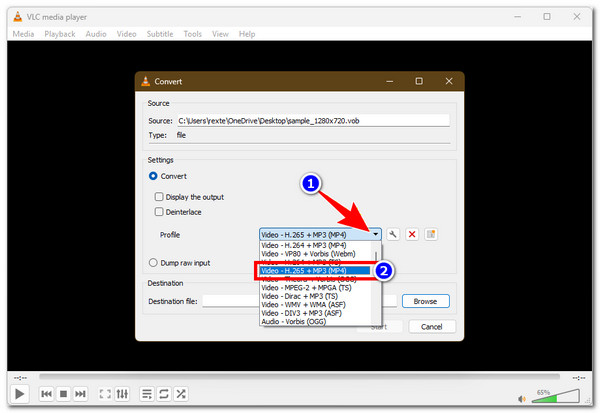
Krok 2Dále klikněte na rozbalovací tlačítko "Profil" v části "Nastavení". Poté vyberte formát, který je široce podporován, například "Video – H.265 + MP3 (MP4)".
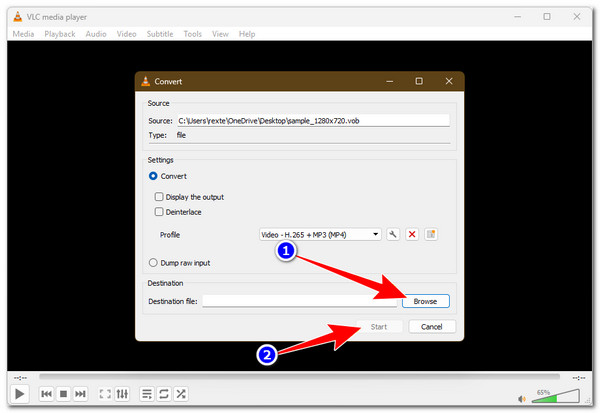
Krok 3Dále vyberte preferované umístění výstupního souboru kliknutím na tlačítko "Procházet". Poté klikněte na "Start" pro zahájení procesu převodu VOB.
Závěr
To je vše! To je pět nejlepších. Převodníky VOB do MP4 můžete použít ke kompatibilitě souborů VOB v různých přehrávačích médií nebo zařízeních. Můžete si vybrat z těchto pěti nástrojů podle svých preferencí, ať už chcete převádět soubory VOB na počítači nebo v prohlížeči. Ať už si vyberete jakkoli, každý nástroj vám pomůže převést soubory VOB do kompatibilnějšího formátu. Pokud však hledáte nástroj, který vám nejen pomůže převádět soubory VOB, ale také je vylepší, pak musíte použít 4Easysoft Total Video Converter.
100% Secure
100% Secure
