
Převádějte, upravujte a komprimujte videa/audia ve více než 1000 formátech ve vysoké kvalitě.

Potřebujete rychlejší GIFy? 3 způsoby, jak zrychlit GIFy zde a další

Autor: Aira Lesly Escoto na Upravit video/audio Pro 10, 2025
Elegantní a energický GIF je poutavější než pomalý. Ať už se jedná o meme s rychlou reakcí nebo o zkrácení délky souboru, je důležité vědět... jak zrychlit GIF je nezbytné. Rychlost animovaného GIFu je určena jeho zpožděním snímku, takže je třeba ho snížit, aby se GIF zrychlil. Jak? Tato příručka se zabývá 3 různými způsoby, jak změnit rychlost GIFu, od nástrojů pro stolní počítače po mobilní zařízení, a pomůže vám najít perfektní metodu pro rychlou změnu rychlosti vašeho GIFu.
Seznam průvodců
Pochopení významu snímkové frekvence v GIFech Jak zrychlit GIFy pomocí nejlepšího nástroje ve Windows/Mac Zrychlete GIFy na iPhone s flexibilním ImgPlay Jak upravit rychlost GIFů v systému Android pomocí GIF MakeruPochopení významu snímkové frekvence v GIFech
Přestože se u videa důsledně používá termín snímková frekvence, pochopení jeho vztahu ke GIFu je klíčové pro plynulé přehrávání a efektivní editaci. GIFy jsou v podstatě sekvence statických obrázků přehrávaných v rychlém sledu. Rychlost, s jakou se tyto obrázky zobrazují na obrazovce, určuje plynulost a rychlost animace, což se konkrétně nazývá zpoždění snímku.
S krátkým zpožděním snímku (Short Frame Delay) se GIF animuje rychleji. Dlouhé zpoždění snímku zároveň vede k pomalejší animaci. Změna zpoždění snímku může ovlivnit atmosféru GIFů. Zrychlení dodává humor a vytváří časosběrný vzhled a také zmenšuje velikost souboru. Na druhou stranu zpomalení pomáhá soustředit se na okamžik, může přidat napětí a dá publiku čas přečíst si popisek. Navíc můžete...
Takže když zrychlíte nebo zpomalíte GIF, přímo vynásobíte počet zpoždění nastavených pro každý snímek.
Jak zrychlit GIFy pomocí nejlepšího nástroje ve Windows/Mac
Prvním nástrojem, který vám pomůže urychlit tvorbu GIFů, je 4Easysoft Total Video Converter, optimální desktopové řešení pro rychlé a snadné nastavení rychlosti animovaných GIFů nebo zdrojových videí použitých k jejich vytvoření. Je vytvořen s rozhraním přívětivým pro začátečníky, které odstraňuje potřebu složitých časových os, takže úpravy rychlosti ve vysoké kvalitě jsou tak jednoduché a rychlé na počítačích se systémem Windows i Mac. Nástroj je navíc lehký, podporuje širokou škálu formátů a využívá akceleraci GPU pro zajištění rychlého zpracování a exportu, to vše bez kompromisů v konečné kvalitě.

Zrychlete GIF nebo zpomalte na jakoukoli rychlost při zachování vysoké kvality.
Jemně dolaďte nastavení výstupu, jako je rozlišení, snímková frekvence a formát.
Obsahuje vestavěný editor pro ořezávání, úpravy, přidávání filtrů, efektů a další.
Využívá akceleraci GPU pro bleskově rychlý export.
100% Secure
100% Secure
Krok 1Otevřete v počítači 4Easysoft Total Video Converter. Přejděte na kartu widgetu „Nástroje“ a mezi dalšími sadami nástrojů vyberte „Řadič rychlosti videa“.
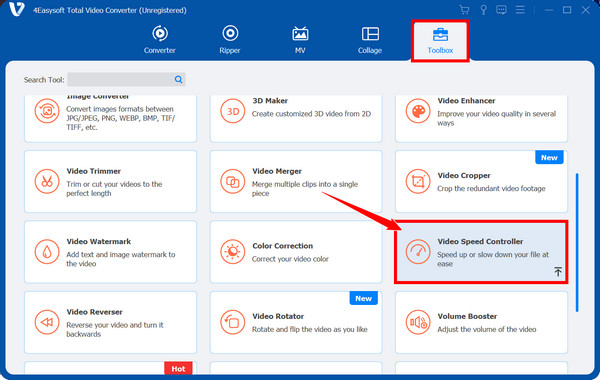
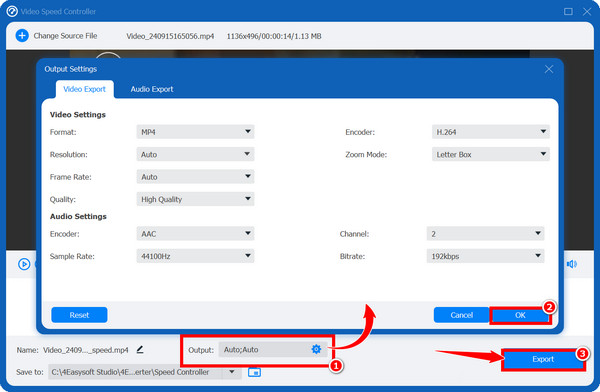
Krok 2Klikněte na tlačítko „Přidat“ a nahrajte soubor GIF. Vyberte požadovanou rychlost z předvoleb až do 8x. V případě potřeby můžete pomocí tlačítka „Nastavení“ upravit snímkovou frekvenci, rozlišení a formát.
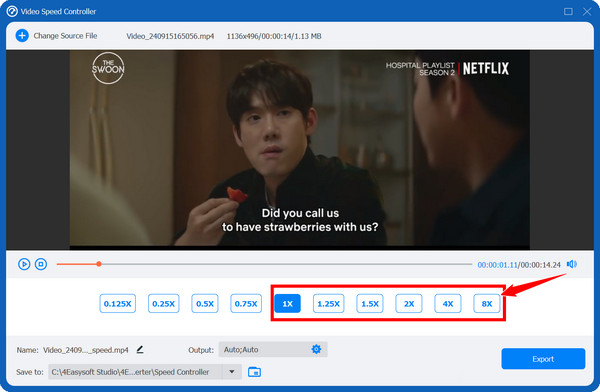
Krok 3Po nastavení preferované rychlosti a vlastních nastavení klikněte na tlačítko „Exportovat“. Hardwarová akcelerace nástroje zpracuje a exportuje váš zrychlený GIF rychle.
100% Secure
100% Secure
Zrychlete GIFy na iPhone s flexibilním ImgPlay
Uživatelé iPhonu mohou k urychlení animací GIF použít ImgPlay, oblíbenou a flexibilní aplikaci určenou speciálně pro vytváření a úpravu videí a GIFů. převod MP4 do GIF animací ze všech zdrojů. Nabízí intuitivní rozhraní pro nastavení rychlosti, což z něj činí vynikající volbu pro rychlé zrychlení vašich GIFů, ať už chcete zkrátit dobu jejich sledování nebo vytvořit rychlou smyčku na svém zařízení.
Krok 1Otevřete aplikaci ImgPlay na svém iPhonu. Klepněte na tlačítko „Start“ a vyberte z alba Fotoaparát nebo ze souborů GIF, který chcete zrychlit.
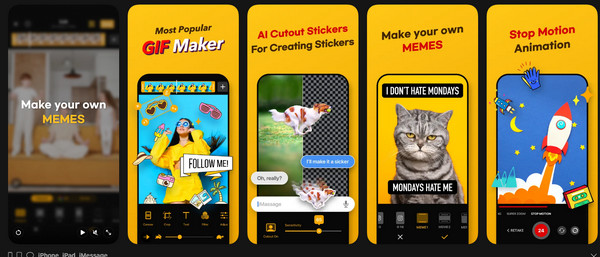
Krok 2Po načtení GIFu do editoru vyhledejte v panelu nabídek nástroj „Rychlost“ a klepnutím na něj otevřete panel pro úpravu rychlosti. Přetažením posuvníku „doprava“ zrychlíte obrázky GIF. Obvykle se při úpravě zobrazuje snímková frekvence.
Krok 3Pomocí náhledového okna si můžete prohlédnout zrychlený GIF. Ujistěte se, že je dostatečně rychlý pro vaše potřeby. Později klepněte na tlačítko „Další“, vyberte požadovanou kvalitu a klepněte na tlačítko „Uložit“.
Jak upravit rychlost GIFů v systému Android pomocí GIF Makeru
Pro uživatele Androidu nabízí GIF Maker potřebné nástroje pro manipulaci s existujícími GIFy. Tato metoda je perfektním řešením pro zrychlení GIFů v telefonu s Androidem, poskytuje kontrolu nad snímkovou frekvencí a možnostmi zpracování, což je ideální pro sdílení prostřednictvím zpráv a platforem sociálních médií.
Krok 1Spusťte aplikaci GIF Maker na svém zařízení Android. Vyberte možnost „Upravit GIF“ nebo „Otevřít existující GIF“ a nahrajte soubor, který chcete zrychlit, z galerie.
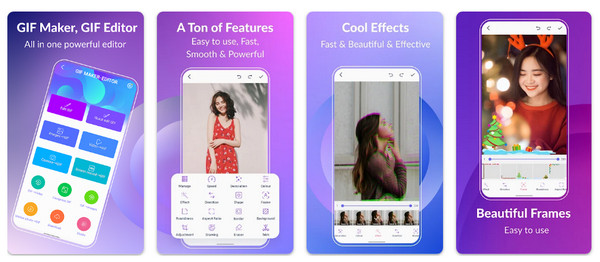
Krok 2Jakmile je GIF načten, vyhledejte na panelu nástrojů ovládací prvek „Rychlost“ nebo „Snímková frekvence“. Tam upravte zpoždění mezi snímky; toto zpoždění snižte, například z 200 ms na 50 ms.
Krok 3Můžete zkontrolovat přehrávání a ověřit, zda bylo dosaženo požadované rychlosti GIFu. Jakmile je vše v pořádku, klepněte na tlačítko „Uložit“ pro získání zrychleného GIFu.
Závěr
Dnes jste to tady viděli zrychlení GIF animací, musíte snížit zpoždění snímků a to je zásadní dovednost pro vytváření poutavého obsahu pro rychle se posouvající platformy sociálních médií. Od desktopového softwaru až po mobilní aplikace, nejlepší volba závisí na konzistenci, kvalitě a kontrole, kterou hledáte. 4Easysoft Total Video Converter nabízí bezproblémový a intuitivní způsob úpravy rychlosti vaší GIF animace pomocí vzrušujících funkcí pro konverzi a úpravu. Může se tedy stát vaším nejlepším nástrojem pro změnu rychlosti GIFů a editorem videa ve Windows i Macu.
100% Secure
100% Secure
