
Spolehlivý video konvertor, editor a kompresor pro každodenní úkoly.

3 praktické způsoby, jak odstranit zvuk z videa (kdy to udělat)

Autor: Paula Pailaga na Upravit video/audio Pro 25, 2025
Vědět, jak na to odstranit zvuk z videa je stejně důležité jako úprava vizuálních prvků. Ať už pracujete s hudbou chráněnou autorskými právy, šumem na pozadí nebo připravujete klip, ztlumení zvuku pomůže vašemu videu učinit profesionálnějším. Tento příspěvek vám proto ukáže tři praktické způsoby, jak uložit video bez zvuku, od jednoduchých online nástrojů až po nástroje pro stolní počítače. Vysvětlí také, kdy je vhodné zvuk odstranit, abyste věděli, která volba je pro váš projekt správná.
Seznam průvodců
Kdy je vhodné odstranit hudbu z videa? Jak čistě odstranit hudbu z videí pomocí výkonných nástrojů Kapwing Online Converter: Ztlumení nebo export němých videí Odstranění hudby z videí na iPhonu pomocí iMovieKdy je vhodné odstranit hudbu z videa?
Vědět, kdy je správný čas ztlumit zvuk, vám pomůže vyhnout se problémům s autorskými právy, zvýšit srozumitelnost a zajistit, aby vaše video bylo vhodné pro zamýšlené publikum.
Zde je několik každodenních situací, kdy je vhodné z videa odstranit hudbu:
• Obavy ohledně autorských práv. Video může obsahovat hudbu chráněnou autorskými právy a vy k jejímu použití nemáte oprávnění, zejména při nahrávání online.
• Špatná kvalita zvuku. Hudba je zkreslená a nízké kvality, což zhoršuje obsah.
• Rušná hudba na pozadí. Hudba může být příliš hlasitá, což odvádí pozornost diváků od vizuálních prvků.
• Profesionální nebo obchodní použití. Hudba může být pro formální obsah zbytečná.
• Přidávání nového zvuku. Plánujete nahradit hudbu hlasovým komentářem nebo jiným soundtrackem. (Získejte bezplatnou hudbu na pozadí zde.)
• Formáty tichého přehrávání. Video je určeno pro platformy, kde je zvuk obvykle ztlumený.
Jak čistě odstranit hudbu z videí pomocí výkonných nástrojů
Nejlepším místem, kde začít s odstraňováním hudby na pozadí z videa, je specializovaný nástroj pro stolní počítače s názvem 4Easysoft Total Video ConverterTento vynikající video konvertor a editor vám umožňuje zcela ztlumit nebo odstranit zvukové stopy bez ovlivnění kvality videa. Navíc můžete do tohoto ztlumeného videa přidat externí zvukové stopy nebo hudbu na pozadí. Později jej můžete exportovat s více než 600 formáty a předpřipravenými profily. Toto video tedy můžete bez omezení ukládat, přehrávat, upravovat a sdílet.

Extrahujte, odstraňte nebo změňte zvuk z videa jediným kliknutím.
Rychlá konverze s hardwarovou akcelerací, žádná delší čekací doba.
Zachovává původní kvalitu videa až do rozlišení 4K a poskytuje vynikající výsledky.
Vestavěný editor videa pro ořezávání, aplikaci efektů, filtrů a další.
100% Secure
100% Secure
Krok 1Otevřete 4Easysoft Total Video Converter. Na hlavní obrazovce klikněte na tlačítko „Přidat soubory“ v levém horním rohu a přidejte video, ze kterého chcete odstranit zvuk.

Krok 2Poté přejděte do nabídky „Zvuková stopa“ a vyberte „Zakázat zvuk“, abyste hudební stopu úplně odstranili. Jinak můžete kliknout na tlačítko „Upravit“, přejít na kartu „Zvuk“ a nastavit hlasitost na „nulu“. Můžete si video přehrát a ověřit si, zda byla hudba odstraněna.
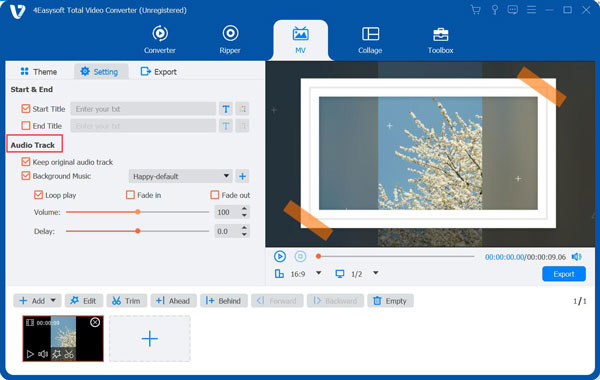
Krok 3Klikněte na rozbalovací nabídku „Formát“ a vyberte požadovaný formát videa. Upravte tam nastavení výstupu. Později nastavte cílovou složku a klikněte na tlačítko „Převést vše“.

100% Secure
100% Secure
Kapwing Online Converter: Ztlumení nebo export němých videí
Pro každého, kdo hledá řešení pro odstranění zvuku z videa v prohlížeči, je online nástroj pro odstraňování zvuku rychlou a dostupnou alternativou. Kapwing je slavný online editor, který vám to umožňuje odstranit šum na pozadí z videa nebo exportovat videa bez zvuku. Toto řešení je užitečné, když nechcete instalovat žádný software a potřebujete rychlou úpravu příspěvku na sociálních sítích.
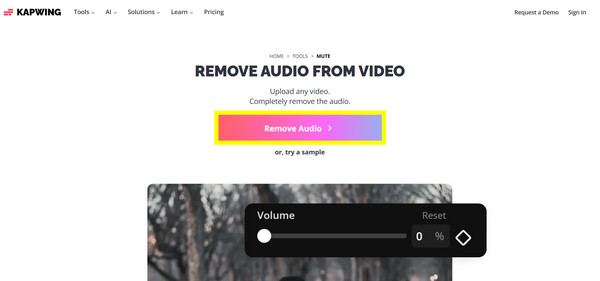
Krok 1Otevřete Kapwing ve zvoleném webovém prohlížeči a nahrajte video soubor kliknutím na tlačítko „Odebrat zvuk“ nebo vložte URL adresu videa na stránku.
Krok 2Vyberte video na časové ose, poté klikněte na „Zvuk“ (Hlasitost) a poté ztlumte zvuk.
Krok 3Podívejte se na němé video a exportujte si ho do počítače.
Odstranění hudby z videí na iPhonu pomocí iMovie
Pokud chcete videa upravovat přímo na iPhonu, Apple naštěstí nabízí vestavěné nástroje pro pohodlné odstranění nežádoucích zvukových stop z videa, a to je iMovie. Tato aplikace je bezplatná a umožňuje vám bezplatně odstranit nebo ztlumit hudbu na pozadí a zároveň vám umožňuje využívat základní funkce úprav, jako je ořezávání a přechody. I když nemá žádné pokročilé nástroje pro oddělení zvuku, funguje více než dostatečně pro rychlé úpravy na cestách.
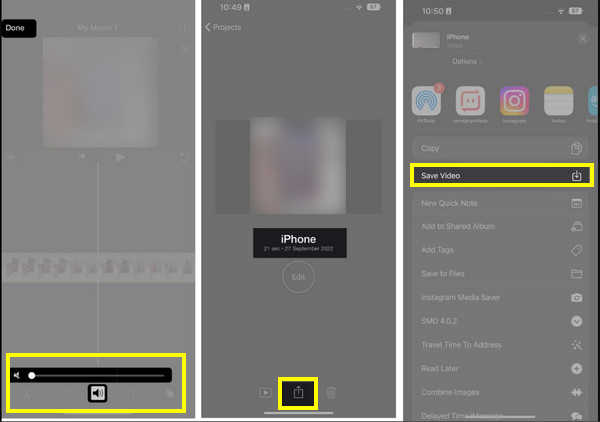
Krok 1Spusťte iMovie na iPhonu a vytvořte nový projekt. Přidejte video obsahující hudbu, kterou chcete odstranit.
Krok 2Začněte klepnutím na videoklip na časové ose, vyberte možnost „Hlasitost“ a přetáhněte posuvník na nulu.
Krok 3Prohlédněte si náhled videa a ověřte, zda byla hudba odstraněna.
Krok 4Exportujte a uložte video do knihovny aplikace Fotografie.
Závěr
Jednoduchý, ale účinný způsob, jak zlepšit přehlednost, je ztlumit videa a odstranit nežádoucí zvuk. Od online nástrojů až po vestavěná řešení, každý zde uvedený způsob slouží jinému účelu v závislosti na vašem pracovním postupu a zařízení. Pochopení toho, kdy je třeba zvuk odstranit, také pomáhá zajistit, aby vaše videa zůstala profesionální a perfektní pro své publikum. Pro co nejspolehlivější a nejflexibilnější možnost provedení tohoto úkolu, 4Easysoft Total Video Converter je vynikající volbou. Tento nástroj vám umožňuje čistě odstranit zvuk a zároveň zachovat původní kvalitu videa. Chcete-li vždy dosáhnout konzistentních výsledků, je toto univerzální řešení vaším přítelem.
100% Secure
100% Secure
