
Nahrávejte, upravujte a sdílejte video ze všech zdrojů.

Jak nahrávat systémový zvuk na Macu: Podrobný návod

Autor: Ethan Brooke na Záznam zvuku 19. května 2026
Mnoho uživatelů Macu potřebuje nahrávat interní systémový zvuk pro online schůzky, streamovaná videa, herní zvuk, podcasty a online kurzy. V této kompletní příručce si představíme 4 praktické nástroje, které vám pomohou… nahrávání zvuku systému Mac pomocí programů 4Easysoft Screen Recorder, QuickTime Player, Audacity a OBS Studio.
Seznam průvodců
Jak nahrávat zvuk systému Mac pomocí 4Easysoft Screen Recorder Jak nahrávat systémový zvuk na Macu pomocí QuickTime Playeru Jak nahrávat interní zvuk na Macu pomocí Audacity Jak nahrávat zvuk z počítače na Macu pomocí OBS Studia Často kladené otázky o nahrávání zvuku systému na MacuJak nahrávat zvuk systému Mac pomocí 4Easysoft Screen Recorder
Nejlepší pro: Začátečníci, kteří chtějí stabilní a vysoce kvalitní nahrávku na Macu nebo PC.
Pokud hledáte nejjednodušší a nejrychlejší způsob, jak nahrávat zvuk systému Mac, 4Easysoft Screen Recorder je tou nejlepší volbou. Umožňuje nahrávat systémový zvuk na Macu a PC bez instalace jakéhokoli ovladače virtuálního zvuku. Můžete nahrávat, upravovat a přehrávat ostré nahrávky v poskytovaných režimech, jako je záznam her nebo záznam zvuku.

Nahrávání zvuku a videa v kvalitě HD/4K/8K.
Zachyťte čistě zvuk systému a hlas z mikrofonu.
Podpora široké škály výstupních formátů a možností přizpůsobení.
Podpora kreslení v reálném čase během nahrávání.
100% Secure
100% Secure
Krok 1Klikněte na tlačítko "Záznam obrazovky" v levém horním rohu a v rozbalovací nabídce vyberte "Záznam zvuku".

Krok 2Zapněte "Zvuk systému" pro nahrávání systémového zvuku. Pokud chcete nahrávat svůj hlas, zapněte "Mikrofon".

Krok 3Klikněte na tlačítko "REC" pro spuštění nahrávání.

Jak nahrávat systémový zvuk na Macu pomocí QuickTime Playeru
Nejlepší pro: Jednoduché a vestavěné nahrávání zvuku pro Mac bez vysokých nároků na kvalitu.
QuickTime Player je vestavěná aplikace pro macOS, která se široce používá pro nahrávání videa a zvuku. Pokud hledáte... bezplatný záznamník obrazovky pro Mac V případě systémového zvuku se tento nástroj doporučuje. QuickTime Player však nativně nepodporuje nahrávání systémového zvuku, takže je nutné nainstalovat nástroj třetí strany, například BlackHole.
Krok 1Stáhněte si BlackHole z repozitáře GitHub a nainstalujte si ho na Mac.
Krok 2Přejděte do sekce "Aplikace" > "Nástroje" > "Nastavení zvuku MIDI".
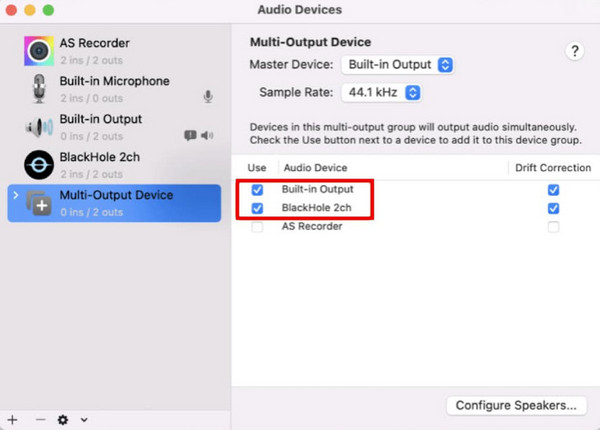
Krok 3Klikněte na tlačítko "+" v levém dolním rohu a vyberte možnost "Vytvořit zařízení s více výstupy".
Krok 4Zaškrtněte políčko "BlackHole 2ch" a na kartě "Built-in Output" vyberte své obvyklé výstupní zvukové zařízení.
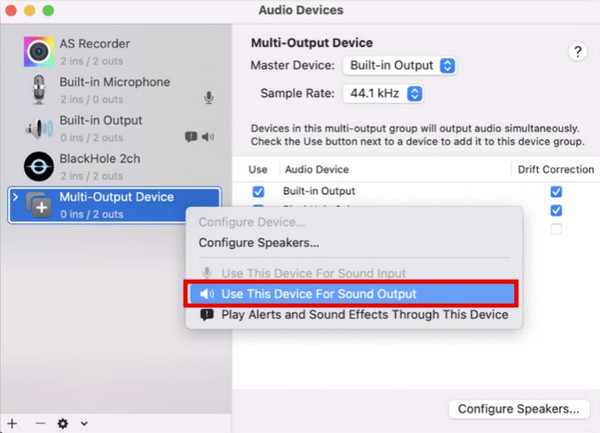
Krok 5Klikněte pravým tlačítkem myši na "Zařízení s více výstupy" a vyberte "Použít toto zařízení pro zvukový výstup".
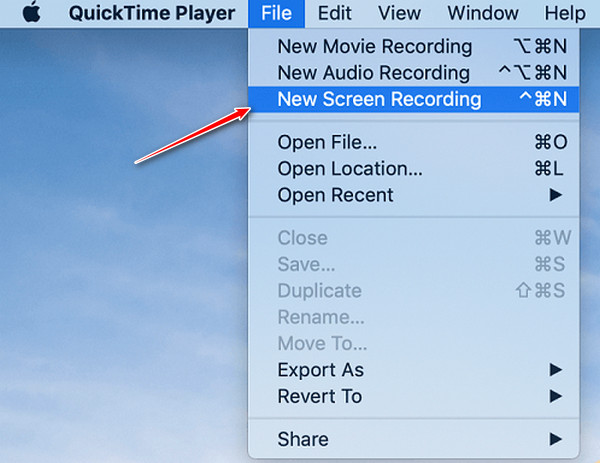
Krok 6Otevřete QuickTime Player a v nabídce "Soubor" vyberte "Nový zvukový záznam".
Krok 7Klikněte na malou šipku dolů vedle tlačítka nahrávání a jako vstupní zdroj vyberte "BlackHole 2ch".
Krok 8Přehrajte zvuk, který chcete nahrát, a kliknutím na tlačítko "Nahrát" spusťte nahrávání zvuku.
Jak nahrávat interní zvuk na Macu pomocí Audacity
Nejlepší pro: Pokročilá editace a nahrávání zvuku, ideální pro podcastery a audio profesionály.
Audacity je populární nástroj pro editaci a nahrávání zvuku dostupný pro Windows, macOS a Linux. Může se pochlubit všestrannými a rozsáhlými funkcemi pro práci se zvukem, což z něj činí ideální volbu pro profesionály. Kvůli omezením zvuku v macOS však k nahrávání systémového zvuku pomocí Audacity potřebujete také virtuální ovladač zvuku.
Krok 1Stáhněte si BlackHole z jeho repozitáře na GitHubu. Vyberte verzi, kterou potřebujete. Pro nahrávání zvuku z počítače stačí dvoukanálová verze, která spotřebovává méně systémových prostředků.
Krok 2Přejděte do sekce "Aplikace" > "Nástroje" > aplikace "Nastavení audio MIDI". Klikněte na tlačítko "Plus" a vyberte možnost "Vytvořit zařízení s více výstupy".
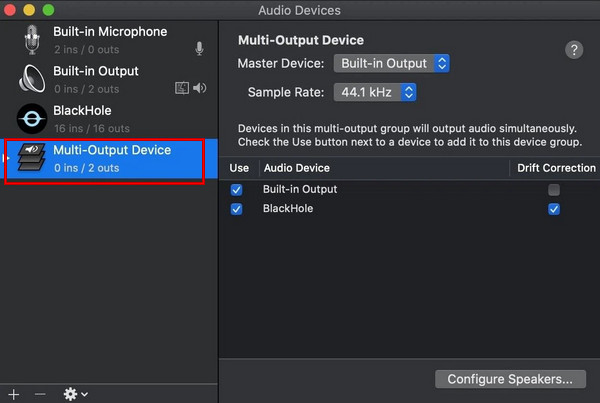
Krok 3Vyberte nové zařízení a zobrazí se vám všechna vaše zvuková zařízení. Zaškrtněte políčka u reproduktorů/sluchátek Macu a virtuálního ovladače BlackHole.
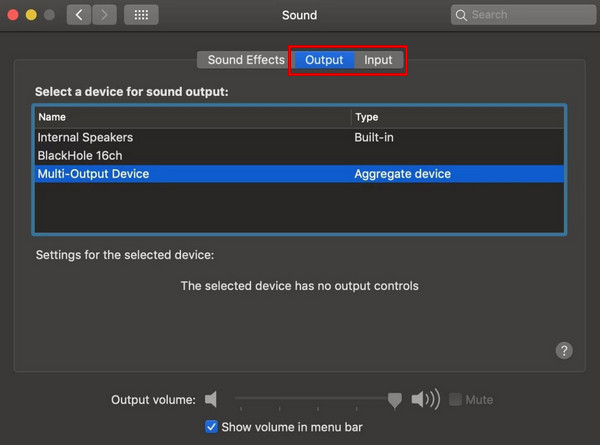
Krok 4Přejděte do "Nastavení systému" > "Zvuk". Nastavte "Vstup" a "Výstup" na "Zařízení s více výstupy", které jste právě vytvořili.
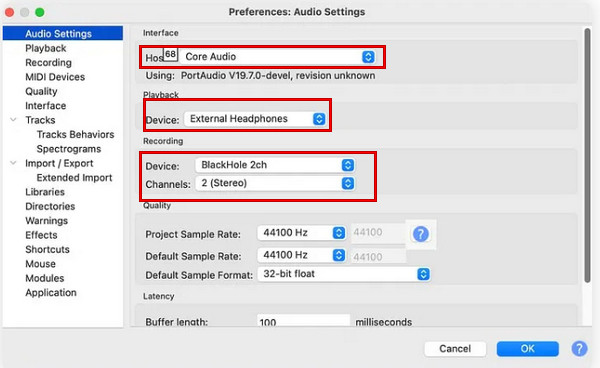
Krok 5Otevřete Audacity. V "Předvolbách" Audacity nastavte jako audio hostitele "Core Audio", jako audio vstup a výstup "BlackHole 2ch" a jako nahrávací kanál "2 (Stereo)".
Krok 6Přehrajte zvuk na Macu a klikněte na červené tlačítko "Nahrát" v Audacity. Po dokončení klikněte na tlačítko "Zastavit".
Jak nahrávat zvuk z počítače na Macu pomocí OBS Studia
Nejlepší pro: Pokročilé nahrávání obrazovky a zvuku, ideální pro hráče a streamery.
Studio OBS je výkonný, bezplatný a open-source nástroj pro živé streamování a nahrávání obrazovky. S OBS můžete nahrávat a mixovat více zdrojů zvuku a videa a streamovat na platformy jako Twitch, YouTube nebo Facebook. Díky nedávným aktualizacím nyní OBS Studio podporuje nahrávání systémového zvuku Mac na macOS Ventura 13 nebo novějším bez virtuálního ovladače.
Krok 1Stáhněte a nainstalujte nejnovější verzi OBS Studia z oficiálních webových stránek.
Krok 2Přejděte do "Nastavení" > "Zvuk" > "Globální zvuková zařízení". Vyberte zvukový vstup systému z nabídky Zvuk plochy a z nabídky Mikrofon/Pomocný zvuk vyberte zvukový vstup mikrofonu.
Krok 3V OBS přejděte do panelu "Zdroje" v levém dolním rohu a klikněte na tlačítko "+".
Krok 4V seznamu klikněte na "Zachycení zvukového výstupu" a pojmenujte jej.
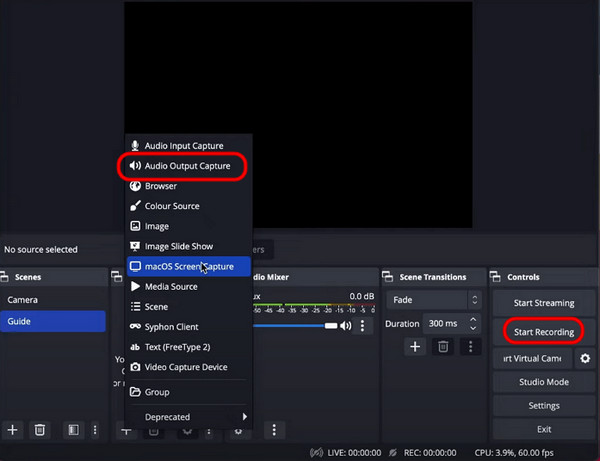
Krok 5Přehrajte zvuk, který chcete nahrát, na počítači Mac. Kliknutím na tlačítko "Spustit nahrávání" spusťte nahrávání zvuku z počítače.
Často kladené otázky o nahrávání zvuku systému na Macu
-
Co můžu dělat, když v mých zvukových nahrávkách není žádný zvuk?
(1) Ujistěte se, že je v nahrávacím softwaru vybrán správný zdroj zvuku. (2) Ujistěte se, že je zvukový výstup vašeho Macu směrován do nahrávacího nástroje. (3) Zkontrolujte, zda nedochází ke konfliktům s jinými zvukovými aplikacemi. (4) Restartujte software nebo Mac.
-
Mohu nahrávat systémový zvuk a zvuk z mikrofonu současně?
Ano, pomocí 4Easysoft Screen Recorder můžete současně nahrávat systémový zvuk i mikrofon. Jen se ujistěte, že v nastavení softwaru vyberete správná vstupní zařízení pro oba.
-
Proč Mac při instalaci BlackHole zobrazuje zprávu "Systémové rozšíření blokováno"?
Toto je bezpečnostní výzva systému macOS. Přejděte do části "Nastavení systému" > "Soukromí a zabezpečení", sjeďte dolů a kliknutím na "Povolit" povolte ovladač BlackHole.
Závěr
Abych to shrnul, nahrávání zvuku systému na Macu Není to složité, pokud použijete správnou metodu. 4Easysoft Screen Recorder nabízí nejrychlejší a nejjednodušší řešení pro nahrávání pro začátečníky. Pokud dáváte přednost bezplatným vestavěným nástrojům, QuickTime je dobrou volbou s nastavením zvukového ovladače. Audacity a OBS Studio slouží jako výkonné alternativy pro uživatele, kteří potřebují více funkcí pro editaci nebo streamování.
100% Secure
100% Secure
