

Jak převést PDF do formátu HTML pro snadné sdílení [Desktop & Online]

Autor: Paula Pailaga na Nástroje PDF Led 23, 2024
Publikování obsahu v PDF souboru na webových stránkách je relativně snadné; stačí umístit PDF na web tak, jak je. Pokud ale chcete, aby váš PDF soubor plynule odpovídal formátu vašeho webu, musíte PDF převést do HTML (standardní značkovací jazyk pro tvorbu webových stránek). Jak to můžete udělat? Můžete použít... PDF do HTML Převodník, který vám pomůže! A v tomto příspěvku uvidíte 6 z nich spolu s jejich snadnými kroky! Takže se s nimi bez dalšího otálení hned teď pobavte!
Seznam průvodců
Jak převést PDF do HTML pomocí Adobe Acrobat 5 snadných způsobů, jak převést PDF do HMTL online zdarma Časté dotazy o tom, jak převést PDF do HTMLJak převést PDF do HTML pomocí Adobe Acrobat
Jak bylo uvedeno výše, tento příspěvek obsahuje 6 různých nástrojů PDF to HTML Converter, které můžete použít k převodu souborů PDF do formátu HTML. Nyní je prvním nástrojem, který můžete pro práci použít, Adobe Acrobat.
Adobe Acrobat nepochybně dokáže splnit vaše požadavky na převod PDF do HTML. Díky svému elegantnímu a čistému rozhraní a dobře uspořádaným profesionálním funkcím můžete efektivně převést soubor PDF do HTML. Abychom vám nastavili očekávání, pokud jste začátečník, může být tento nástroj pro vás příliš složitý. Adobe vám také neumožňuje používat zkušební verzi Acrobatu donekonečna. Jakmile dosáhnete konce zkušební verze, budete automaticky muset zakoupit jeden z nabízených plánů, což je drahé. Pokud jste ale ochotni strávit čas učením se používání nástroje a utratit peníze za jeho služby, můžete si nyní prohlédnout níže uvedené kroky, které vám ukážou, jak převést PDF do HTML pomocí Adobe Acrobatu:
Krok 1Spusťte nástroj Adobe Acrobat na počítači se systémem Windows nebo Mac a otevřete soubor PDF v nástroji, který chcete převést do HTML.
Krok 2Dále vyberte kartu "Nástroje" v levém horním rohu nástroje. Poté v části „Vytvořit a upravit“ klikněte na tlačítko „Exportovat PDF“ a vyberte možnost „Webová stránka HTML“.
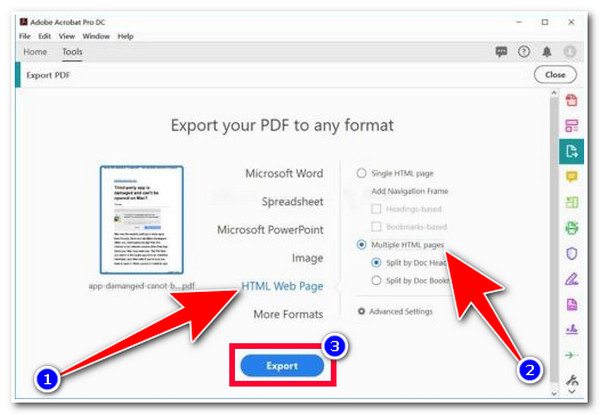
Krok 3Poté si vyberte mezi možnostmi „Jedna stránka HTML“ nebo „Více stránek HTML“, které odpovídají vašim potřebám. Poté zaškrtnutím tlačítka "Exportovat" zahájíte převod a export převedeného souboru PDF. A to je vše! Takto převedete PDF do HTML pomocí Adobe Acrobatu.
5 snadných způsobů, jak převést PDF do HMTL online zdarma
Předpokládejme, že vás obtěžuje složitost Adobe Acrobatu a jeho drahé předplatné. V takovém případě mnoho online nástrojů pro převod PDF do HTML nabízí bezplatné služby převodu. Nyní tento příspěvek shromažďuje 5 online nástrojů na trhu, které nabízejí nejlepší službu konverze PDF do HTML, aniž byste museli platit nějaké peníze! Takže se bez dalších okolků začněte potápět níže!
1. Zamzar PDF to HTML Converter
První online nástroj pro převod PDF do HTML pro tuto sestavu je Zamzar. Tento nástroj má jednoduché rozhraní, které vám umožní dokončit proces převodu během několika kliknutí. Kromě toho podporuje různé verze HTML (HTML, HTML4 a HTML5), ze kterých si můžete vybrat, a umožňuje převádět více souborů PDF současně. Tento nástroj však umožňuje převádět pouze soubory PDF o maximální velikosti 3 MB. Překročení tohoto omezení velikosti souboru bude vyžadovat, abyste využili předplatné. Nyní, jak převést PDF do HTML pomocí Zamzar? Zde jsou kroky, které musíte dodržet:
Krok 1Přejděte do svého prohlížeče a přejděte na web „Zamzar PDF to HTML“. Poté kliknutím na tlačítko „Vybrat soubory“ importujte dokument PDF do nástroje.
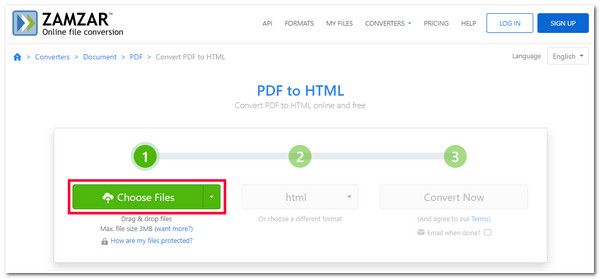
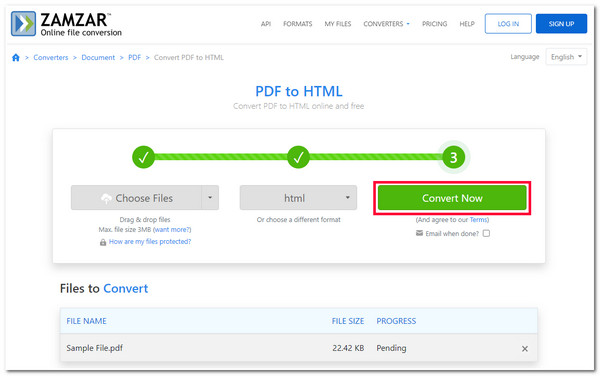
Krok 2Dále nástroj automaticky přeskočí druhý krok, ale pokud chcete, stále můžete vybrat preferovanou verzi HTML (HTML, HTML4 a HTML5). Poté zaškrtnutím tlačítka „Převést nyní“ zahájíte proces nahrávání a převodu.
2. Soda PDF to HTML Converter
Dalším online nástrojem pro převod PDF do HTML, který můžete použít, je Soda PDF to HTML Converter. Pokud si myslíte, že Zamzar nabízí nejpřímější způsob převodu PDF do HTML, Soda změní váš názor. Tento nástroj vám umožňuje importovat soubory PDF z vašeho počítače, Disku Google a Dropboxu, a jakmile již byl importován, nástroj se automaticky postará o zbytek, aniž byste museli klikat na více tlačítek! To zní tak snadno a rychle, že? Nástroj se však zpomalí, pokud pracujete s velkým souborem PDF s příliš mnoha přidanými nebo napsanými grafikami. Ale pokud pracujete pouze s jednoduchým PDF, pak zde je návod, jak převést PDF do HTML pomocí Soda:
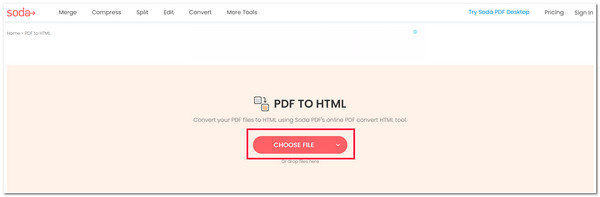
Krok 1Spusťte prohlížeč a vyhledejte webovou stránku „Soda PDF to HTML Converter“. Poté zaškrtněte tlačítko "VYBRAT SOUBOR" pro import souboru PDF, který chcete převést.
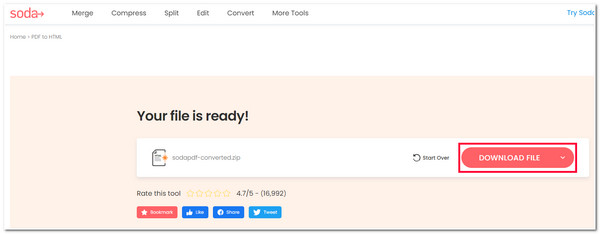
Krok 2Poté počkejte, až nástroj nahraje a převede vaše PDF do HTML. Jakmile je hotovo, můžete zaškrtnout tlačítko "STÁHNOUT SOUBOR" a stáhnout převedený soubor PDF, který bude v souboru ZIP.
3. Převod PDF do HTML
Nyní, pokud hledáte nástroj jako Zamzar, ale hledáte alternativní online nástroj pro převod PDF do HTML, který vám umožní importovat soubor větší než 3 MB, pak Převod PDF do HTML je to, co hledáte! Tento nástroj také podporuje intuitivní rozhraní se snadno spustitelným procesem převodu a umožňuje importovat soubor PDF o maximální velikosti 100 MB. Můžete také převést více dokumentů PDF do HTML najednou. Na rozdíl od Zamzar nabízí Convertio pouze jednu verzi HTML, což vás přiměje hledat alternativu, pokud chcete převést PDF do konkrétní HTML verze. Ale pokud vám to nevadí, pak zde jsou jednoduché kroky, které vám ukáží, jak převést PDF do HTML pomocí Convertio.
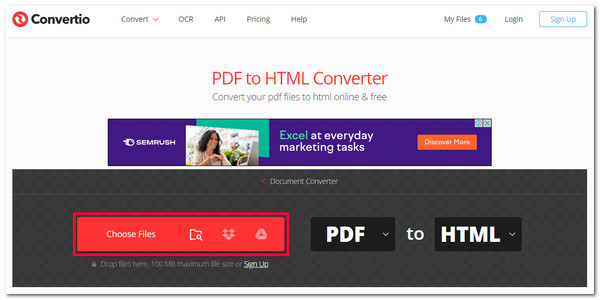
Krok 1Otevřete prohlížeč v počítači a navštivte webovou stránku „Convertio PDF to HTML“. Poté klikněte na tlačítko „Vybrat soubory“ a importujte soubor PDF, který chcete převést.
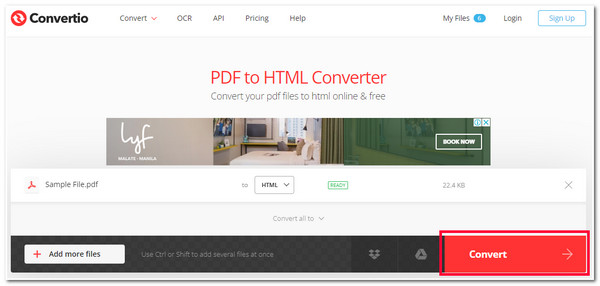
Krok 2Poté zaškrtnutím tlačítka "Převést" zahájíte proces nahrávání a převodu souboru PDF. Po dokončení zaškrtněte tlačítko "Stáhnout" pro uložení převedeného souboru.
4. FreeConvert PDF to HTML Convert
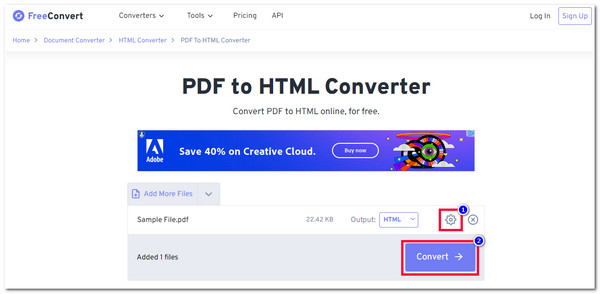
Pokud vám import Convertio o maximální velikosti 100 MB stále nestačí, můžete zkusit použít FreeConvert PDF to HTML převod, který nabízí import souboru PDF o velikosti 1 GB! Na rozdíl od první skupiny online nástrojů výše vám tento nástroj umožňuje změnit parametry PDF před jeho převedením do HTML. Poskytuje možnosti výběru rozsahu stránek PDF, které se má převést, přiblížení konkrétní stránky, vložení CSS, Javascriptu, obrázků atd. Totéž však platí pro Convertio; nabízí pouze jednu verzi HTML. Nyní, pokud vás tento nástroj zaujal a chcete jej použít k převodu PDF do HTML, zde jsou kroky, které musíte dodržovat:
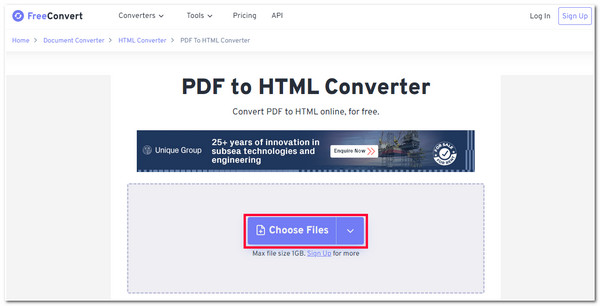
Krok 1Přejděte do prohlížeče a přejděte na webovou stránku „FreeConvert PDF to HTML Convert“. Poté kliknutím na tlačítko „Vybrat soubory“ importujte soubor PDF, který chcete transformovat.
Krok 2Dále zaškrtněte tlačítko "Upřesnit nastavení", abyste provedli změny parametrů PDF. Odtud můžete svůj PDF vyladit podle svých preferencí. Jakmile budete hotovi, klikněte na tlačítko „X“ a poté na tlačítko „Převést“. Nyní můžete před stažením výstupu počkat, až nástroj dokončí proces nahrávání a převodu.
5. CloudConvert PDF to HTML Converter
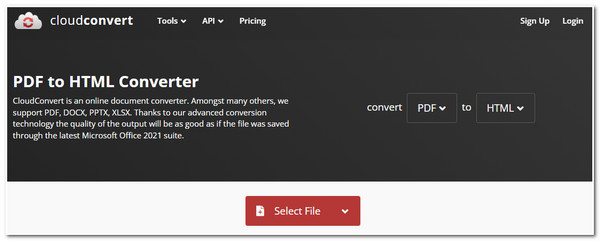
V případě, že se ptáte, zda existuje nástroj PDF to HTML Converter, který nenabízí žádné omezení velikosti souboru, naštěstí existuje, a to je CloudConvert PDF to HTML Converter. Tento nástroj umožňuje převést více souborů PDF současně do HTML bez omezení velikosti souboru. Stejně jako Convertio, CloudConvert také podporuje vestavěné funkce ladění PDF, které můžete použít k úpravě PDF. Za den však můžete provést pouze 25 konverzí PDF do HTML. Pokud dosáhnete 25 konverzí za den, nástroj vám více neumožní. Pokud je to pro vás v pořádku, zde jsou kroky ukazující, jak převést PDF do HTML pomocí Convertio:
Krok 1Navštivte „CloudConvert PDF to HTML Converter“ v prohlížeči vašeho počítače. Poté zaškrtnutím tlačítka „Vybrat soubor“ přenesete soubor do rozhraní nástroje.
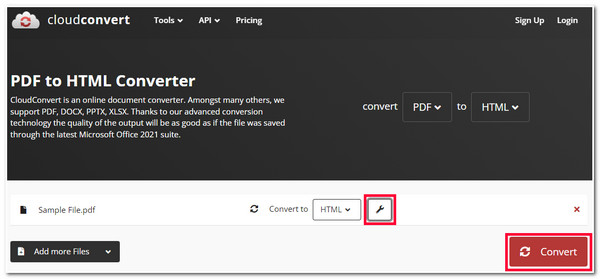
Krok 2Dále, pokud chcete upravit svůj PDF, zaškrtněte tlačítko "Možnost". Odtud můžete změnit svůj výstup na základě vašich preferencí. Jakmile s tím budete hotovi, klikněte na tlačítko „OK“. Poté zaškrtněte tlačítko "Převést" pro zahájení procesu převodu vašeho souboru PDF.
Časté dotazy o tom, jak převést PDF do HTML
-
1. Jak dlouho mohu používat zkušební verzi Adobe Acrobatu?
Zkušební verzi Adobe Acrobatu můžete používat maximálně 7 dní v rámci aplikací Creative Cloud pro jednotlivce. Pokud pracujete v týmu, zkušební verze Adobe Acrobatu bude platit 14 dní.
-
2. Mohu převést PDF do HTML 5 pomocí Adobe Acrobat?
Bohužel nemůžete. Adobe Acrobat nenabízí nejnovější verzi HTML, HTML 5. Chcete-li stále převádět PDF do HTML 5, můžete použít jiný nástroj, který tuto verzi HTML nabízí. Jedním z nejlepších nástrojů, které můžete použít, je Zamzar.
-
3. Vkládají tyto online nástroje pro převod PDF do HTML na svůj výstup vodoznak?
Naštěstí tyto online nástroje uvedené výše nevkládají vodoznaky do svého výstupu. Přestože nabízejí bezplatný proces převodu PDF do HTML, neposkytují jinou formu omezení bezplatné verze kromě importu velikosti souboru.
Závěr
Tak tady to máte! To je těch 6. nejlepší převodník PDF do HTML nástroje pro stolní počítače i online! S těmito 6 nástroji můžete pohodlně zveřejnit svůj PDF soubor na svých osobních webových stránkách a nechat ho přizpůsobit vašemu webu. Po přečtení tohoto příspěvku si pravděpodobně myslíte, že existuje jeden nástroj, který by vám mohl pomoci efektivně převést PDF soubory do HTML. Tak na co čekáte? Začněte tento nástroj prozkoumávat na jeho oficiálních webových stránkách a začněte ho používat ještě dnes.
