
Spolehlivý video konvertor, editor a kompresor pro každodenní úkoly.

[Uvedeno] Špičkové MOV převodníky, kterým můžete věřit

Autor: Aira Lesly Escoto na Video konvertor 27. dubna 2026
Mnoho uživatelů hledá spolehlivého MOV převodník v dnešní době. Soubory MOV, populární video formát vyvinutý společností Apple, se běžně používají pro ukládání vysoce kvalitního videa. Nemusí však být vždy kompatibilní s každým zařízením, přehrávačem médií nebo editační platformou. V takových případech vám použití spolehlivého převodníku MOV může pomoci převést soubory MOV do široce podporovaných formátů. Vzhledem k velkému množství dostupných převodníků může být výběr toho správného náročný. V této příručce představíme několik důvěryhodných převodníků MOV a pomůžeme vám najít nejlepší možnost pro efektivní konverzi videa.
Seznam průvodců
Nejvýkonnější MOV převodníky pro jakýkoli scénář Špičkové MOV převodníky, na které se můžete spolehnout, pokud jde o efektivitu Nejčastější dotazy k převodníkům MOVNejvýkonnější MOV převodníky pro jakýkoli scénář
Pokud hledáte MOV převodník, který lze použít ve všech scénářích, které si dokážete představit, pak 4Easysoft Total Video Converter je nejlepší volbou. Tento nástroj umožňuje přizpůsobit parametry pro úpravu kvality a velikosti během procesu konverze, ať už se jedná o konverzi ze souborů MOV nebo do souborů MOV. Celý proces je velmi přímočarý a srozumitelný a nevyžaduje žádné specializované znalosti.

Převeďte MOV do libovolného video formátu, jako je MP4, WAV atd.
Podporujte vysoce kvalitní konverzi MOV úpravou nastavení.
Poskytuje dávkovou konverzi a akcelerátor pro rychlejší převod videí MOV.
Výkonné editační funkce pro vytvoření jedinečného videa MOV s vaším vodoznakem.
100% Secure
100% Secure
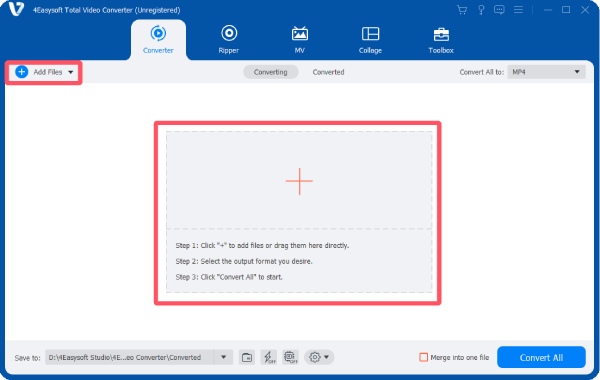
Krok 1Spusťte 4Eeasysoft Total Video Converter a kliknutím na tlačítko "Přidat soubory" importujte soubory MOV pro konverzi.
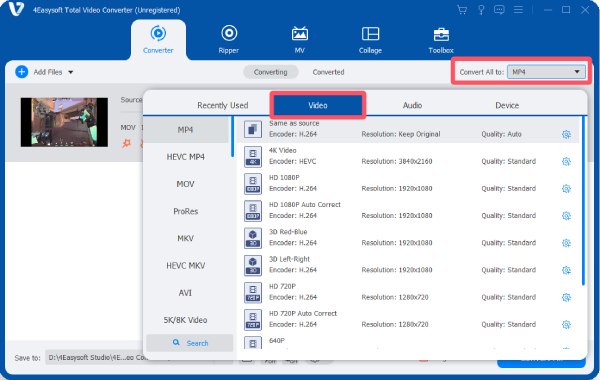
Krok 2Klikněte na tlačítko "Převést vše na". Na kartě "Video" kliknutím vyberte požadovaný výstupní formát.
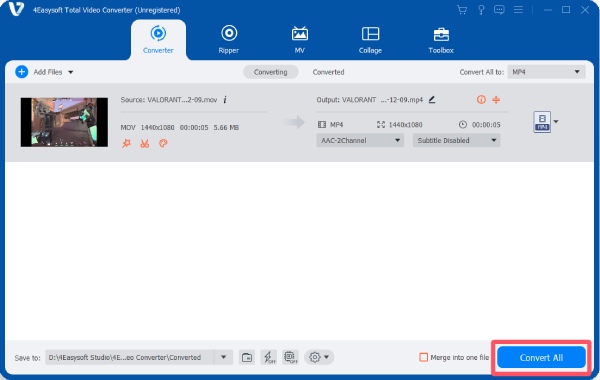
Krok 3Nakonec klikněte na tlačítko "Převést vše" a převeďte soubory MOV do formátu MP4, MP3 nebo jiného.
Špičkové MOV převodníky, na které se můžete spolehnout, pokud jde o efektivitu
Kromě profesionálních řešení existuje také mnoho spolehlivých převodníků, kterým můžete důvěřovat. Tato sekce shrnula nejvíce doporučené možnosti z fóra. Můžete si vybrat požadovaný převodník MOV na základě vašich požadavků. Podrobné informace získáte v níže uvedeném úvodu:
| název | Počítač/web | Rychlost zpracování | Vhodné pro začátečníky |
| Ruční brzda | plocha počítače | Střední | Ne |
| VLC Media Player | plocha počítače | Střední | Ne |
| Jakýkoli Video Converter | plocha počítače | Střední až rychlý | Ano |
| Freemake Video Converter | plocha počítače | Rychle | Ano |
| FormatFactory | plocha počítače | Střední | Ano |
| Prism Video Converter | plocha počítače | Střední | Ne |
| Movavi Video Converter | plocha počítače | Rychle | Ano |
| AVS Video Converter | plocha počítače | Střední | Ano |
| CloudConvert | Web | Médium (internetové) | Ano |
| Zamzar | Web | Pomalý až střední | Ano |
1. Ruční brzda
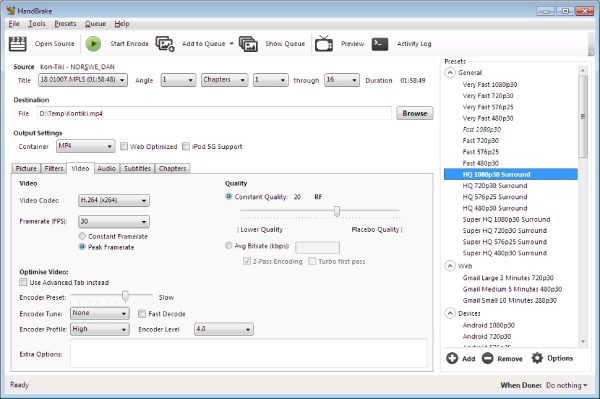
HandBrake je široce uznávaný bezplatný a open-source video transkodér, který podporuje převod souborů MOV do formátů, jako jsou MP4 a MKV. Tento bezplatný převodník MOV do MP4 funguje na Windows, macOS a Linuxu a nabízí výkonné ovládací prvky kódování pro bitrate, rozlišení, filtry a kodeky. Protože integruje mnoho profesionálních kódovacích knihoven, běžně jej používají uživatelé, kteří chtějí přesnou kontrolu nad kompresí a kvalitou videa.
- Klady
- Zcela zdarma a s otevřeným zdrojovým kódem
- Pokročilé přizpůsobení kódování
- Podpora dávkové konverze
- Nevýhody
- Rozhraní může být pro začátečníky obtížné
- Omezené předvolby výstupního formátu ve srovnání s některými převodníky
- Nastavení konverzí vyžaduje technické znalosti
2. VLC Media Player
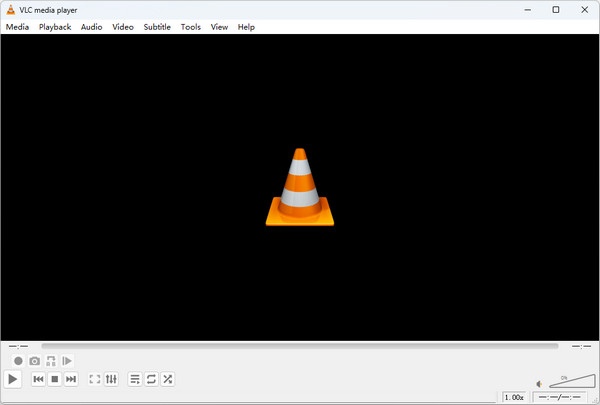
Mnoho lidí vždy znalo VLC media player jako jeden z nejkompatibilnějších video přehrávačů. Jen málokdo však ví, že jej lze použít jako praktický převodník MOV bez instalace dalších nástrojů. VLC podporuje mnoho kodeků a funguje na více operačních systémech, což z něj činí pohodlnou volbu pro rychlé převody.
- Klady
- Zdarma a s otevřeným zdrojovým kódem
- Podpora mnoha platforem a formátů
- Není potřeba žádný další software
- Nevýhody
- Konverze z VLC na MP4 funkce jsou skryté v nabídkách
- Omezené možnosti pokročilých úprav
- Dávkové zpracování není příliš pohodlné
3. Jakýkoli video převodník
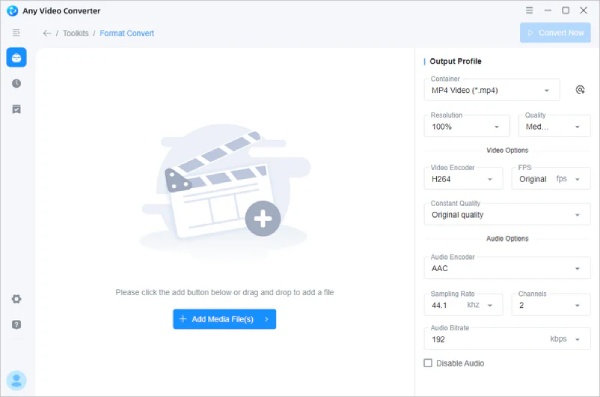
Any Video Converter je populární nástroj pro převod videa dostupný pro Windows a macOS. Podporuje převod videí do mnoha formátů a zahrnuje také základní editační funkce, jako je ořezávání a slučování klipů. K dispozici jsou bezplatné i placené verze, takže je vhodný pro začátečníky i pokročilé uživatele pro převod MOV do MP4.
- Klady
- Podpora mnoha výstupních formátů
- Rozhraní pro začátečníky
- Obsahuje jednoduché nástroje pro úpravu videa
- Nevýhody
- Bezplatná verze má omezené pokročilé funkce
- Prémiová verze může být drahá
- Některé funkce vyžadují upgrady
4. Freemake Video Converter
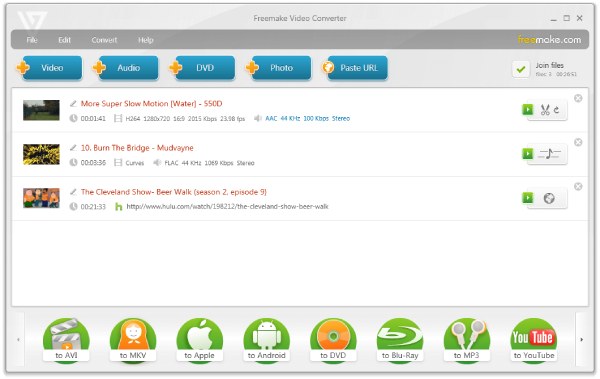
Freemake Video Converter je známý video konvertor pro Windows určený především pro začátečníky. Podporuje stovky video a audio formátů a dokáže také vypalovat videa na DVD nebo... nahrávat videa přímo na YouTube. Jednoduché rozhraní usnadňuje uživatelům, kteří chtějí rychlé převody z MOV do MP4 bez složitého nastavování.
- Klady
- Velmi snadné použití
- Podpora mnoha formátů a zařízení
- Zahrnout základní funkce úprav
- Nevýhody
- Bezplatná verze může přidávat vodoznaky
- Instalace může zahrnovat přiložený software
- K dispozici pouze pro Windows
5. Formátová továrna
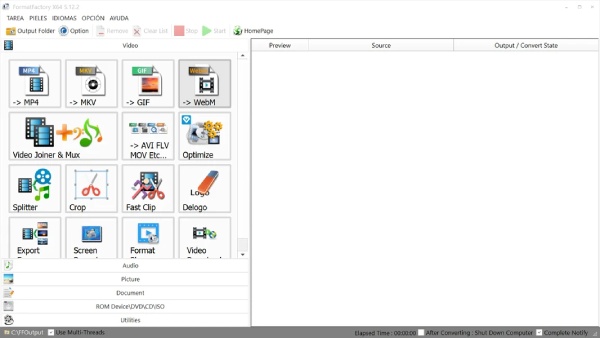
FormatFactory je multimediální konverzní program, který podporuje konverzi video, audio a obrazových souborů. Dokáže převést videa MOV do mnoha dalších formátů a nabízí také funkce, jako je ripování DVD, slučování souborů a vytváření ISO. Software je zdarma a široce ho používají uživatelé, kteří chtějí univerzální konverzní nástroj.
- Klady
- Podpora mnoha mediálních formátů
- Zahrnout další nástroje, jako je ripování DVD
- Zdarma k použití, bez placené verze
- Nevýhody
- Rozhraní vypadá zastarale
- Software podporovaný reklamou
- K dispozici pouze pro Windows
6. Převodník videa Prism
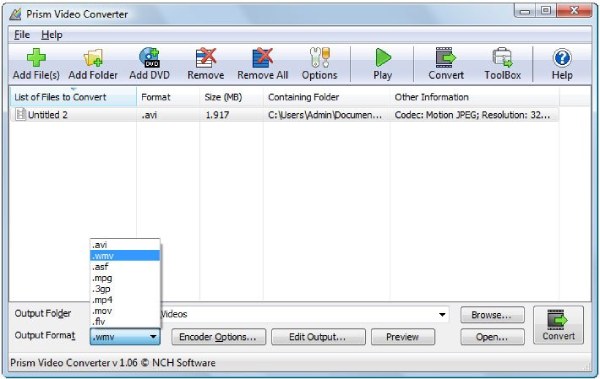
Prism Video Converter, vyvinutý společností NCH Software, se zaměřuje na program pro konverzi videa do více formátů. Převod MOV do MP4 tedy rozhodně není žádný problém. Před uložením výstupního videa si můžete prohlédnout jeho náhled a zkontrolovat, zda kvalita splňuje vaše požadavky, což může být užitečné pro následnou editaci.
- Klady
- Podpora mnoha video formátů
- Zahrnout nástroje pro kompresi a optimalizaci
- Nabídněte funkce náhledu a úprav
- Nevýhody
- Bezplatná verze omezena na nekomerční použití
- Rozhraní není ani přímočaré, ani profesionální
- Pokročilé funkce vyžadují placenou verzi
7. Převodník videa Movavi
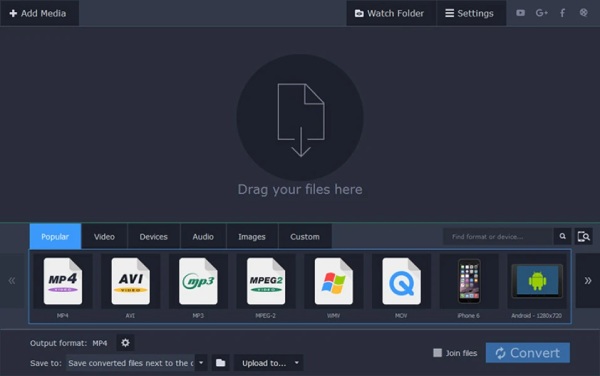
Movavi Video Converter, známý pro svou vysokou rychlost zpracování, je také dobrou volbou pro převody MOV. Umožňuje vám dokončit úkol v plynulém pracovním postupu při zachování vysoké kvality. Software také nabízí funkce, jako je ořezávání, ořezávání a přednastavené formáty pro různá zařízení, takže je vhodný pro uživatele, kteří chtějí rychlé a snadné převody videa.
- Klady
- Rychlá rychlost konverze
- Snadno použitelné rozhraní
- Předvolby specifické pro zařízení
- Nevýhody
- Placený software po zkušební době
- Omezené bezplatné funkce
- Chybí některé pokročilé nástroje pro úpravy
8. AVS video konvertor
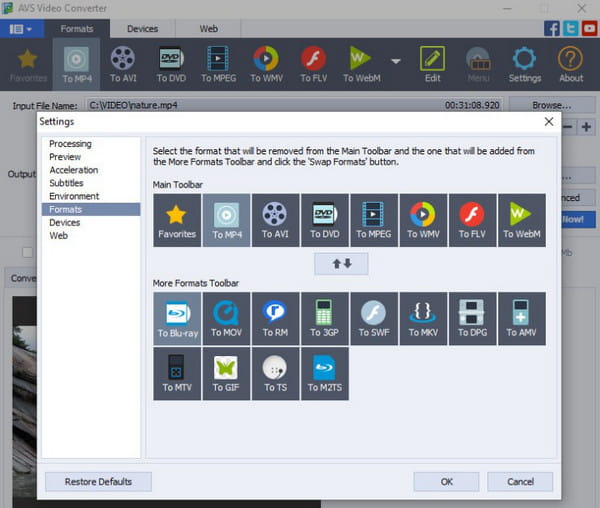
AVS Video Converter podporuje převod videí do více než 150 formátů a obsahuje předvolby pro zařízení a platformy sociálních médií. Umožňuje také uživatelům upravovat videa ořezáváním, slučováním nebo přidáváním titulků před převodem. Díky tomu je užitečný pro uživatele, kteří chtějí v jednom nástroji provádět jak převod z MOV do MP4, tak i základní editaci.
- Klady
- Je podporována široká škála formátů
- Upravte video ihned po konverzi
- Přednastavení zařízení a sociálních médií
- Nevýhody
- K dispozici pouze ve Windows
- Pro plnou funkcionalitu je vyžadována placená licence
- Rychlost konverze závisí na výkonu systému
9. CloudConvert
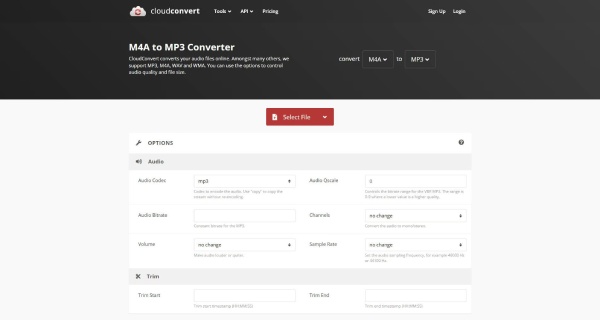
CloudConvert je webový převodník souborů, který umožňuje uživatelům převádět soubory MOV do MP3, MP4 a dalších formátů přímo z prohlížeče. Podporuje stovky formátů a lze jej integrovat s cloudovými úložišti, jako je Google Drive nebo Dropbox. Tento nástroj je užitečný, pokud nechcete instalovat software.
- Klady
- CloudConvert je bezpečný a funguje přímo v prohlížeči
- Podpora mnoha formátů souborů
- Integrace cloudového úložiště
- Nevýhody
- Bezplatná verze má limity konverzí
- Rychlost nahrávání závisí na internetovém připojení
- Omezení velikosti souborů v bezplatném tarifu
10. Zamzar
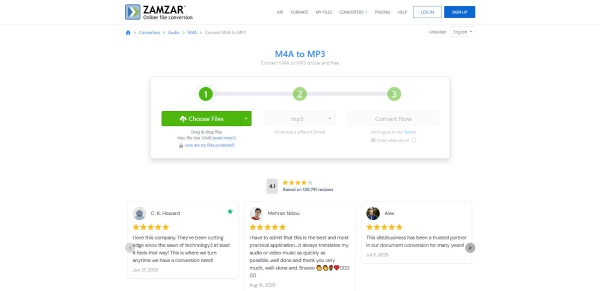
Zamzar je další online platforma pro převod souborů, která podporuje mnoho typů souborů, včetně MOV. Uživatelé nahrávají své video soubory, vyberou výstupní formát a stáhnou převedený soubor. Protože funguje kompletně online, je tento převodník MOV vhodný pro rychlé převody na zařízeních, kde není možná instalace softwaru.
- Klady
- Není nutná instalace softwaru
- Jednoduché a vhodné pro začátečníky
- Podpora mnoha formátů souborů
- Nevýhody
- Omezené bezplatné konverze
- Omezení velikosti nahrávaných souborů
- Pomalejší konverze velkých souborů
Nejčastější dotazy k převodníkům MOV
-
K čemu se používá převodník MOV?
Stručně řečeno, převodník MOV se používá ke změně video souborů MOV. Tento proces je obvykle nutný, když MOV není v určitém scénáři podporován.
-
Sníží konverze souborů MOV kvalitu videa?
Obecně řečeno, změna formátu souboru povede k odpovídajícím změnám v různých parametrech. Kvalita videa se tedy obecně může lišit. Pro zajištění kvality videa během procesu konverze si můžete vybrat profesionální převodník MOV.
-
Mohu převádět soubory MOV dávkově?
Ano. Pokud si vyberete převodník MOV s dostatečným výpočetním výkonem, může vám pomoci s převodem více souborů MOV najednou, což může ušetřit spoustu času.
Závěr
Závěrem lze říci, že existuje mnoho nástrojů, které vám mohou pomoci převod videí do formátu MOV nebo naopak. Můžete si vybrat ten, který nejlépe vyhovuje vašim specifickým potřebám. Mezi různými možnostmi, 4Easysoft Total Video Converter, který nejen zajišťuje efektivitu, ale také nabízí širokou škálu editačních funkcí, vyniká jako nejlepší volba.
100% Secure
100% Secure
