
Spolehlivý video konvertor, editor a kompresor pro každodenní úkoly.

Jak převést MOD do MP4? 4 způsoby pro lepší přehrávání

Autor: Alvin Cantero na Převést video Led 30, 2026
Vlastníte starší videokameru od značek Canon nebo Panasonic? Pokud ano, pravděpodobně máte pevný disk plný souborů MOD. Ačkoli byly soubory MOD před lety slavné, staly se při přehrávání na moderních zařízeních problémem. Takže tady je to, co potřebujete. MOD do MP4 konverze. Nejde jen o pohodlí, ale také o efektivní správu souborů. Zde se podívejte na čtyři způsoby, jak převést MOD do MP4, od open source až po výkonné nástroje. Přehrávejte soubory MOD bez problémů.
Seznam průvodců
Základní úvod do MOD souborů Jak převést MOD do MP4 bez ztráty kvality Použijte populární VLC Player k převodu MOD do MP4 Jak převést MOD do MP4 pomocí ruční brzdy Převod MOD do MP4 online se ZamzaremZákladní úvod do MOD souborů
Než se ponoříme do konkrétních nástrojů pro převod video souborů MOD do MP4, měli bychom si stanovit obecnou představu o tom, co soubor MOD je. Formát souboru MOD je starší video formát používaný v digitálních videokamerách, které nahrávají na pevné disky nebo SD karty. Tyto soubory jsou založeny na standardu MPEG-2, který je stejný jako u DVD. Protože byly vytvořeny pro starší hardware, mají soubory MOD standardní rozlišení a poměr stran 16:9 nebo 4:3.
Moderní přehrávače a zařízení médií dnes nemají podporu pro soubory MOD, takže je nutné MOD převést do univerzálnějšího formátu, jako je MP4.
Jak převést MOD do MP4 bez ztráty kvality
Při práci s cennými vzpomínkami zachycenými na videokamerách je důležité neztratit vizuální jasnost během přechodu na moderní formáty, jako je MP4. Můžete použít 4Easysoft Total Video Converter pro převod MOD do MP4 bez ztráty kvality. Funguje s více než 600 výstupními formáty a profily. Zvládne tedy jakýkoli typ souboru, který importujete z videokamer, prohlížečů a dalších zařízení. Dále podporuje ultrarychlou konverzi, díky čemuž je až 30× rychlejší než tradiční konverzní nástroje.

Zachovává vynikající kvalitu při převodu starých MODů do MP4.
Rychlý a stabilní proces konverze při zachování vizuálního vzhledu.
Plně přizpůsobitelné výstupní parametry, jako je rozlišení, kodek a další.
Robustní dávkový převod pro převod celé knihovny MOD souborů.
100% Secure
100% Secure
Krok 1Spusťte v počítači program 4Easysoft Total Video Converter. Chcete-li začít, klikněte na tlačítko Přidat soubory a importujte soubory MOD.

Krok 2Chcete-li převést soubor .mod na .mp4, klikněte na tlačítko Formát. Na kartě Video vyhledejte a klikněte na MP4 jako cílový formát.

Krok 3Po potvrzení nastavení vyberte dole cílovou složku. Až budete připraveni, klikněte na tlačítko Převést vše a spusťte vysokorychlostní konverzi vašich MOD klipů.

100% Secure
100% Secure
Použijte populární VLC Player k převodu MOD do MP4
Pokud dáváte přednost používání již nainstalovaného softwaru v počítači, může s tím efektivně pracovat open-source a bezplatný nástroj, jako je VLC Media Player. I když je primárně určen k přehrávání téměř jakéhokoli typu souboru, můžete jej použít jako výkonný video konvertor. Díky knihovně kodeků lze váš soubor MOD přečíst a převést do souboru MP4. Poté můžete úprava videí pomocí VLC příliš.
Zde jsou kroky pro převod MOD do formátu MP4 pomocí VLC:
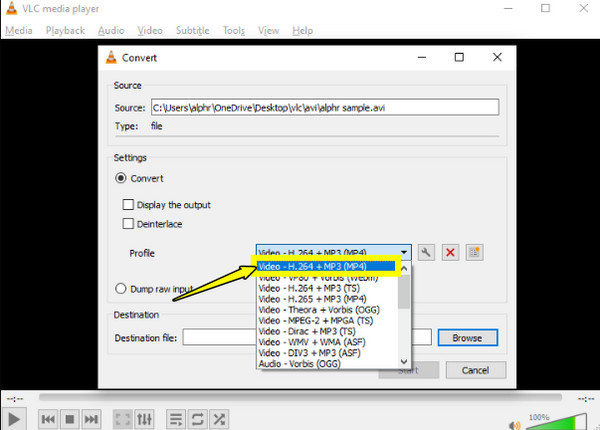
Krok 1Na hlavní obrazovce VLC přejděte do sekce Média a poté vyberte možnost Převést/Uložit. Kliknutím na tlačítko Přidat importujte soubor MOD a poté znovu klikněte na tlačítko Převést/Uložit dole.
Krok 2V tomto okně vyberte v rozbalovací nabídce Profil možnost Video - H.264 + MP3 (MP4).
Krok 3Dále klikněte na Procházet, pojmenujte soubor a vyberte umístění. Klikněte na tlačítko Start.
Jak převést MOD do MP4 pomocí ruční brzdy
Pro každého, kdo si přeje větší technickou kontrolu nad svým finálním videem, nabízí Handbrake mnohem hlubší možnosti přizpůsobení než předchozí přehrávač. Je speciálně navržen tak, aby převáděl staré formáty na vysoce optimalizované soubory pro zařízení, jako jsou iPady, telefony s Androidem a další. Nejenže můžete převádět videa MOD do MP4, ale také ručně upravovat snímkovou frekvenci, pokročilé filtry a konstantní kvalitu.
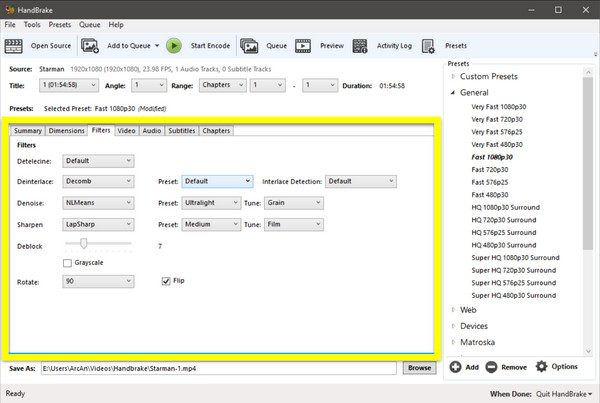
Krok 1Otevřete Handbrake a poté klikněte na Soubor nebo přetáhněte soubor MOD do okna pro jeho import. Poté na pravé straně vyberte profil, například Fast 1080p.
Krok 2Přejděte na kartu Souhrn a nezapomeňte jako formát vybrat MP4. Volitelně můžete přejít na kartu Filtry a vybrat možnost Rozložit v prokládání, abyste ze záznamu odstranili čáry.
Krok 3Dole nastavte cíl kliknutím na tlačítko Procházet a pojmenujte soubor. Nakonec klikněte na tlačítko Spustit kódování pro zahájení převodu MOD do MP4.
Převod MOD do MP4 online se Zamzarem
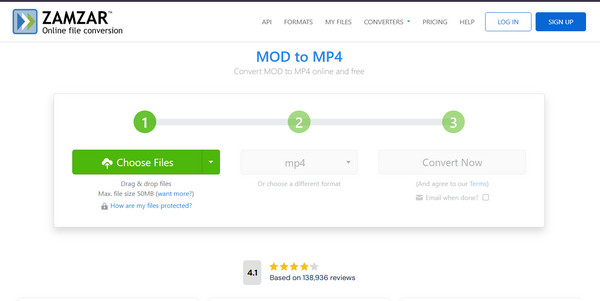
Předpokládejme, že máte k převodu jen několik klipů a nechcete nic instalovat; online MOD převodník je k dispozici. Jedním z nejdůvěryhodnějších nástrojů je Zamzar, online služba pro převod MOD do MP4, která se specializuje na tříkrokový proces. Nabízí rychlý a bezpečný přístup ke zpracování starých formátů bez složitého nastavení.
Krok 1Nahrajte soubor na oficiální stránku Zamzar MOD to MP4 kliknutím na tlačítko Vybrat soubory.
Krok 2Dále v rozbalovací nabídce Převést na zkontrolujte, zda je jako cílový formát nastaven MP4. Poté kliknutím na tlačítko Převést nyní spusťte zpracování.
Krok 3Jakmile je hotovo, klikněte na tlačítko Stáhnout a uložte si finální video soubor MOD to MP4 do počítače.
Závěr
Přesun starých videí z videokamery do moderních souborů není s těmi správnými nástroji úplná noční můra. Ať už chcete online pohodlí Zamzaru, hluboké přizpůsobení Handbrake nebo známé rozhraní VLC, můžete... převod MOD souborů do MP4 snadno. Pro dosažení nejlepších výsledků a spolehlivého výkonu používejte 4Easysoft Total Video Converter. Zde si můžete užít konverzi i velké knihovny souborů rychlou rychlostí. Nabízí také skvělé funkce, jako je upscaling s využitím umělé inteligence, přizpůsobitelná nastavení a další, které nad rámec jednoduché konverze přenesou všechny vaše staré záběry do současnosti.
100% Secure
100% Secure
