
Spolehlivý video konvertor, editor a kompresor pro každodenní úkoly.

6 nejlepších převodníků médií pro PC, Mac, iPhone, Android a online

Autor: Aira Lesly Escoto na Video konvertor 13. března 2026
Už jste se někdy pokusili otevřít video nebo audio soubor, ale zobrazila se vám chyba "formát není podporován"? Nejste sami! Stačí použít konvertor médií k nahlášení problému s kompatibilitou. Místo vyhledávání nebo nahrávání mediálních souborů pro alternativní řešení můžete soubory rychle převést. Podívejte se na následující profesionální a bezplatné převodníky mediálních souborů a vyberte si ten nejlepší.
Seznam průvodců
Nejlepší převodník médií pro změnu více než 600 formátů ve Windows a Macu 5 nejlepších bezplatných konvertorů médií pro všechny platformy Jak převést mediální souboryNejlepší převodník médií pro změnu více než 600 formátů ve Windows a Macu
Nejlepší pro: Podpora stovek formátů; dávková konverze; rychlá editace videa; převod DVD do MP4.
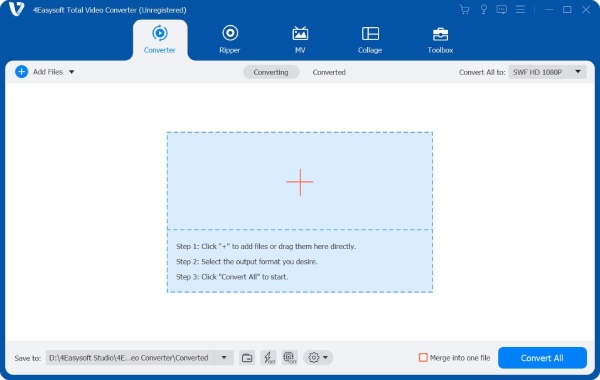
4Easysoft Total Video Converter je důrazně doporučován pro začátečníky, kteří chtějí na jednom místě převádět, upravovat, vylepšovat, komprimovat a přizpůsobovat video a audio soubory. Všechny pokročilé editační nástroje jsou zjednodušeny díky snadnému ovládání. Většinu úloh konverze videa a úprav můžete dokončit během několika kliknutí.
Navíc, pokud máte sbírky DVD, můžete je pomocí tohoto programu převést do MP4 během 5 minut. Jeho sekce Ripper dokáže digitalizovat komerční i domácí DVD do počítače nebo externího pevného disku bez ztráty kvality. Můžete si načíst ripované filmy ze svých sbírek DVD a poté si je přímo pustit na svém iPhonu a dalších zařízeních.

Převod do MP4, MP3, AVI, FLV a 600+ formátů 60× rychlejší rychlostí.
Exportujte mediální soubory do iPhonu, Androidu, Xboxu a více než 100 předvoleb.
Získejte z Toolboxu více než 20 editorů, včetně kompresoru, odstraňovače vodoznaků atd.
Nabízí hardwarovou akceleraci pro plynulé převody a úpravy videa.
100% Secure
100% Secure
5 nejlepších bezplatných konvertorů médií pro všechny platformy
Pokud chcete změnit formáty videa bez dalších funkcí, existuje také mnoho online i offline převodníků médií, ze kterých si můžete vybrat.
| Převodník médií | Podpora vstupních/výstupních formátů | Dávková konverze | Kontrola kvality | Proč si vybrat |
| Ruční brzda | Široký (hlavně video) | ✔ | Vynikající | Silné předvolby + ovládání velikosti videa. |
| VLC | Široký | Omezený | Mírný | Převádět a přehrávat mediální soubory. |
| FFmpeg | Extrémně široký | ✔ (skriptovatelné) | Vynikající | Automatizace + předvolby. |
| Online převod | Široký (video/zvuk/obraz) | Omezený | Dobrý | Funguje v prohlížečích. |
| Aplikace pro převod médií | Širokoúhlý (mobilní zaostření) | Omezený | Dobrý | Plně mobilní pracovní postup. |
Nejlepší pro kontrolu kvality: Ruční brzda
Nejlepší pro rychlé a občasné použití: VLC nebo Online-Convert
Nejlepší pro pokročilé uživatele a automatizaci: FFmpeg
Nejlepší pouze pro mobilní zařízení: Aplikace Media Converter
Top 1. Ruční brzda
Nejlepší pro: Převod mediálních souborů s pokročilými funkcemi komprese videa řízení.
Video transkodér HandBrake je bezplatný a open-source media converter pro Windows, Mac a Linux. Nabízí vysoce efektivní nástroje pro kompresi videa. Můžete zmenšit video až na 80% až 90% a zároveň zachovat dobrou kvalitu. Pokud potřebujete media converter a kompresor, zvolte HandBrake.
- Klady
- Podpora více formátů a vestavěných předvoleb zařízení.
- Zmenšete video soubor a upravte kvalitu výstupního videa pomocí více možností.
- Žádné vodoznaky ani skryté nákupy.
- Nevýhody
- Exportujte videa hlavně do formátů MP4 a MKV.
- HandBrake občas padá s divnými kodeky.
Nahoru 2. VLC Media Player
Nejlepší pro: Bezplatný převodník a přehrávač médií pro uživatele stolních počítačů.
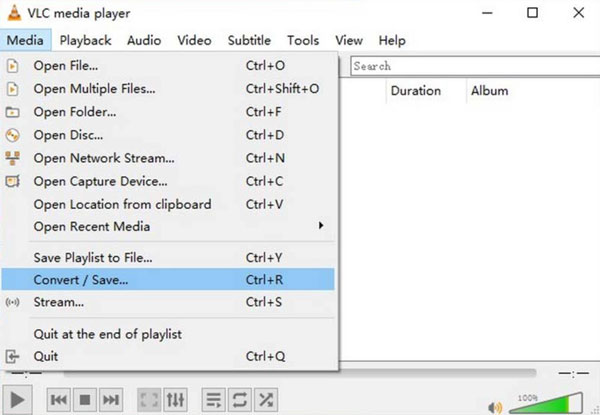
VLC je přehrávač médií, který obsahuje i funkci pro konverzi videa. Pokud jste si VLC již dříve nainstalovali na počítači, můžete s ním také přepínat formáty. Převodník videa VLC je však základní.
- Klady
- Rychlé pro malé a jednorázové mediální konverze.
- Zdarma a multiplatformní podpora (Windows, Mac, Linux, iOS, Android).
- Zvládá mnoho vstupních formátů, kterými se jiné přehrávače médií zatěžují.
- Nevýhody
- Převodník videa se skrývá ve VLC. Pro přístup k němu je třeba kliknout na více možností.
- Nemám ponětí pro složité nebo vysoce kvalitní konverze médií.
Top 3. FFmpeg
Nejlepší pro: Znalost příkazového řádku pro převod a úpravu mediálních souborů.
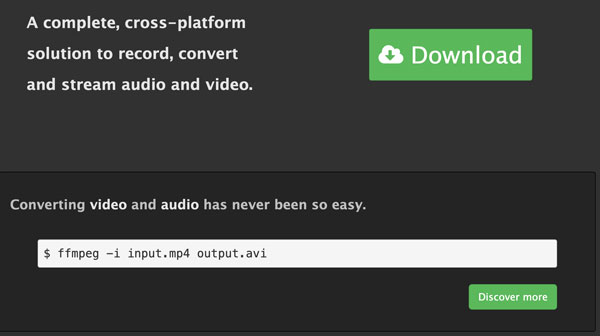
Pokročilí uživatelé a vývojáři mohou konvertovat video, extrahovat zvuk, dávkové zpracování a dokonce i streamování médií pomocí FFmpeg. Ve srovnání s jinými freeware pro převod médií podporuje FFmpeg vzácné formáty. Pomocí FFmpeg můžete vyřešit problémy s převodem, které jiný software pro převod médií nedokáže vyřešit.
- Klady
- Podpora prakticky všech známých formátů videa a zvuku.
- Získejte maximální kontrolu nad automatizací konverzí.
- Jakmile se s tím seznámíte, mějte stabilní výkon.
- Nevýhody
- Žádné grafické rozhraní. Pro začátečníky s příkazovým řádkem má strmou křivku učení.
- Chyby v příkazech mohou snadno vést k chybám.
Top 4. Online převod
Nejlepší pro: Občasné malé přestavby bez technických znalostí.
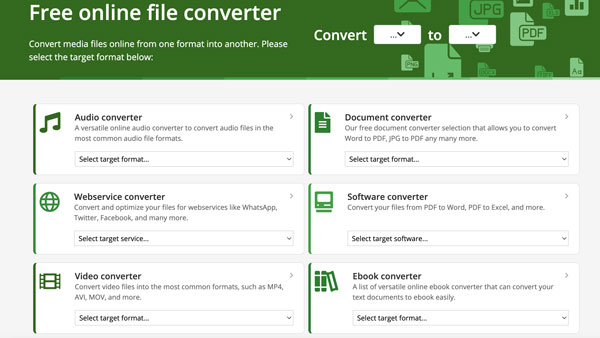
Online-Convert je klasický online multimediální převodník typu „vše v jednom“ pro video, audio, obrazové a dokumentové soubory. Formáty souborů můžete měnit bez instalace dalších nástrojů. Celý proces konverze médií je snadný. Stačí nahrát soubor, vybrat formát a poté stáhnout výsledek.
- Klady
- Široká podpora typů médií, včetně videí, audia, obrázků a PDF.
- Funguje na jakémkoli zařízení s prohlížečem.
- Převod video souborů online je jednoduchý.
- Nevýhody
- Pro použití online převodníku médií je vyžadováno rychlé připojení k internetu.
- Pomalá rychlost a omezené využití v bezplatné verzi.
Top 5. Aplikace pro převod médií
Nejlepší pro: Přímý převod videí do MP3 a dalších formátů.
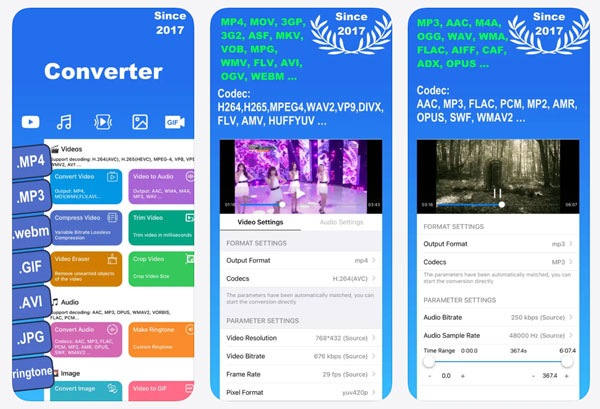
Aplikace Media Converter funguje na iPhonu a iPadu. Pokud chcete změnit formáty souborů a máte potíže se sdílením velkých souborů, můžete mediální soubory v telefonu snadno převést a komprimovat.
- Klady
- Upravujte mediální soubory pomocí praktických nástrojů, včetně nástroje pro tvorbu vyzváněcích tónů, komprese atd.
- Zahrnuje ořezávání videa, kompresi, ořezávání a drobné editační nástroje.
- Nevýhody
- Bezplatná aplikace pro převod médií obsahuje reklamy. Pro odstranění reklam a přístup ke všem funkcím je nutné provést upgrade.
- Zpoždění u větších souborů a někdy i pády během konverzí dlouhých médií.
Jak převést mediální soubory
Pokud hledáte desktopový převodník médií s výkonnými editačními nástroji, 4Easysoft Total Video Converter může být vaší první volbou. Klikněte na tlačítko Stáhnout zdarma níže a získejte přístup k těmto funkcím.
100% Secure
100% Secure
1. Otevřete program. Klikněte na tlačítko "Přidat soubory" pro import mediálních souborů.

2. Chcete-li změnit formát videa nebo zvuku, klikněte na tlačítko "Formátovat" nebo rozbalte seznam vedle seznamu "Převést vše na" v pravém horním rohu.

3. Vyberte předvolbu "Stejné jako zdroj" nebo klikněte na tlačítko "Nastavení" a vytvořte nový profil pro konverzi médií.

4. Můžete kliknout na tlačítko "Upravit" nebo přejít do sekce "Nástroje" a získat další nástroje pro úpravu videa. (volitelné)

5. Kliknutím na tlačítko "Převést vše" dokončete převod mediálního souboru.

Závěr
Dobrý převodník mediálních souborů může ušetřit váš čas, úložný prostor a spoustu frustrací. Nenechte se zpomalit nepodporovanými formáty médií. Pokud vás unavují omezené nebo online nástroje, můžete použít 4Easysoft Total Video Converter pro konverze videa a zvuku s lepší kvalitou, vyšší rychlostí a více ovládacími prvky. Klikněte na tlačítko Stažení zdarma níže a získejte přístup hned teď!
100% Secure
100% Secure
