

5 nejlepších alternativ MakeMKV pro kompatibilitu formátů

Autor: Paula Pailaga na Ripovat DVD 13. října 2026
Mnoho lidí hledá alternativa k MakeMKV z důvodů kompatibility. Přestože MakeMKV dokáže velmi dobře ripovat DVD, jako výstupní formát můžete zvolit pouze MKV. MKV je poměrně složitý formát, takže ho mnoho přehrávačů někdy nepodporuje. Proto může převod DVD do MP4 nebo jiných široce podporovaných formátů zlepšit kompatibilitu přehrávání. Tento příspěvek nabízí 5 bezplatných alternativ k MakeMKV, které poskytují více možností pro výstupní formáty.
Seznam průvodců
Stručný úvod do MakeMKV Proč zvážit alternativu MakeMKV 5 nejlepších alternativ MakeMKV pro lepší kompatibilituStručný úvod do MakeMKV
Než začnete hledat alternativu k MakeMKV, je užitečné nejprve získat základní informace o něm. Na základě jeho funkcí a vlastností si můžete vybrat nástroj, který lépe splňuje vaše požadavky.
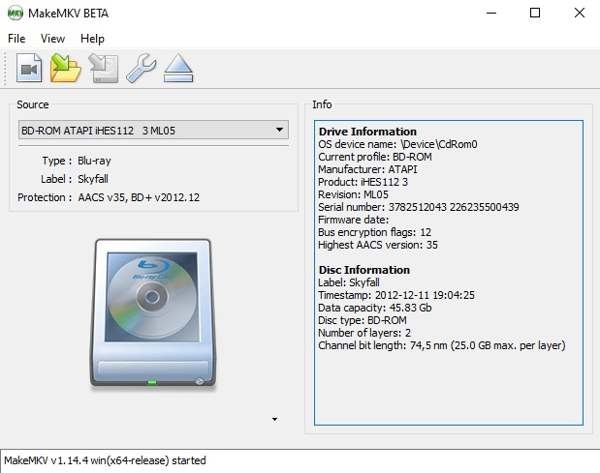
Jednoduše řečeno, MakeMKV je užitečný program, který vám umožňuje načítat a převádět disky DVD/Blu-ray do počítače. Bez ohledu na to, jak jsou vaše disky chráněny, MakeMKV je dokáže snadno obejít a převést disky do formátu MKV, čímž je uloží do počítače.
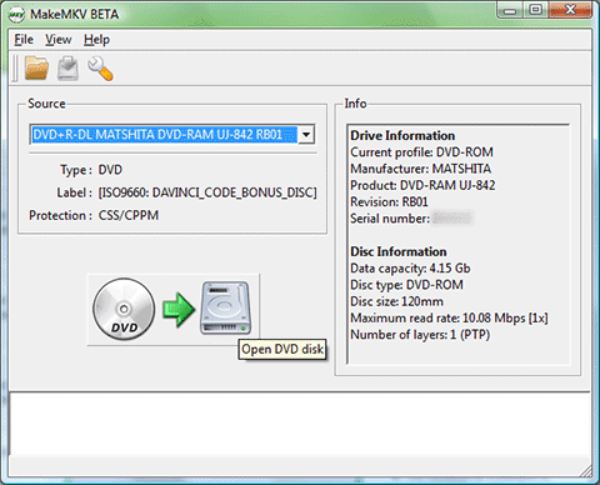
Jako nástroj s otevřeným zdrojovým kódem je MakeMKV extrémně jednoduchý, ale zároveň velmi bezpečný. Neobsahuje žádný spyware, adware ani viry. Během celého procesu ripování nebudete nijak rušeni. Navíc je jeho frekvence aktualizací výrazně vyšší než u jiných nástrojů s otevřeným zdrojovým kódem. I dnes jsou jeho oficiální verze a fóra neustále aktualizovány.
Proč zvážit alternativu MakeMKV
Vzhledem k tomu, že má tak výkonné funkce, proč by byla potřeba alternativa MakeMKV? Ve skutečnosti existuje několik nevýhod při používání MakeMKV. Tato část uvádí několik aspektů, které většina uživatelů považuje za nepraktické:
1. MKV pouze jako výstupní formát
Obsah z DVD a Blu-ray disků lze převádět pouze do formátu MKV. Mnoho sociálních platforem nebo přehrávačů nemá nativní podporu pro soubory MKV. To znamená, že přijaté video se nemusí správně přehrát. To vedlo mnoho lidí k hledání alternativy k MakeMKV, která nabízí více možností výstupního formátu.
2. Žádný náhled při výběru titulů
Přestože MakeMKV umožňuje přizpůsobit si výběr titulů, ve skutečnosti vůbec netušíte, co jste si vybrali. Například když narazíte na dvouhodinové DVD, vidíte jen Tituly 1, Tituly 2 atd. To znamená, že nemáte tušení, co přesně titul, který jste si vybrali, obsahuje.
3. Není podporována hardwarová akcelerace GPU
Obecně řečeno, množství dat obsažených na DVD a Blu-ray disku se pohybuje od 4,7 GB do 50 GB. To znamená, že MakeMKV musí zpracovat velké množství dat. Vzhledem k nedostatečné akceleraci GPU však MakeMKV trvá převod obsahu disků do digitálního formátu značnou dobu. Proto, když mnoho lidí hledá alternativu k MakeMKV, ve skutečnosti hledají efektivnější metodu.
5 nejlepších alternativ MakeMKV pro lepší kompatibilitu
Po otestování více než tuctu populárních programů pro ripování DVD jsme vybrali 5 nejlepších alternativ MakeMKV, které jsou pro vás nejspolehlivější. Nabízejí stejné vynikající možnosti ripování DVD jako MakeMKV. Kromě toho vám také nabízejí více možností přizpůsobení.
1. 4Easysoft DVD Ripper
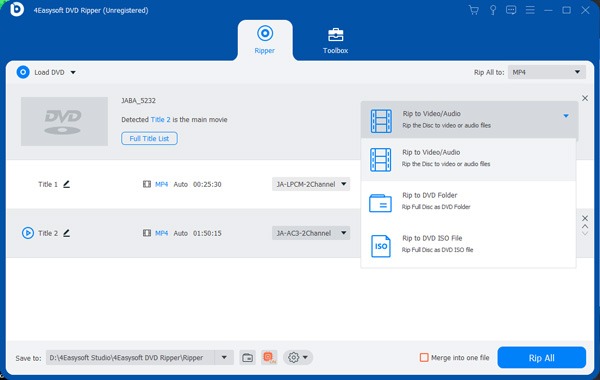
Pokud hledáte všestrannou alternativu k MakeMKV, 4 Easysoft DVD Ripper je nejlepší volbou. Tento nástroj je jednoduše všestranným vylepšením MakeMKV. Po výběru obsahu disku, který chcete uložit, je k dispozici náhled s podrobnými informacemi. Co se týče konverze, můžete si pro výstupní soubory zvolit téměř jakýkoli formát. Zjistíte, že celý proces se díky akceleraci GPU extrémně zrychlí. Stručně řečeno, 4Easysoft DVD Ripper je pravděpodobně nejlepší alternativou k MakeMKV.
- Klady
- Nahrajte jakékoli disky DVD a Blu-ray.
- Přeskočit regionální kódy a dešifrovat disky.
- Povolit akceleraci GPU.
- Podpora téměř všech výstupních formátů videa.
- Nevýhody
- Ripování Blu-ray disku může chvíli trvat.

Více možností výstupního formátu než MakeMKV.
Ripujte DVD disky v původní kvalitě.
Zobrazte si náhled vybrané části a určete její obsah.
Pokročilá akcelerace GPU pro rychlý proces.
100% Secure
100% Secure
2. Ruční brzda
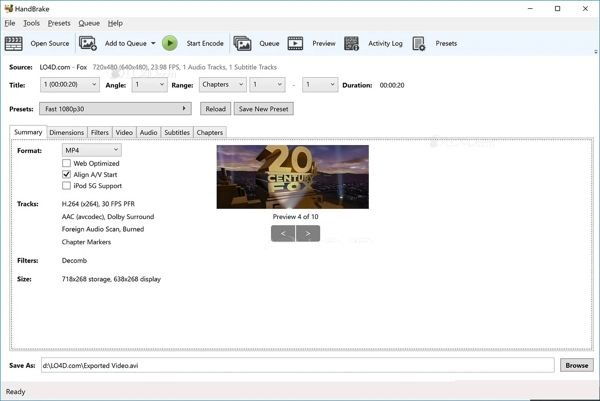
HandBrake je spolehlivá alternativa k MakeMKV, která je k dispozici zdarma. Jako nástroj s otevřeným zdrojovým kódem nabízí HandBrake více možností přizpůsobení. Výběrem požadovaného výstupního formátu dosáhnete větší kompatibility. Je však třeba poznamenat, že HandBrake nemůže kopírovat DVD nebo Blu-ray disky, které jsou chráněny autorskými právy.
- Klady
- Nabízí se široká škála předvoleb.
- Přizpůsobte si podrobné parametry.
- Rychlé ripování domácích DVD.
- Nevýhody
- Nastavení je pro začátečníky složité.
- Zobrazené parametry mohou být složité.
- DVD chráněná autorskými právy nelze ripovat.
3. VLC Media Player
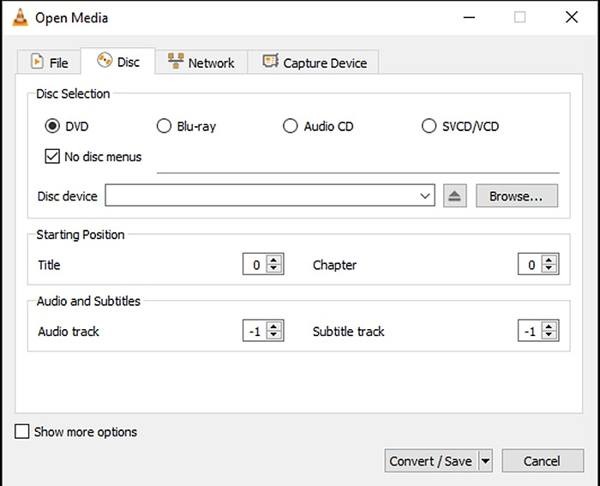
Mnoho lidí si při přehrávání DVD nebo Blu-ray disků na svých počítačích s Windows nebo MacBookech obvykle vybírá přehrávač médií VLC. S tímto bezplatným přehrávačem videa si můžete vychutnat plynulé a vysoce kvalitní přehrávání. Mnoho lidí si však neuvědomuje, že můžete také použijte VLC k ripování DVD. Pokud sledujete disky, které nejsou chráněny autorským právem, můžete je během přehrávání uložit do svého zařízení pomocí této alternativy MakeMKV.
- Klady
- Podpora nahrávání komerčních disků DVD/Blu-ray.
- Poskytněte více předvoleb pro uložení veškerého obsahu DVD.
- Během prohlížení začíná proces ripování plynule.
- Nevýhody
- Kvalita výstupu se může snížit.
- Proces může trvat dlouho.
- Trhač se dobře skrývá.
4. Nástrojový disk
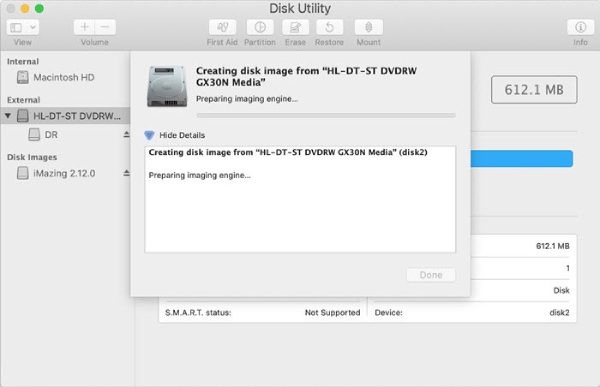
Přestože je MakeMKV navržen speciálně pro Windows, uživatelé Macu mohou najít podobný nástroj. Jakožto integrovaný nástroj pro macOS vám Disk Utility může pomoci s různými úkoly souvisejícími s disky DVD a Blu-ray. I když si nemusí poradit se složitými úkoly, Disk Utility je stále spolehlivou bezplatnou alternativou k MakeMKV na vašem Macu.
- Klady
- Předinstalováno na Macu.
- Není nutné žádné další stahování.
- Zobrazit podrobné informace o DVD.
- Nevýhody
- Omezené přizpůsobené nastavení.
- Potenciální selhání při vytváření kopií.
- Nemůžete rozhodovat o kvalitě výstupu.
5. Zmenšení DVD
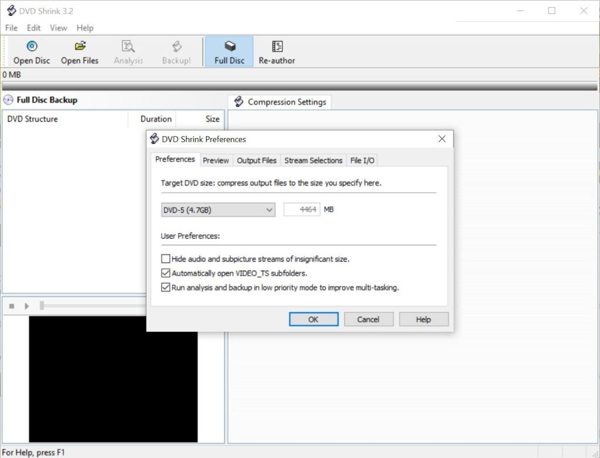
Většina nástrojů s otevřeným zdrojovým kódem vyžaduje při práci s DVD instalaci dalších dešifrovacích pluginů, aby bylo zajištěno vhodné operační prostředí. Pokud si nepřejete mít tyto pluginy na svém zařízení nainstalované, můžete vyzkoušet DVD Shrink. Jedná se o přímočařejší alternativu k MakeMKV. Stáhněte si jej a můžete jej začít přímo používat. Tato jednoduchost však znamená, že dokáže ukládat pouze data z DVD. Jinými slovy, pokud chcete převést DVD do digitálního formátu, budete potřebovat další software.
- Klady
- Kopírování a zálohování DVD jedním kliknutím.
- Před ripováním si prohlédněte náhled filmů na DVD.
- Funguje téměř pro každého typ DVD.
- Nevýhody
- Vyžaduje další nástroj pro převod DVD do digitálního formátu.
- Neexistuje žádná verze pro Windows 11.
- Rozhraní může být zastaralé.
Závěr
Tento příspěvek vám nabízí několik bezplatné alternativy k MakeMKV. Mohou vám pomoci ripovat DVD a Blu-ray disky stejně rychle jako MakeMKV, a zároveň se vyhnout určitým nevýhodám. Většina z nich je však skvělá pouze v určitých aspektech. Pokud chcete všestrannou alternativu k MakeMKV, 4 Easysoft DVD Ripper je nejlepší volbou.
100% Secure
100% Secure
