

Nahrávejte, upravujte a sdílejte video ze všech zdrojů.

Zkratky pro snímání obrazovky na Macu: Zachyťte libovolnou část obrazovky

Autor: Ethan Brooke na Snímek obrazovky 19. října 2026
Pořizování snímků obrazovky na Macu není složité. Pokud jste ale nikdy předtím žádný nepoužívali, Zkratky pro snímání obrazovky na Macu Nepřipadají mi samozřejmé. Není zde tlačítko "Print Screen" jako ve Windows, což spoustu nových uživatelů Macu zmátlo. Místo toho stisknete kombinaci kláves Command, Shift a číselné klávesy. Zní to sice maličko, ale vědět, která kombinace co dělá, vám ušetří pozdější neohrabané, napůl oříznuté snímky obrazovky.
| Co chcete zachytit | Zkratka pro snímek obrazovky na Macu |
| Celá obrazovka | Shift + Command + 3 |
| Vybraná oblast | Shift + Command + 4 |
| Konkrétní okno | Shift + Command + 4, poté mezerník |
| Konkrétní okno bez vrženého stínu | Shift + Command + 4, poté mezerník a poté Option |
| Ovládací prvky pro snímání obrazovky a nahrávání obrazovky | Shift + Command + 5 |
| Dotykový panel | Shift + Command + 6 (Macy s Touch Barem) |
| Uložit snímek obrazovky do schránky | Podržte klávesu Ctrl s klávesovou zkratkou |
Seznam průvodců
Jak udělat snímek obrazovky celé obrazovky na Macu Jak udělat snímek obrazovky části obrazovky na Macu Jak udělat snímek obrazovky okna na Macu Pro více možností zobrazení obrazovky použijte Shift + Command + 5 Kam se ukládají snímky obrazovky z Macu Co dělat, když zkratky pro snímání obrazovky v systému Mac nefungujíJak udělat snímek obrazovky celé obrazovky na Macu
Chcete-li zachytit vše, co je aktuálně viditelné na obrazovce vašeho Macu, stiskněte současně klávesy "Shift + Command + 3".
Váš Mac okamžitě pořídí snímek obrazovky. Ve výchozím nastavení se uloží na plochu. V rohu se také může zobrazit miniatura, která vám umožní obrázek před uložením upravit nebo sdílet.
Toto je výchozí zkratka pro snímání obrazovky na Macu pro zachycení celé plochy.
Jak udělat snímek obrazovky části obrazovky na Macu
Někdy to není potřeba snímek obrazovky celé obrazovky na Macu, jen jedna jeho část. A tady přichází na řadu "Shift + Command + 4".
Kurzor se změní na zaměřovací kříž. Stačí kliknout a přetáhnout přes požadovanou oblast. Poté uvolněte myš nebo trackpad. Zachycená oblast bude uložena jako snímek obrazovky. Před uvolněním myši stiskněte klávesu "Esc" na klávesnici, chcete-li zachycení zrušit.
Navíc můžete při tažení podržet stisknutou klávesu "mezerník" na klávesnici, čímž přesunete vybranou oblast beze změny její velikosti.
Jak udělat snímek obrazovky okna na Macu
Pomocí nástroje pro obdélníkový výběr nemusíte ručně vybírat okno.
Stiskněte klávesy "Shift + Command + 4" a poté stiskněte "mezerník" na klávesnici. Ukazatel se změní na ikonu fotoaparátu. Přesuňte jej nad okno, které chcete zachytit, a klikněte.
macOS zachytí dané okno, nikoli zbytek plochy. Stín okna můžete také vyloučit podržením klávesy "Option" při klikání.
Pro více možností zobrazení obrazovky použijte Shift + Command + 5
Pokud si nechcete pamatovat několik zkratek pro snímání obrazovky na Macu, použijte "Shift + Command + 5". Otevře se panel nástrojů Snímání obrazovky ve spodní části obrazovky. Odtud můžete zachytit celou obrazovku, okno nebo libovolnou vybranou oblast. Stejný panel nástrojů můžete také použít k nahrání obrazovky.
Kam se ukládají snímky obrazovky z Macu
Pokud jste to nezměnili, každý snímek obrazovky se zobrazí na ploše. To je výchozí nastavení. umístění snímku obrazovky na Macu. Poznáte je podle názvu souboru. Začíná slovy "Snímek obrazovky" a následně datum a čas pořízení. Takže je snadné je třídit, i když jich máte hromadu.
Pokud chcete mít lepší kontrolu nad tím, kam se snímky obrazovky ukládají, použijte panel nástrojů Snímky obrazovky. Stiskněte Shift + Command + 5 a vyberte umístění pro uložení. Pokud ale přesouváte pouze jeden snímek obrazovky, není důvod cokoli měnit. Přetáhněte miniaturu, která se zobrazí po pořízení snímku, do jiné složky.
Co dělat, když zkratky pro snímání obrazovky v systému Mac nefungují
Někdy Shift + Command + 3 nebo Shift + Command + 4 nic nedělá. To neznamená vždy, že funkce snímku obrazovky je nefunkční. Klávesové zkratky mohly být změněny, zakázány nebo převzaty jinou zkratkou. Můžete vyzkoušet následující řešení pro opravu. Snímek obrazovky na Macu nefunguje.
Zkontrolujte klávesové zkratky pro snímání obrazovky
Přejděte do nabídky Apple. Klikněte na tlačítka "Nastavení systému", "Klávesnice", "Klávesové zkratky" a "Snímky obrazovky". Ujistěte se, že jsou zkratky pro snímky obrazovky povoleny a správně přiřazeny. Pokud jste je dříve změnili a nepamatujete si původní nastavení, můžete obnovit výchozí zkratky.
Použijte Shift + Command + 5
Nejprve zkuste "Shift + Command + 5". Otevře se panel nástrojů Snímek obrazovky na vašem Macu. Pokud panel nástrojů vidíte, můžete pomocí těchto možností zachytit celou obrazovku, okno nebo část obrazovky.
Zkontrolujte, zda aplikace blokuje snímky obrazovky
Pokud zkratka pro snímek obrazovky na Macu funguje všude kromě jedné aplikace, problém je pravděpodobně v této aplikaci, nikoli ve vašem Macu. Společnost Apple potvrdila, že některé aplikace, jako například aplikace Apple TV, záměrně blokují snímky obrazovky svých oken. Udělejte si tedy snímek obrazovky na ploše nebo v jiné aplikaci, abyste se ujistili, že samotná zkratka funguje.
Pořizujte lepší snímky obrazovky s nahráváním obrazovky 4Easysoft
Vestavěné zkratky Macu stačí pro běžné snímky obrazovky. Mohou se ale zdát omezené, když potřebujete označit obrázek nebo zachytit dlouhou stránku. 4Easysoft Screen Recorder pro Mac přidává více nástrojů pro snímání obrazovky na jednom místě. Můžete vybrat oblast, přidat text, šipky, čáry, tvary a popisky a poté výsledek uložit. Umožňuje také nastavit vlastní klávesovou zkratku pro snímání obrazovky. Navíc můžete nahrávat obrazovku na Macu s libovolným oknem programu zahrnutým nebo vyloučeným.

Pořiďte snímek obrazovky celé obrazovky nebo aktivního okna.
Pořizujte snímky obrazovky z webové kamery a nahrávejte videa.
Přidejte textové poznámky, šipky, čáry, tvary a popisky.
Nastavte si vlastní klávesové zkratky pro snímání obrazovky nebo nahrávání obrazovky Macu.
100% Secure
100% Secure
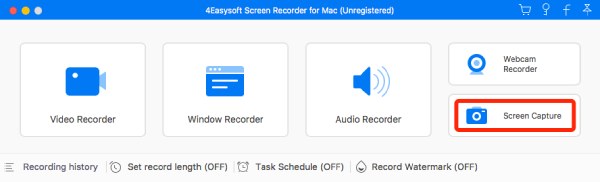
Krok 1Otevřete 4Easysoft Screen Recorder pro Mac. Klikněte na tlačítko "Snímání obrazovky" v pravém dolním rohu programu.
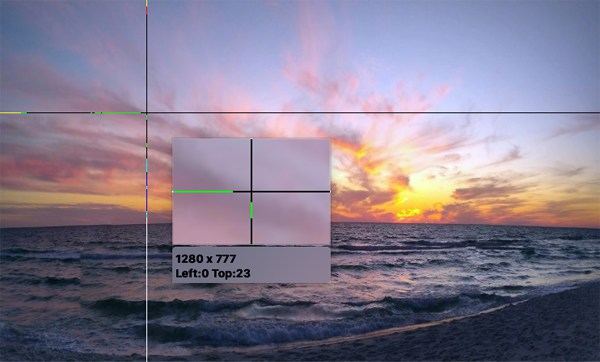
Krok 2Jakmile se myš změní na kurzor, pohněte jím, klikněte levým tlačítkem myši a tažením nastavte oblast snímání.
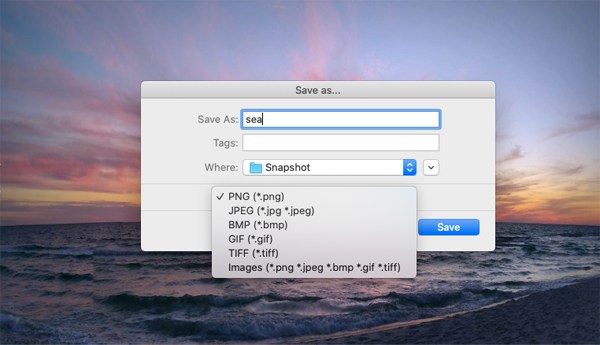
Krok 3Z plovoucího panelu získáte nástroje pro tvorbu anotací. Později kliknutím na tlačítko "Uložit" pořídíte snímek obrazovky na Macu.
Závěr
Klávesové zkratky pro snímání obrazovky na Macu stačí pro většinu běžných nahrávek. Shift + Command + 3, 4 a 5 pokrývají hlavní potřeby. Mohou však být omezené, pokud potřebujete anotovat snímky obrazovky, zachytit dlouhé stránky nebo použít vlastní klávesové zkratky. Pro pokročilejší úkoly však můžete chtít samostatný rekordér. 4Easysoft Screen Recorder pro Mac obsahuje nástroj pro snímání obrazovky, který umožňuje vybírat konkrétní oblasti, přidávat text a tvary a ukládat snímky obrazovky v různých formátech. Může být vhodnější, pokud často vytváříte tutoriály nebo zachycujete obsah obrazovky.
100% Secure
100% Secure
