
Snadno opravte různé problémy se systémem iOS, jako je například nefunkční reproduktor iPhone, bez ztráty dat.

Jak opravit problém s nefunkčním externím reproduktorem iPhonu

Autor: Alvin Cantero na Obnova iOS 27. února 2026
Pokud váš Reproduktor iPhonu nefunguje Pokud budete správně reagovat, můžete mít potíže s pohotovou odpovědí na ostatní nebo zmeškat ranní budík. Porucha reproduktoru iPhonu může obvykle pramenit ze dvou příčin: softwarových závad nebo poškození hardwaru. Tento článek popisuje 7 rychlých a účinných řešení problému s reproduktorem iPhonu. Pojďme se do toho pustit.
Seznam průvodců
Proč reproduktor iPhonu nefunguje správně? Přímá oprava problémů s reproduktory iPhonu jedním kliknutím Zkontrolujte nastavení zvuku a Bluetooth na iPhonu Restartujte iPhone nebo aktualizujte systém iOS, abyste opravili reproduktor Kontaktujte Apple, pokud chcete opravit reproduktor vašeho iPhonuProč reproduktor iPhonu nefunguje správně?
Režim ztlumení nebo příliš nízká hlasitost
Pokud je zapnutý režim ztlumení nebo je hlasitost nastavena na nejnižší úroveň, reproduktor přirozeně nevydává žádný zvuk. Někdy se stane, že uživatelé omylem stisknou boční tlačítko ztlumení nebo sníží hlasitost médií v Ovládacím centru a mylně si myslí, že reproduktor nefunguje správně.
Připojené zařízení Bluetooth
Když je váš iPhone připojen k Bluetooth sluchátkům, reproduktorům nebo systému v autě, zvuk se automaticky přehrává do externího zařízení místo reproduktoru telefonu. I když je zařízení Bluetooth mimo dosah, reproduktor telefonu nebude vydávat zvuk, dokud je připojení aktivní.
Reproduktor zablokován prachem nebo nečistotami
Po delším používání se v mřížce reproduktoru může hromadit prach, vlákna nebo částice, což může způsobit snížení hlasitosti, zkreslení nebo statický šum. Jedná se o fyzický problém s překážkou. Jemně ji čistěte kartáčem s měkkými štětinami a vyhněte se ostrým předmětům, abyste zabránili poškození reproduktoru.
Softwarové závady nebo systémové anomálie
Zamrzávání systému, konflikty aplikací nebo neúspěšné aktualizace systému iOS mohou způsobit poruchy zvukového modulu. Například pády některých aplikací mohou narušit zvukový výstup systému.
Režim Nerušit povolen
Aktivace režimu soustředění nebo určitých omezení oznámení může ztlumit konkrétní upozornění. To se obvykle projeví jako tiché hovory nebo oznámení, zatímco přehrávání médií zůstává nedotčeno.
Poškození hardwaru nebo vystavení vodě
Pokud telefon upadl, byl vystaven vodě nebo byl vystaven nárazu, mohou se poškodit vnitřní součásti reproduktoru, což má za následek absenci zvuku nebo občasné selhání.
Režim sluchátek se zasekl
Některé starší modely iPhonu mohou nesprávně detekovat sluchátka jako stále připojená, což způsobuje, že systém nepřetržitě přehrává zvuk do kanálu "sluchátka" a ztlumí reproduktor.
Přímá oprava problémů s reproduktory iPhonu jedním kliknutím
Chcete-li opravit systémové chyby způsobující poruchu reproduktoru vašeho iPhonu, nejjednodušším a nejpřímějším řešením je použití 4Easysoft iOS System Recovery. Jediným kliknutím vyřeší více než 50 typů problémů se systémem iOS. Problém s reproduktorem vašeho iPhonu bude rychle vyřešen bez ztráty dat nebo úložné kapacity.

Snadno opravte systémové chyby způsobující poruchu reproduktoru vašeho iPhonu.
Podpora opravy více než 50 typů problémů s iPhonem bez poškození vašeho zařízení.
Při řešení problémů s reproduktory iPhonu si upravte verzi systému iOS.
Kompatibilní s více modely a systémy, jako je iPhone 18 Pro/17 a iOS 26 a 27.
100% Secure
100% Secure
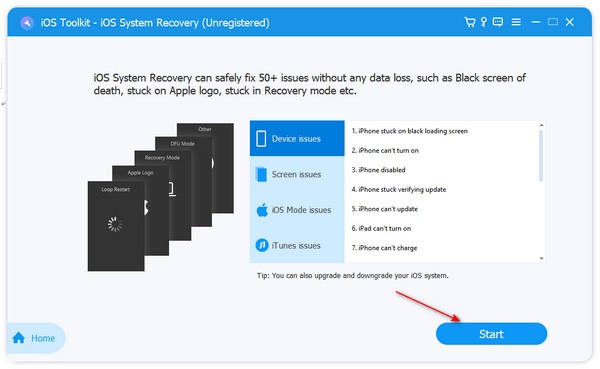
Krok 1Nainstalujte 4Easysoft iOS System Recovery a spusťte jej. Připojte iPhone k počítači pomocí kabelu USB. Poté klikněte na tlačítko "Start".
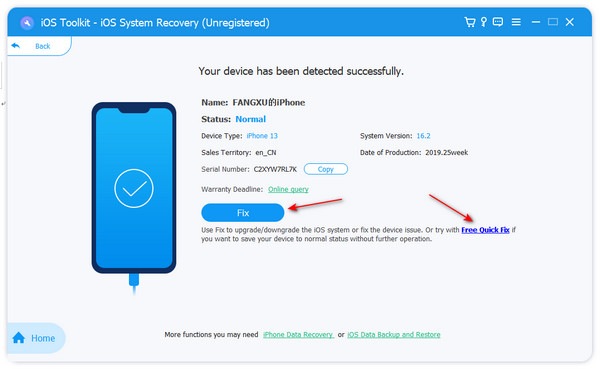
Krok 2Program detekuje váš iPhone a vy si můžete zkontrolovat informace. Klikněte na tlačítko "Opravit" pro pokračování.
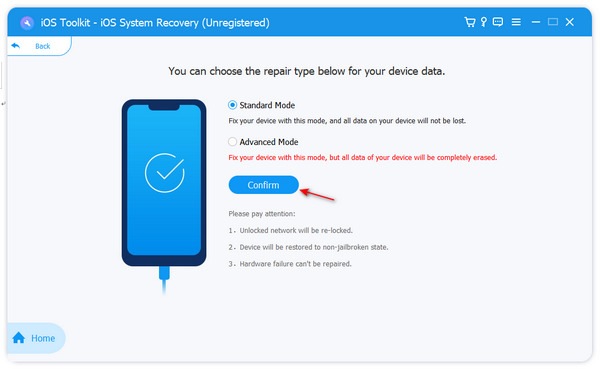
Krok 3Zde můžete kliknout na tlačítko "Standardní režim" a opravit nefunkční reproduktor iPhonu. "Pokročilý režim" vám pomůže smazat všechna data aplikace a nastavení pro vyřešení všech systémových chyb. Rozhodněte se a klikněte na tlačítko "Potvrdit" pro pokračování.
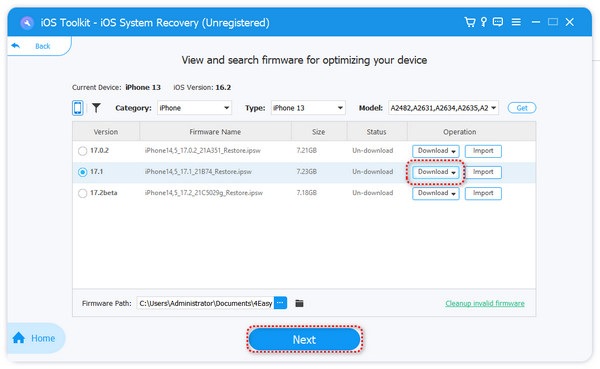
Krok 4Vyberte požadovanou verzi systému iOS a kliknutím na tlačítko "Stáhnout" si stáhněte balíček firmwaru. Po dokončení stahování byste měli kliknout na tlačítko "Další", abyste problém s reproduktorem iPhonu vyřešili.
Zkontrolujte nastavení zvuku a Bluetooth na iPhonu
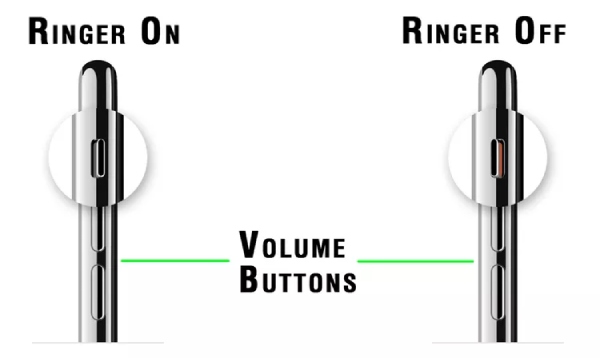
Zkontrolujte vyzvánění iPhonu
Nejprve zkontrolujte, zda je aktivovaný vypínač ztlumení na boku. U starších modelů s fyzickým vypínačem se na něj můžete jednoduše podívat. U novějších modelů s tlačítkem budete muset k určení jeho stavu postupovat podle pokynů na obrazovce iPhonu.
Otevřete hlasitost iPhonu
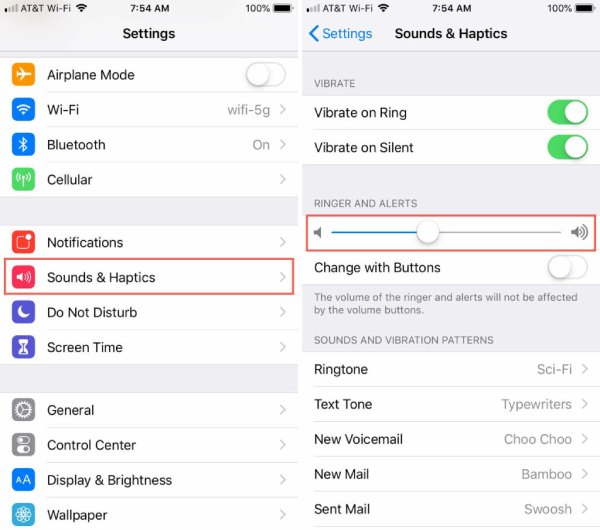
Problém s nefunkčním reproduktorem iPhonu může být v tom, že jste vypnuli zvuky související s určitými funkcemi telefonu, jako jsou vyzváněcí tóny pro příchozí hovory, oznámení nebo jiné funkce.
Kroky: Přejděte do "Nastavení" a vyberte "Zvuky a haptika" a zkontrolujte tam nastavení. Poté upravte jednu z následujících možností: Upravte posuvník hlasitosti a přepněte přepínač "Změna pomocí tlačítek" do polohy ZAPNUTO/zelená.
Vypněte Bluetooth
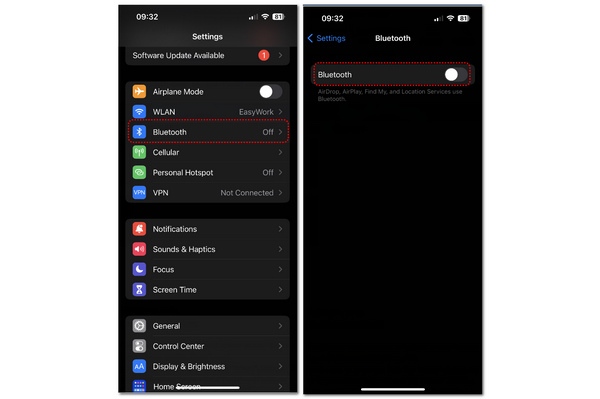
Pokud je zvuk odesílán z vašeho iPhonu do jiného zařízení, reproduktor iPhonu zvuk nepřehraje. Možná nebudete slyšet žádný zvuk, protože váš iPhone odesílá zvuk do jiného reproduktoru.
Kroky: Otevřete aplikaci Nastavení a poté klepněte na tlačítko "Bluetooth". Poté ručně vypněte funkci Bluetooth pro odpojení.
Restartujte iPhone nebo aktualizujte systém iOS, abyste opravili reproduktor
Restartujte svůj iPhone
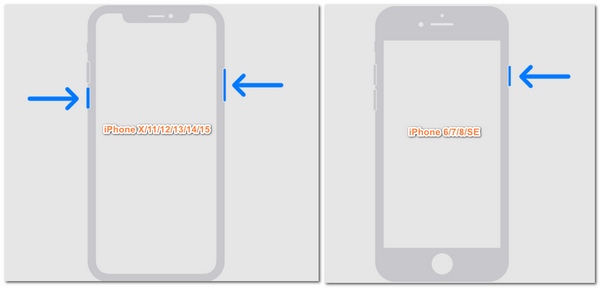
Pokud žádná z výše uvedených metod nefunguje, reproduktor iPhonu může být také vadný kvůli dočasné softwarové závadě. V tomto případě, restartování iPhonu může vyřešit tyto dočasné problémy.
Krok 1U modelů iPhone 6/7/8/SE stačí stisknout a podržet tlačítko "Napájení"; u modelů iPhone X/11/12/13/14/15 je třeba stisknout tlačítko "Hlasitost" a tlačítko "Napájení".
Krok 2Posuňte posuvník "vypnutí" doprava, chcete-li vypnout iPhone. Po přibližně 30 sekundách iPhone zapněte.
Aktualizujte systém iOS
Aktualizace operačního systému může vyřešit problémy se softwarem. Aktualizace softwaru také opravují zranitelnosti, které se občas vyskytnou. Pokud reproduktor vašeho iPhonu nefunguje, může to být způsobeno zranitelností v aktuální verzi iOS. Včasná aktualizace na kompatibilní systém může problém vyřešit.
Kontaktujte Apple, pokud chcete opravit reproduktor vašeho iPhonu
Pokud žádná z metod, které jste vyzkoušeli, problém nevyřeší a váš iPhone stále nereaguje zvuk, obraťte se na odborníka Apple. Vaše zařízení má pravděpodobně hardwarový problém, který vyžaduje opravu. Můžete svůj iPhone přinést do nejbližší prodejny Apple Store nebo získat podporu telefonicky.
Závěr
Teď ses naučil/a Proč nefunguje reproduktor vašeho iPhonu a jak to opravit. Tento článek také nabízí několik schůdných řešení, která můžete vyzkoušet. Pokud však nemáte čas hledat nejvhodnější opravu jedno po druhém, 4Easysoft iOS System Recovery je nejlepší způsob, jak rychle vyřešit problémy s reproduktory iPhonu a odstranit všechny systémové problémy. Trvá to jen několik sekund a je to zcela bezpečné.
100% Secure
100% Secure
