
Opravte více než 150 problémů se systémem iOS bez ztráty dat.

Proč se můj iPhone stále restartuje? 6 řešení, která můžete vyzkoušet

Autor: Alvin Cantero na Obnova iOS 13. března 2026
Byli jste někdy frustrovaní svým iPhone se neustále vypíná a restartuje znovu a znovu? Je to docela otravné, že? Tento běžný problém může být způsoben různými faktory, ale nebojte se! V této příručce prozkoumáme hlavní příčiny smyček restartu iPhonu a podělíme se o praktická řešení, která vám pomohou tento problém rychle vyřešit! Pojďme se blíže podívat na to, jak zajistit, aby váš iPhone opět fungoval hladce!
Seznam průvodců
Část 1: Proč se můj iPhone stále restartuje Část 2: 6 oprav, které můžete vyzkoušet, když se iPhone neustále restartuje Část 3: iPhone se stále restartuje? Toto řešení vám může pomoci Část 4: Nejčastější dotazy ohledně iPhonu, který se neustále restartujeČást 1: Proč se můj iPhone stále restartuje
Abychom problém vyřešili, měli bychom pochopit, proč se váš iPhone neustále restartuje. Zde je několik běžných důvodů, které způsobují, že se váš iPhone zasekne v restartovací smyčce.
Aktualizace iOS
Mnoho uživatelů zjišťuje, že se jejich iPhone po aktualizaci iOS neustále restartuje. Pokud je proces aktualizace přerušen nebo nedokončen, může to vést k chybám nebo nedostatkům, které způsobují nestabilitu systému a následně k neustálým restartům.
Malware
Přestože má iOS mnoho bezpečnostních omezení, je stále možné, že váš iPhone bude jailbreaknut malwarem, což umožní spuštění neoprávněného softwaru. Některé aplikace třetích stran mohou mít různé problémy, které způsobují opakované restartování iPhonu.
Softwarové závady
Softwarové chyby, poškozené aplikace nebo zamrzlé procesy mohou někdy způsobit časté restartování iPhonu. K těmto závadám může docházet v důsledku zastaralých aplikací, neúplných instalací aplikací nebo konfliktů mezi aplikacemi a systémem.
Nedostatek úložného prostoru
Ukládání příliš velkého množství aplikací, fotografií, videí a souborů do iPhonu může zaplnit jeho úložiště nebo paměť. To může způsobit, že systém iOS nebude fungovat hladce, a váš iPhone se bude neustále restartovat.
Problémy s hardwarem
Někdy může být problém závažnější, například kvůli problémům s hardwarem. Může se jednat o problémy s baterií iPhonu, vnitřními součástmi nebo fyzické poškození. Výkon systému může ovlivnit i poškození vodou, přehřátí nebo jiné faktory prostředí, což může způsobit neustálé restartování iPhonu.
Část 2: 6 oprav, které můžete vyzkoušet, když se iPhone neustále restartuje
Pokud znáte důvody, proč se váš iPhone neustále vypíná a restartuje, můžete vyzkoušet následujících 6 řešení problému.
Vynucení restartování iPhonu
Vynucený restart je nejrychlejší a nejúčinnější způsob. Pokud se váš iPhone zasekne v restartu, postupujte podle následujících kroků k jeho vynucení:
Pro iPhone 8 a novější modely:
Stiskněte a uvolněte Zvýšit hlasitost tlačítko a poté Snížit hlasitost tlačítko. Dále stiskněte a podržte Boční tlačítko, dokud se nezobrazí logo Apple.
Pro iPhone 7/7 Plus:
Stiskněte a podržte obě tlačítka Snížit hlasitost a Boční tlačítka, dokud neuvidíte logo Apple.
Pro iPhone 6 a starší modely:
Stiskněte a podržte Domov tlačítko a Spánek/Probuzení stiskněte a podržte tlačítka současně, dokud se neobjeví logo Apple.
Aktualizace iOS a aplikací
Používání zastaralých verzí nebo aplikací pro iOS může způsobovat systémové závady a softwarové chyby. Pokud se váš iPhone neustále restartuje, zkontrolujte, zda je vaše verze nebo aplikace pro iOS aktualizovány na nejnovější verzi.
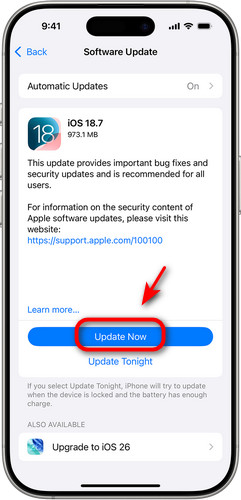
Aktualizace iOS:
OTEVŘENO Nastavení > Všeobecné, klepněte Aktualizace softwarua klepněte na Stáhnout a nainstalovat.
Aktualizace aplikací:
Jít do Obchod s aplikacemi > Aktualizace a klepněte na Aktualizovat vše. Případně můžete postupně vybírat aplikace, které chcete aktualizovat.
Vyčistěte úložný prostor
Pokud vašemu iPhonu dochází úložiště, může to způsobit problémy s výkonem, jako je zamrzání nebo restartování. Chcete-li to vyřešit, je důležité zkontrolovat, kolik úložiště je k dispozici, a v případě potřeby místo uvolnit. Přejděte na Nastavení > Všeobecné > Úložiště pro iPhone. Můžete si zobrazit seznam aplikací a jejich využití úložiště. Smažte nepoužívané aplikace, staré stažené soubory a velké soubory, které již nepotřebujete. vyčistěte úložný prostor na vašem iPhonu.
Vyjměte SIM kartu
Pokud má váš iPhone potíže s připojením k bezdrátovému operátorovi, může se také zaseknout v restartu. V takovém případě můžete zkusit iPhone vypnout, vyjmout SIM kartu a znovu ji vložit, abyste problém vyřešili.
Resetovat všechna nastavení
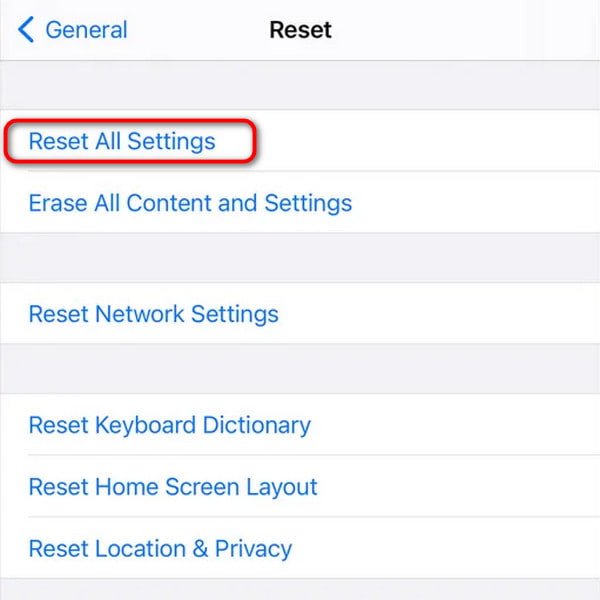
Obnovení nastavení iPhonu může vyřešit softwarové závady bez vymazání dat. Toto řešení obnoví nastavení, jako jsou hesla Wi-Fi, tapeta, nastavení displeje a předvolby soukromí, ale neodstraní fotografie, aplikace ani jiná data na vašem iPhonu.
Chcete-li vyřešit problém s restartováním iPhonu, přejděte na Nastavení > Všeobecné > Přeneste nebo resetujte iPhone > Resetovat > Obnovit všechna nastavení.
Obnovení továrního nastavení iPhonu
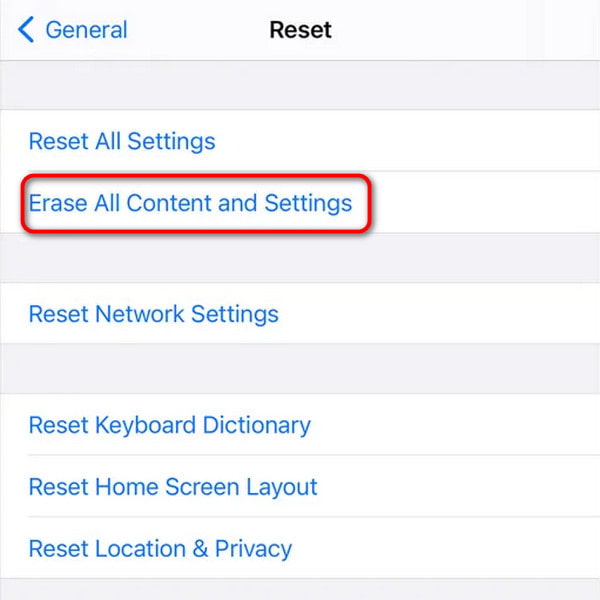
Pokud výše uvedené opravy problém nevyřešily, můžete zkusit resetovat iPhone do továrního nastavení. Toto řešení vymaže všechna data na vašem iPhonu, proto se doporučuje před pokračováním zálohovat důležitá data. Po resetu můžete... obnovit iPhone ze zálohy.
Chcete-li provést obnovení továrního nastavení, přejděte na Nastavení > Obecné > Přenos nebo resetování iPhonu > Vymazat veškerý obsah a nastavenía potom klepněte na Pokračovat a postupujte podle pokynů na obrazovce.
Část 3: iPhone se stále restartuje? Toto řešení vám může pomoci
Restartuje se váš iPhone i po vyzkoušení všech oprav? Nebojte se! Tento software vám může pomoci problém vyřešit! 4Easysoft iOS System Recovery dokáže vyřešit všechny druhy problémů s iOS v různých scénářích. Ať už se váš iPhone neustále restartuje, zasekává se na logu Apple, zamrzá během aktualizace nebo má závady obrazovky, dokáže váš systém bezpečně a rychle opravit.

Řešení problémů se zařízením, problémy s obrazovkou, problémy s režimem iOS a problémy s iTunes.
Upgrade nebo downgrade iOS 26 bez jailbreaku.
Vstupte do režimu zotavení a režimu DFU nebo jej ukončete zdarma.
Obnovení továrního nastavení iPhonu bez zadání hesla.
100% Secure
100% Secure
Krok 1Spusťte software a vyberte Obnova systému iOS z hlavního rozhraní. Připojte iPhone k počítači pomocí kabelu USB a poté klikněte na Start tlačítko pro pokračování.

Krok 2Klikněte Rychlá oprava zdarma k opravě několika jednoduchých problémů. Pokud se tím problém nevyřeší, musíte kliknout na Opravit tlačítko pro další opravy.

Krok 3Vybrat Standardní režim opravit jednoduché problémy se systémem iOS bez ztráty dat.
Vybrat Pokročilý mód k opravě závažných systémových problémů. Tento režim smaže všechna data na vašem zařízení, ale nabízí vyšší míru úspěšnosti než standardní režim.

Krok 4Vyberte kategorii, typ a model vašeho zařízení. Vyberte firmware, který odpovídá vaší verzi iOS, a klikněte na Stažení. Jakmile je stahování dokončeno, klikněte na další tlačítko pro zahájení procesu opravy.

Část 4: Nejčastější dotazy ohledně iPhonu, který se neustále restartuje
-
Proč se můj iPhone pořád dokola restartuje?
To znamená, že se váš iPhone zasekl v restartu. Mezi běžné důvody patří špatné aktualizace iOS, malware, nedostatek úložiště, softwarové závady nebo poškození hardwaru.
-
Jak zastavím smyčku restartu na iPhonu 14?
Můžete vyzkoušet tato řešení: (1) Vynuceně restartujte iPhone. (2) Aktualizujte iOS a aplikace. (3) Uvolněte úložný prostor. (4) Vyjměte SIM kartu. (5) Obnovte všechna nastavení. (6) Obnovte tovární nastavení iPhonu. Pokud všechna řešení nefungují, zkuste použít profesionální nástroj, jako je 4Easysoft iOS System Recovery.
-
Co dělat, když se můj iPhone po poškození vodou stále restartuje?
Pokud je váš iPhone stále zapnutý, okamžitě jej vypněte, abyste předešli zkratu. Suchým hadříkem setřete veškerou viditelnou vodu a poté před zapnutím počkejte, až iPhone zcela vyschne.
Závěr
Závěr Stručně řečeno, pokud váš iPhone se neustále restartuje, existuje několik řešení, která můžete zkusit k obnovení. Pokud žádná z těchto oprav nefunguje, můžete zvážit použití profesionálních nástrojů, jako je 4Easysoft iOS System Recovery, k zastavení smyčky restartu. Pokud problém přetrvává, můžete navštívit Apple Store nebo požádat o odbornou pomoc podporu Apple!
