
Opravte více než 150 problémů se systémem iOS bez ztráty dat.

5 metod, jak opravit černou obrazovku iPhonu u různých modelů

Autor: Alvin Cantero na Obnova iOS 27. února 2026
Je obrazovka vašeho iPhonu černá, ale telefon je stále funkční? Je možné, že systém stále běží normálně. Před použitím vhodného řešení budete muset problém vyřešit pomocí příslušných metod. Problém s černou obrazovkou iPhonu. Tento článek uvádí pět metod použitelných pro většinu modelů. Pokračujte ve čtení, kde najdete podrobné kroky.
Seznam průvodců
Několik příčin černé obrazovky iPhonu Tvrdý reset iPhonu s černou obrazovkou Použijte profesionální nástroj k opravě černé obrazovky iPhonu Oprava černé obrazovky iPhone pomocí režimu obnovení Další 2 metody pro kontrolu a opravu černé obrazovky iPhoneNěkolik příčin černé obrazovky iPhonu
Vybití baterie
Když je baterie zcela vybitá, zařízení se automaticky vypne a přejde do stavu černé obrazovky. V tomto okamžiku se na obrazovce nezobrazí nic, včetně vzoru indikátoru baterie.
Pád systému nebo zamrznutí iOS
Závažné softwarové konflikty, poruchy aplikací nebo nadměrné využití systémových prostředků během provozu systému iOS mohou způsobit zamrznutí systému a zobrazení černé obrazovky.
Poškození hardwaru obrazovky
Pokud telefon upadl nebo byl vystaven tlaku, může se poškodit displej (LCD nebo OLED). V takovém případě může zařízení stále vibrovat, vydávat zvuky nebo upozorňovat na příchozí hovory, ale obrazovka zůstane zcela prázdná.
Chyba základní desky nebo čipu pro správu napájení
Abnormality v integrovaném obvodu pro správu napájení nebo v obvodech základní desky mohou zabránit správnému napájení zařízení nebo jeho spuštění, což má za následek černou obrazovku a nemožnost zapnutí.
Selhání aktualizace iOS nebo poškozené systémové soubory
Přerušení sítě, slabá baterie nebo chyby instalace během aktualizací systému mohou poškodit systémové soubory, což může způsobit, že zařízení během spouštění zůstane zaseknuté na černé obrazovce.
Spuštěn mechanismus ochrany proti přehřátí
Pokud zařízení pracuje delší dobu při vysokých teplotách nebo spouští aplikace náročné na zdroje, nadměrné vnitřní teplo může způsobit, že systém automaticky vypne obrazovku, aby chránil hardwarové komponenty.
Tvrdý reset iPhonu s černou obrazovkou
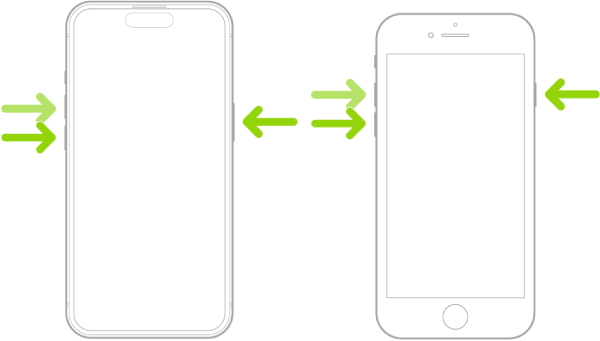
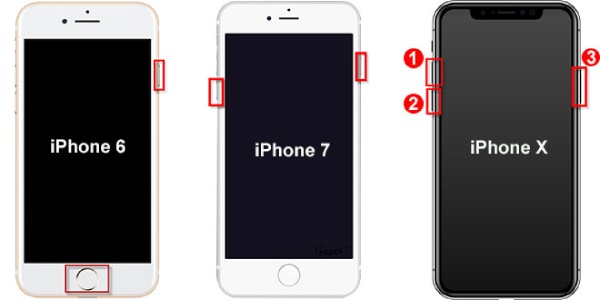
Pokud se setkáte se situací, kdy je obrazovka vašeho iPhonu černá, ale telefon funguje normálně, nebojte se; stále existují kroky, které můžete podniknout. To je pravděpodobně způsobeno softwarovým problémem. Takový scénář obvykle naznačuje, že váš iPhone zamrzl nebo havaroval. Naštěstí můžete tento problém vyřešit provedením tvrdého restartu iPhonu. Každý iPhone má kombinaci tlačítek, která mohou provést "tvrdý restart", což vynutí vypnutí a restart zařízení. Konkrétní kombinace tlačítek se liší v závislosti na modelu iPhonu.
iPhone bez tlačítka Domů: Stiskněte tlačítko "Zvýšit hlasitost", poté stiskněte tlačítko "Snížit hlasitost" a podržte tlačítko "Boční", dokud se nezobrazí logo Apple.
iPhone 7 nebo 7 Plus: Stiskněte a podržte tlačítko "Snížit hlasitost" a tlačítko "Zamknout", dokud se neobjeví logo Apple.
iPhone 6s a starší: Současně stiskněte a podržte tlačítka "Domů" a "Zamknout", dokud se nezobrazí logo Apple.
Použijte profesionální nástroj k opravě černé obrazovky iPhonu
Pokud první metoda nefunguje, může se jednat také o složitější softwarový problém, který je obtížné opravit. K jeho vyřešení můžete použít profesionální nástroj pro opravu systému iOS. Například, 4Easysoft iOS System Recovery Dokáže opravit více než 50 problémů bez poškození vašich dat. Nabízí několik režimů opravy a je kompatibilní s nejnovějším iPhonem 17 a iOS 26.

Kompatibilní se všemi modely a verzemi iOS zařízení iPhone, iPad a iPod.
Podpora rychlého režimu a přeinstalace systému ve dvou režimech pro opravu problémů s iPhonem.
Obnovte svůj iPhone a další zařízení iOS v různých situacích, jako je červená obrazovka, havárie systému, fyzické poškození a další.
Se všemi jejich řešeními pro obnovu a opravu iOS zařízení nedojde ke ztrátě dat.
100% Secure
100% Secure
Krok 1Spusťte jej v počítači. Klikněte na "Obnovení systému iOS" a připojte iPhone s černou obrazovkou k počítači pomocí kabelu USB. Pokračujte kliknutím na "Start" a vaše zařízení bude automaticky detekováno.
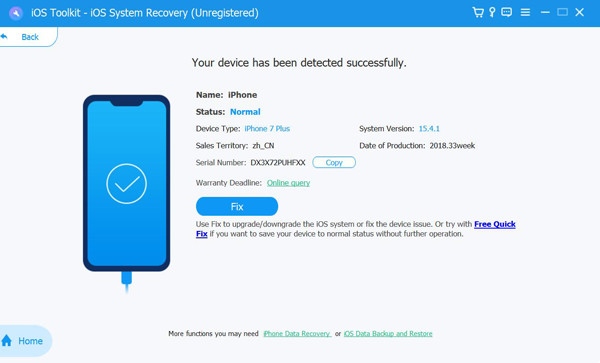
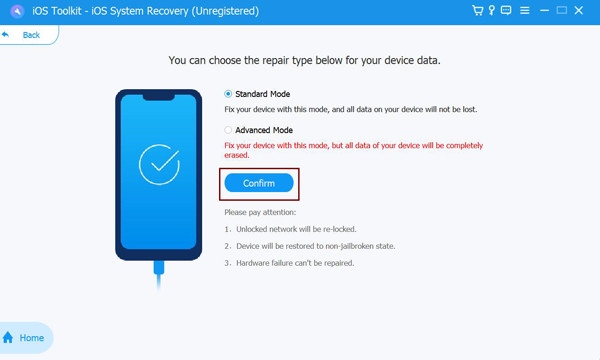
Krok 2Klikněte na "Rychlá oprava zdarma" pro vyřešení jednoduchých problémů, jako je například havarovaný systém iOS. Nebo klikněte na "Opravit" a zvolte Standardní nebo Pokročilý režim pro opravu vašeho iPhonu.
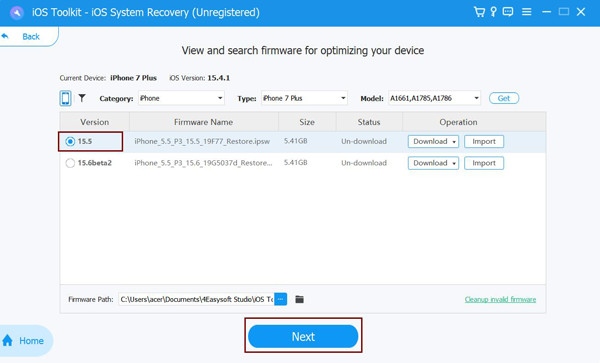
Krok 3Vyberte správnou kategorii, typ a model vašeho zařízení. Poté si stáhněte preferovaný firmware s jinou verzí iOS. Kliknutím na "Další" spusťte opravu iPhonu s černou obrazovkou.
Oprava černé obrazovky iPhone pomocí režimu obnovení
Režim obnovení je také funkce, která dokáže vyřešit systémové problémy, jako jsou černé obrazovky iPhonu. Umožňuje vám připojit iPhone k počítači, aby jej počítač mohl opravit. Této opravy se obvykle provádí instalací nové verze systému iOS. Tato metoda však může vymazat všechna data na vašem iPhonu. Měli byste zálohujte data z iPhonu na externí disk před jeho použitím.
Krok 1Připojte iPhone k počítači pomocí datového kabelu. Otevřete nejnovější verzi iTunes nebo Finderu.
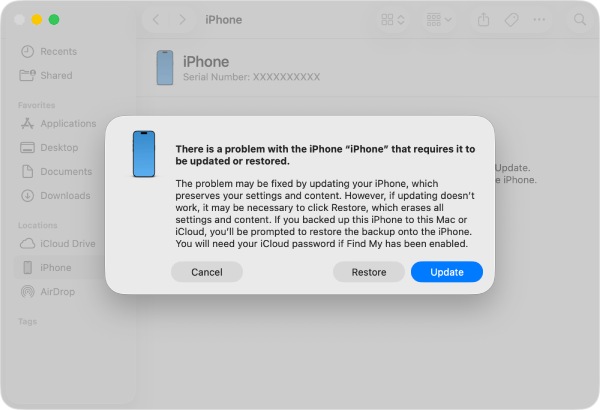
Krok 2Stiskněte a podržte odpovídající kombinaci tlačítek pro váš model iPhonu, dokud se nezobrazí "Připojit k počítači". Počítač vás upozorní, že detekoval iPhone v režimu obnovení.
Krok 3Klikněte na "Aktualizovat" pro přeinstalaci iOS bez smazání dat. Systém automaticky stáhne a nainstaluje nejnovější verzi.
Krok 4Pokud se aktualizace nezdaří, vyberte možnost "Obnovit". Tato akce vymaže všechna data a přeinstaluje operační systém.
Další 2 metody pro kontrolu a opravu černé obrazovky iPhone
Nabijte svůj iPhone, abyste vyřešili problém s černou obrazovkou
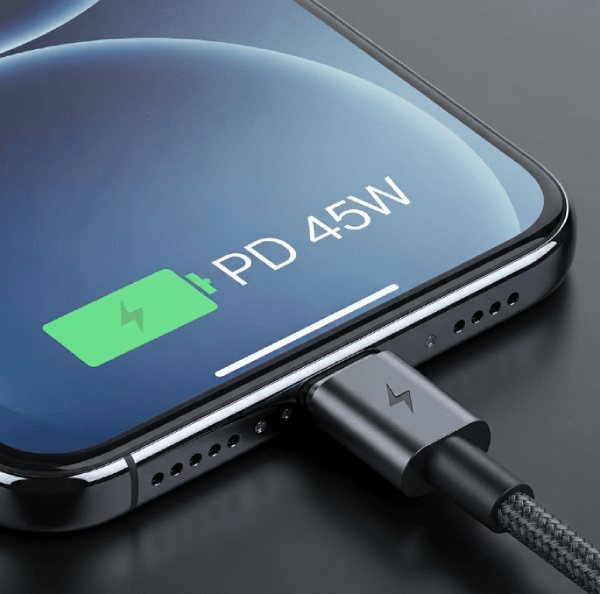
Když se pokusíte používat iPhone s nízkou kapacitou baterie, obvykle se zobrazí symbol vybité baterie. Pokud je však baterie zcela vybitá, obrazovka může zcela zčernat. V takovém případě rychlé nabití obnoví funkčnost. Dlouhodobé vybíjení baterie může urychlit... rychlejší vybíjení baterie.
Kontaktujte podporu Apple, pokud chcete opravit černou obrazovku iPhonu
Pokud žádná z výše uvedených metod nefunguje, pravděpodobně se jedná o problém, který nedokážete vyřešit. Pravděpodobně se jedná o hardwarový problém; například mohl selhat napájecí obvod obrazovky vašeho iPhonu. Můžete začít na webových stránkách podpory Apple nebo přinést své zařízení do prodejny Apple Store, kde vám pomohou.

Závěr
Zde je několik účinných metod, jak opravit černou obrazovku iPhonu. Na základě pravděpodobné příčiny můžete vyloučit možnosti a zvolit nejvhodnější přístup. Pokud standardní metody selžou, 4Easysoft iOS System Recovery nabízí nejrychlejší a nejpohodlnější řešení. Nejsou vyžadovány žádné technické znalosti; většinu problémů s iPhonem lze vyřešit v několika krocích.
100% Secure
100% Secure
