

Spolehlivý video konvertor, editor a kompresor pro každodenní úkoly.

Jak získat správnou velikost příběhu na Instagramu? Zjistěte to zde!

Autor: Paula Pailaga na Upravit video/audio Pro 19, 2025
Abyste se vyhnuli roztaženým obrázkům a rozmazaným nahráváním, musíte zjistit, co správná velikost Instagram Story před nahráním. Váš obsah tak bude ostrý a bez nežádoucího oříznutí. Tato příručka proto shrnuje vše, co potřebujete vědět o velikosti Instagram Story, od správného nastavení až po správné nástroje, aby se vaše Stories pokaždé nahrály hladce.
Seznam průvodců
Základní požadavky na velikost souborů pro Instagram Stories Jak upravit rozměry příběhů na Instagramu ve Windows a Macu Jak upravit rozměry Instagram Story na iPhone Kapwing - online nástroj pro ořezávání s přednastaveními pro Instagram Story Clideo - Rychlý online ořezávač s automatickým výstupem 9:16 Bezpečnostní rezervy pro příběhy na Instagramu a umístění textuZákladní požadavky na velikost souborů pro Instagram Stories
Než nahrajete jakýkoli obsah do svých Instagram Stories, je důležité pochopit, jak fungují pravidla platformy pro soubory. Tyto požadavky zajišťují, aby se vaše fotografie nebo video správně zobrazovaly, rychle načítaly a zachovávaly si dobrou vizuální kvalitu. Níže se tedy podívejte na základní požadavky na velikost videa v Instagram Stories:
• Poměr stran: 9:16/Vertikální orientace
• Doporučené rozlišení: 1080 x 1920 pro nejlepší ostrost
• Minimální rozlišení: 720 x 1280 pixelů
• Maximální velikost videa: Až 4 GB na jeden příběh na Instagramu
• Maximální délka videa: 15 sekund na segment příběhu
• Podporovaný formát videa: MP4 a MOV
• Podporovaný formát fotografií: JPG nebo PNG
• Doporučený video kodek: H.264 pro plynulé přehrávání
Jak upravit rozměry příběhů na Instagramu ve Windows a Macu
4Easysoft Total Video Converter Velikost Instagram Story můžete upravit pomocí předpřipravených předvoleb. Kromě změny velikosti nabízí ořezávání, otáčení, prořezávání a úpravu efektů. Váš obsah tak vypadá profesionálně a elegantně. Díky intuitivnímu rozhraní můžete zaručit, že začátečníci zvládnou úkoly bez zdlouhavého učení a zároveň využijí přizpůsobitelná nastavení. Navíc efektivně zpracovává video, takže i větší soubory lze rychle změnit velikost a exportovat.

Velikost videí a obrázků lze změnit na poměr 9:16 pro Instagram Story.
Zachovává vysokou kvalitu výstupu během celého procesu změny velikosti.
Pokrývá více než sto formátů, včetně MP4, MOV, AVI, MKV atd.
Přizpůsobte si další nastavení, např. formát, kvalitu, snímkovou frekvenci a další.
100% Secure
100% Secure
Krok 1Spusťte v počítači program 4Easysoft Total Video Converter. Klikněte na tlačítko „Přidat soubory“ pro import videa nebo obrázku.

Krok 2Kliknutím na tlačítko „Upravit“ otevřete rozhraní pro úpravy. Nyní v sekcích „Otočit a oříznout“ vyberte poměr stran „9:16“ a poté v případě potřeby upravte rámeček oříznutí tak, aby se obsah umístil perfektně. V následujících sekcích můžete provést jakékoli volitelné úpravy, například přidání efektů, titulků, hudby a dalších.

Krok 3Vraťte se na hlavní obrazovku a v rozbalovací nabídce „Formát“ vyberte výstupní formát. Kliknutím na tlačítko „Převést vše“ uložte soubor videa připravený pro Story se změněnou velikostí.

100% Secure
100% Secure
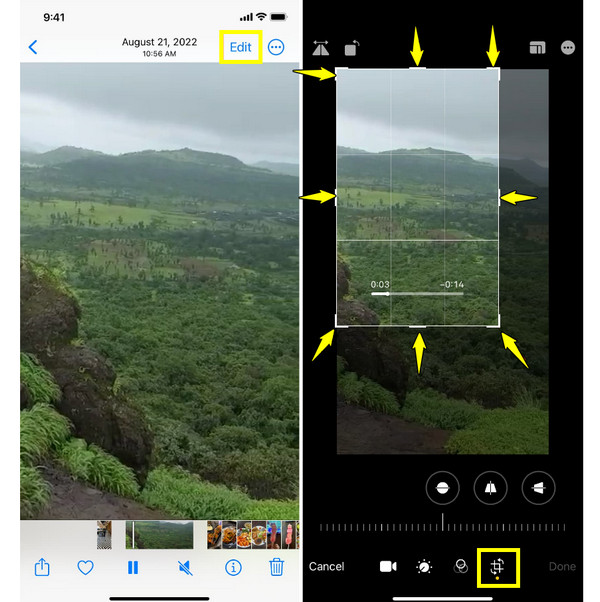
Jak upravit rozměry Instagram Story na iPhone
Než prozkoumáme další způsoby, naštěstí má iPhone vestavěné nástroje a snadné možnosti v aplikacích, které vám pomohou upravit velikost Instagram Story. Ať už chcete připravit vertikální klip nebo změnit obrázek, níže uvedené kroky vám ukážou, jak změnit velikost Instagram Story, aby se váš Story pokaždé nahrál perfektně.
Krok 1Otevřete aplikaci „Fotografie“. Vyberte video nebo obrázek, jehož velikost chcete změnit. Klepněte na tlačítko „Upravit“ v pravém horním rohu. Vyberte tlačítko „Oříznout“, poté „Poměr stran“ a vyberte „9:16“.
Krok 2Začněte upravovat rámeček přetažením nebo přiblížením videa/obrázku a klepnutím na tlačítko „Hotovo“ uložte požadovanou změněnou velikost média.
Krok 3Nahrajte to do Instagram Stories a vejde se to do rámečku.
Kapwing - online nástroj pro ořezávání s přednastaveními pro Instagram Story
Kapwing je online nástroj pro ořezávání, který umožňuje snadno změnit velikost vašeho příběhu na Instagramu bez nutnosti ruční úpravy rozměrů. Funguje kompletně online, takže můžete oříznutí videa pro Instagram, ať už upravujete na počítači nebo v prohlížeči.
Krok 1Otevřete Kapwing a přejděte k nástroji „Změnit velikost“ nebo „Plátno“. Importujte tam svou fotografii nebo video kliknutím na tlačítko „Kliknutím nahrát“ nebo přetažením do pracovního prostoru.
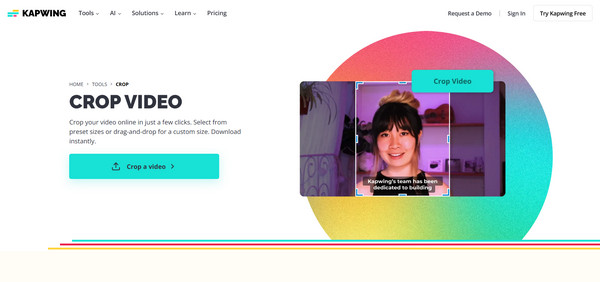
Krok 2Z předvoleb velikosti „Plátno“ vyberte poměr stran „9:16 Instagram Story“. Upravte umístění obsahu, dokud nebude odpovídat vašim požadavkům. V případě potřeby můžete provést volitelné úpravy.
Krok 3Klikněte na tlačítko „Exportovat“, vyberte nastavení kvality a stáhněte si soubor.
Clideo - Rychlý online ořezávač s automatickým výstupem 9:16
Upozorňujeme, že Clideo je navrženo pro rychlé a jednoduché ořezávání a automaticky nabízí správnou velikost Instagram Story pro rychlé nastavení. Zpracovává vaše soubory online, takže se vaše zařízení nebude zadrhávat ani zpomalovat, a to ani při práci s většími videi.
Krok 1Vyhledejte ve svém prohlížeči webovou stránku Clideo Crop. Jakmile se tam dostanete, klikněte na tlačítko „Vybrat soubor“ a nahrajte média ze svého zařízení nebo cloudového úložiště.
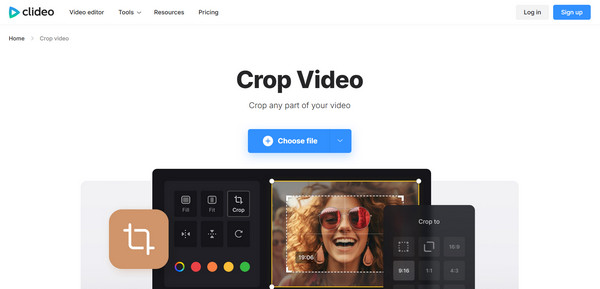
Krok 2Z možností poměru stran vyberte pro Instagram Stories hodnotu „9:16“. Upravte rámeček oříznutí tak, aby zvýraznil oblast, kterou chcete zachovat, prohlédněte si náhled výsledku a proveďte finální úpravy.
Krok 3Nyní klikněte na tlačítko „Exportovat“ a uložte oříznutý video soubor z Instagram Story.
Clideo - Rychlý online ořezávač s automatickým výstupem 9:16
Po tom všem o správném nastavení velikosti Instagram Story je důležité pochopit bezpečnostní rezervy a také chránit umístění textu. Vzhledem k tomu, že se Stories zobrazují na obrazovkách různých velikostí, umístění textu nebo jakýchkoli důležitých prvků příliš blízko k okraji může vést k oříznutí. Zde je to, co musíte dodržovat, abyste zajistili, že váš obsah zůstane plně viditelný a profesionálně vypadající na všech zařízeních.
• Horní okraj. Udržujte text a prvky alespoň 250 pixelů od horního okraje, aby se zabránilo překrývání.
• Spodní okraj. Dole ponechte 250 pixelů, aby nedocházelo k rušení rámečku, tlačítek pro odpověď nebo odkazů.
• Boční okraj: Abyste se vyhnuli ořezávání u různých velikostí, ponechte pro každou velikost alespoň 150 pixelů.
• Centrální oblast.: Střední část obrazovky použijte pro hlavní vizuální prvky, obrázky nebo text, na které chcete, aby se diváci zaměřili.
• Velikost a čitelnost textu. Vyberte velikosti písma, které zůstanou čitelné na malých i velkých obrazovkách.
Závěr
S správné rozměry Instagram Story, můžete si udržet svá videa a fotografie ostré a bez nežádoucího ořezávání. Pokud si mezi výše uvedenými programy pro ořezávání a úpravy videa přejete komplexní desktopové řešení, které kombinuje změnu velikosti, převod formátů a další možnosti úprav, 4Easysoft Total Video Converter vyniká. Umožňuje vám rychle upravit velikost Instagram Story a zároveň zachovat vysokou kvalitu výstupu, což vám dává plnou kontrolu nad vaším obsahem. Zajišťuje, že vaše Stories budou vizuálně poutavé a připravené k nahrání během chvilky.
100% Secure
100% Secure
