
Přenášejte a spravujte všechna data mezi zařízeními iOS, zařízením a počítačem a iTunes a zařízeními.

Jak přenést hlasové poznámky z iPhonu 17 do počítače se systémem Windows/Mac

Autor: Aira Lesly Escoto na Přenos iOS Vedeno 10, 2024
Aplikace Hlasové poznámky je na vašem iPhonu nezbytná, protože poskytuje pohodlný způsob nahrávání hlasových zpráv, včetně informací nebo čehokoli důležitého. A pokud si myslíte, že zabírá příliš mnoho místa v úložišti, měli byste se dozvědět více. jak přenést hlasové poznámky z iPhonu do počítačeTímto způsobem se můžete vyhnout ztrátě důležitých zpráv tím, že je shromažďujete v jedné složce. Dobrou zprávou je, že Apple nabízí nejjednodušší způsoby, jak tuto akci dokončit. Pokračujte v posouvání a zjistěte, jak přenést hlasové poznámky z iPhonu do počítače.
Seznam průvodců
Jedním kliknutím přenesete dávku hlasových poznámek z iPhone do počítače Jak přenést hlasové poznámky z iPhone do PC/Mac přes iTunes Kroky k přenosu hlasových poznámek z iPhone do počítače pomocí AirDrop Jak používat e-mail k přenosu hlasových poznámek z iPhone do počítače Časté dotazy o tom, jak přenášet hlasové poznámky z iPhone do PC/MacJedním kliknutím přenesete dávku hlasových poznámek z iPhone do počítače
Hledáte způsoby, jak bez problémů přenést hlasové poznámky z iPhone do počítače? Možná si myslíte, že získat hlasové zprávy z iPhone jedním kliknutím je nemožné, ale 4Easysoft iPhone Transfer umožnil. Jak již bylo zmíněno, tento nástroj je přenos dat jedním kliknutím podporovaný na počítačích Windows i Mac. Kromě aplikace Voice Memos podporuje různé druhy souborů, včetně zpráv, poznámek, videí a dalších vestavěných aplikací a aplikací třetích stran. Kromě toho si můžete prohlédnout a vybrat požadované hlasové poznámky z iPhone do počítače.

Dávkový přenos hlasových poznámek a dalších dat iOS z iPhone do počítače.
Podpora vytváření vyzváněcích tónů; můžete použít svou oblíbenou hudbu nebo jiný zvuk.
Schopnost odstranit přenesená data jedním kliknutím a získat tak více úložného prostoru.
Náhled se zobrazí pouze pro výběr požadovaných, které mají být přeneseny.
100% Secure
100% Secure
Krok 1Po spuštění programu si pořiďte kabel USB a propojte svůj iPhone s počítačem. Když je detekován, přejděte na tlačítko "Music" v levé nabídce. Odtud se zobrazí veškerá hudba, hlasové poznámky a další zvuk.
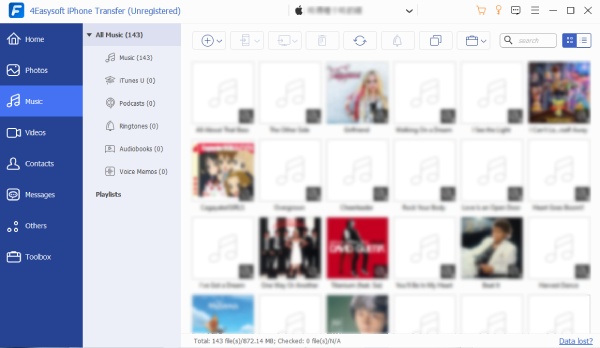
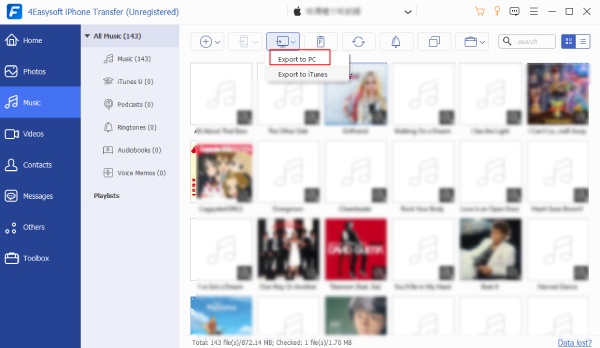
Krok 2Přejděte na možnost „Hlasové poznámky“ v části „Veškerá hudba“. Na hlavní obrazovce vyberte požadované hlasové zprávy. Nakonec klikněte na tlačítko „Exportovat do PC“ výše a vyberte složku, do které chcete uložit přenesené hlasové poznámky do počítače.
Jak přenést hlasové poznámky z iPhone do PC/Mac přes iTunes
Jak bylo uvedeno výše, Apple poskytuje svým uživatelům pohodlný způsob, jak odpovědět na to, jak přenášet hlasové poznámky z iPhone do počítače různými způsoby, včetně iTunes. Někdy však shoda iTunes nefunguje a přenáší data.
Krok 1K propojení zařízení s počítačem iTunes použijte kabel USB. Spusťte jej a poté klikněte na tlačítko „iPhone“ v horním rohu.
Krok 2Dále v části „Nastavení“ vyberte kartu „Hudba“. Zaškrtněte políčko „Synchronizovat hudbu“ a „Zahrnout hlasové poznámky“. Tím se extrahují vaše hlasové zprávy a načtou se do iTunes.
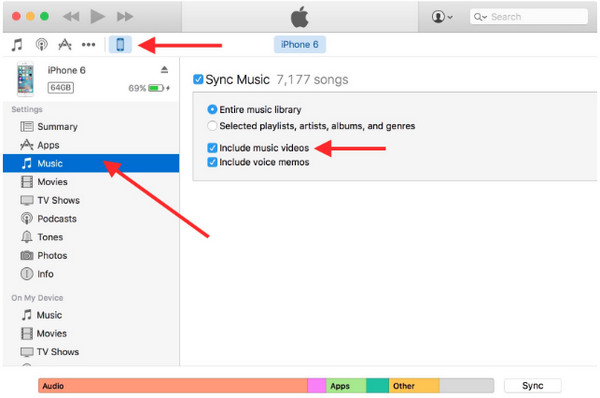
Krok 3Když kliknete na tlačítko „Použít“, iTunes synchronizují váš iPhone a stáhnou vaše hlasové poznámky. To je vše! To je způsob, jak přenést hlasové poznámky z iPhone do počítače.
Kroky k přenosu hlasových poznámek z iPhone do počítače pomocí AirDrop
Následující oficiální metodou Apple je Airdrop. S ním můžete bezdrátově odpovědět, jak přenést hlasové poznámky z iPhone do počítače. To se však týká pouze uživatelů iOS, což znamená, že jej nemůžete použít pro OS Windows a Android. Pokud jste připraveni, postupujte takto:
Krok 1Nejprve se ujistěte, že jsou vaše zařízení připojena k „Wi-Fi“ a „Bluetooth“. Na Macu můžete najít "Airdrop" v okně "Finder" a poté povolit možnost "Everyone" v "Umožnit mi být objeven".
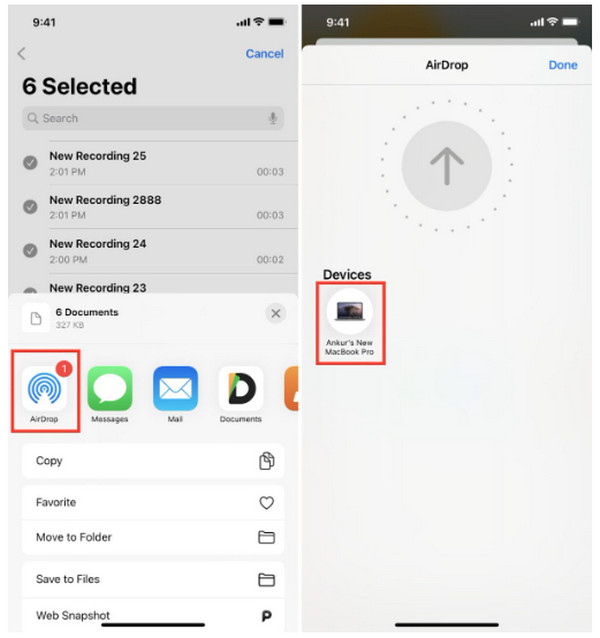
Krok 2Vraťte se do iPhonu a otevřete aplikaci „Hlasové poznámky“. Přejděte na „Všechny záznamy“ a klikněte na „Upravit“. Klepněte na své hlasové zprávy a poté na tlačítko „Sdílet“. Nakonec odtamtud klepněte na tlačítko „Airdrop“ a vyhledejte svůj Mac.
Jak používat e-mail k přenosu hlasových poznámek z iPhone do počítače
Konečně jste se dostali k poslední metodě, jak přenést hlasovou poznámku z iPhone do počítače prostřednictvím e-mailu. Proces je téměř stejný jako u Airdrop, takže si můžete zaručit, že to zvládnete rychle. Připravte se na svou e-mailovou aplikaci a poté postupujte podle uvedených kroků.
Krok 1V aplikaci „Hlasové poznámky“ klepněte na ty, které chcete přenést, a poté klepněte na tlačítko „Sdílet“. Vyberte aplikaci „E-mail“ a zadejte účet, se kterým jej chcete sdílet.
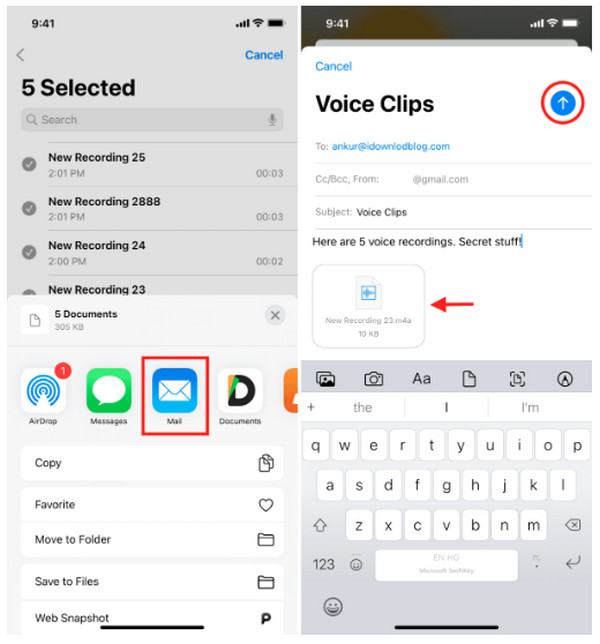
Krok 2Pokud je jich mnoho, můžete je uložit v aplikaci „Files“ a dát je do jednoho souboru. Poté je můžete převést všechny najednou ve svém e-mailu. Poté jej otevřete v počítači a stáhněte si jej. Tady to máš! Právě jste odpověděli, jak přenést hlasovou poznámku z iPhone do počítače.
Časté dotazy o tom, jak přenášet hlasové poznámky z iPhone do PC/Mac
-
Kde najít přenesené hlasové poznámky v iTunes?
V iTunes je zvláštní sekce pro Hlasové poznámky. Jakmile dokončíte přenos hlasových poznámek z iPhone do iTunes, klikněte na ikonu Hudba a v horní části vyberte Seznamy skladeb. Odtud uvidíte všechny hlasové zprávy.
-
Kde se ukládají hlasové poznámky na iPhone?
Všechny hlasové poznámky se automaticky uloží na iCloud spolu s vašimi dalšími daty iOS. Tímto způsobem je můžete rychle přenést do svého nového iPhone, pokud povolíte možnost iCloud Backup.
-
Jak přenést velké hlasové poznámky z iPhone do počítače?
Všechny metody popsané v tomto příspěvku, včetně oficiálních metod společnosti Apple, mohou přenášet velké hlasové poznámky do počítače. Tento proces může trvat dlouho, ale jsou účinné.
-
Mohu použít kabel USB k přenosu hlasových poznámek přímo do počítače?
Ano, můžete. Pomocí výše uvedených metod v tomto příspěvku, který používá kabel USB, jako je iTunes, as pomocí nástroje můžete rychle přenášet hlasové poznámky.
-
Ukládají se hlasové poznámky automaticky do zálohy iTunes?
Pokud jej zálohujete pouze na iTunes, budou zálohovány všechny Hlasové poznámky, ale pokud jste to nepovolili, automaticky se neuloží. Pokud však odstraníte své hlasové poznámky a znovu vytvoříte zálohu na iTunes, stará záloha, kterou jste provedli, bude vymazána.
Závěr
A takhle snadné to je! Teď už víte, jak na to. přenos hlasových poznámek z iPhonu do počítačeExport hlasových poznámek z iPhonu do počítače je jednodušší, než si myslíte. Vyžaduje použití kabelu USB a funkce Bluetooth; poté už není potřeba nic moc. Pro větší zabezpečení a ochranu vašich stávajících dat přejděte na 4Easysoft iPhone Transfer k přenosu všech důležitých dat, včetně hlasových poznámek. Další skvělá věc na programu je, že podporuje všechny verze a modely iOS zařízení. Zdarma Stáhněte si program nyní!
100% Secure
100% Secure
