
Spolehlivý video konvertor, editor a kompresor pro každodenní úkoly.

5 způsobů, jak zpomalit video na iPhone [s kroky]

Autor: Aira Lesly Escoto na Upravit video/audio 23. září 2026
Ať už máte na iPhonu nabitý moment, nebo chcete na něm vytvořit filmové efekty, zpomalení dodá videu dramatičnost a styl. Jak zpomalit video na iPhonu? Dobrou zprávou je, že existuje několik způsobů, od vestavěných nástrojů, jako je aplikace Fotografie, až po snadno použitelné aplikace. Aniž byste ztráceli čas, ponořte se hned teď do pěti způsobů, jak zpomalit video na iPhonu, a to i bez zkušeností s úpravami.
Seznam průvodců
Řešení 1: Zpomalte video na iPhone pomocí aplikace Fotografie Řešení 2: Zpomalení videa na iPhone 18 Pro/17 pomocí iMovie Řešení 3: Jak zpomalit video na iPhone pomocí editoru aplikací Řešení 4: Profesionální způsob, jak zpomalit videa z iPhone v počítači Řešení 5: Bonusové tipy pro vytváření zpomalených videí na iPhone při fotografování Tipy, jakou rychlost byste měli použít pro zpomalený pohybŘešení 1: Zpomalte video na iPhone pomocí aplikace Fotografie
Pokud jste nahráli video pomocí funkce Zpomalené přehrávání (Slo-Mo), můžete snadno upravit, jak velká část klipu se přehraje ve zpomaleném záběru, přímo v aplikaci Fotografie. Tento vestavěný editor videa je ideální pro rychlé úpravy bez nutnosti instalace jakékoli aplikace. Jinými slovy, pokud se pokusíte použít aplikaci Fotografie ke zpomalení běžného (nezpomaleného) videa, nástroj pro úpravu rychlosti se v nabídce Úpravy nezobrazí. Zde je návod, jak zpomalit video na iPhonu pomocí aplikace Fotografie:
Krok 1Spusťte aplikaci Fotografie. Klepněte na „Alba“ v dolní části obrazovky, přejděte dolů a vyhledejte sekci „Typy médií“ a vyberte „Zpomalené záběry“, kde najdete svá zpomalená videa. Klepněte na to, které chcete upravit.
Krok 2Jakmile se video otevře, klepněte na tlačítko „Upravit“ a uvidíte řadu svislých bílých čar, pod nimiž je rychlost přehrávání.
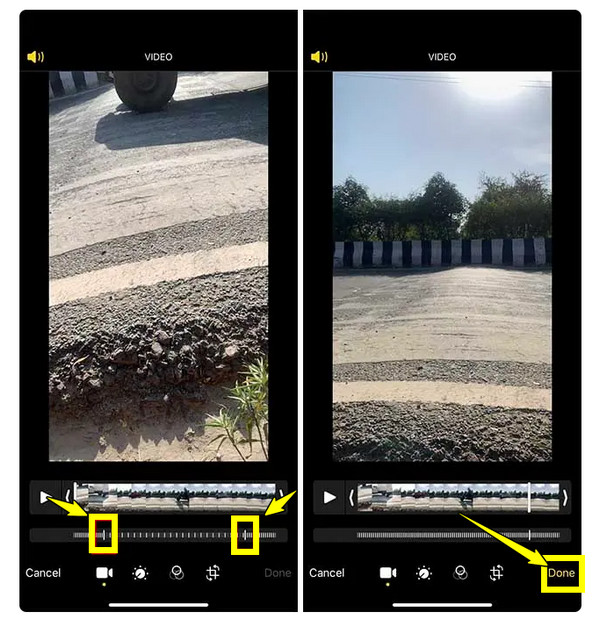
Krok 3Chcete-li upravit načasování, přetáhněte „dvě vyšší bílé značky“ doleva nebo doprava a nastavte, zda se mají efekty zpomaleného pohybu spustit a skončit. Jakmile budete s úpravami spokojeni, klepněte na tlačítko „Hotovo“ a uložte je.
Řešení 2: Zpomalení videa na iPhone 18 Pro/17 pomocí iMovie
Pro větší kontrolu nad rychlostí videa je iMovie dalším skvělým řešením pro zpomalení videa na iPhonu. Jedná se o bezplatnou editační aplikaci od společnosti Apple, která vám umožní zpomalit jakékoli video, což je ideální pro iPhone 18, 17, 16 a starší modely, pokud vaše zařízení iDevice podporuje potřebné verze softwaru (iOS 16 nebo novější).
Možnosti rychlosti přehrávání v iMovie na iPhonu (potvrzeno pro iOS 16+):
- Předvolby zpomaleného pohybu: ½x (50%), ⅓x (33%) a ¼x (25%) normální rychlosti.
- Žádný vlastní posuvník rychlosti. Pouze tyto tři přednastavené možnosti plus přednastavená normální rychlost a rychlé přetáčení vpřed.
Pokud potřebujete specifickou rychlost, například 0,3x nebo 0,7x, iMovie ji nedokáže přesně nastavit. K dispozici máte 50%, 33% nebo 25%.
Krok 1Začněte otevřením aplikace iMovie. Klepněte na „Spustit nový projekt“ a poté z možností vyberte „Film“. Poté nahrajte video, které chcete zpomalit, procházením knihovny a klepnutím na tlačítko „Vytvořit film“.
Krok 2Nyní, když je vaše video na časové ose úprav, klepněte na něj a poté vyberte „nástroj Rychlost“ (ikona rychloměru). Přetáhněte posuvník doleva pro zpomalit video.
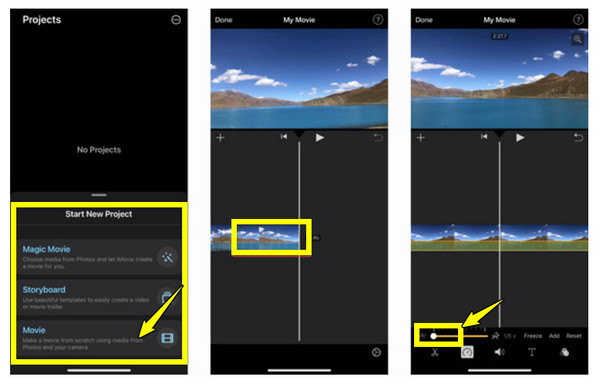
Krok 3Pokud máte pocit, že jste to udělali správně, klepněte na tlačítko „Přehrát“ a přehrajte si zpomalené video. Před finalizací upravte rychlost podle potřeby.
Řešení 3: Jak zpomalit video na iPhone pomocí editoru aplikací
Možná hledáte ovládání nad rámec toho, co nabízejí dva vestavěné nástroje; jistě vás potěší, že několik aplikací může být skvělými možnostmi. Dvě z nejznámějších možností zpomalení videa na iPhonu jsou CapCut a InShot, které jsou k dispozici v App Storu a fungují bez problémů na iPhonech 18, 17, 16 a starších modelech. Seznamte se s nimi níže.
1. CapCut (není k dispozici v Indii)
CapCut je výkonná, ale uživatelsky přívětivá editační aplikace určená pro mobilní použití a plná funkcí, jako je ovládání rychlosti, efekty, hudba a další. Pomocí CapCutu můžete snadno zpomalit video na iPhonu pomocí jednoduchého posuvníku, který nabízí přesnou editaci určitých částí.
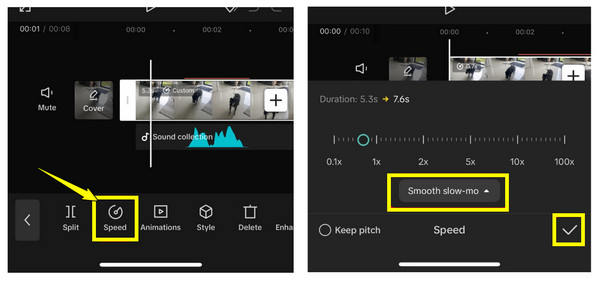
Krok 1Spusťte CapCut na svém iPhonu. Klepněte na „Nový projekt“ a poté nahrajte video, které chcete upravit. Na obrazovce úprav klepněte na klip na časové ose a níže vyberte „Nástroj pro zrychlení“.
Krok 2Poté upravte posuvník na požadovanou rychlost videa a vyberte možnost „Plynulé zpomalené záběry“. Rychlost můžete kdykoli zkontrolovat klepnutím na tlačítko „Přehrát“. Po dokončení klepněte na „Zaškrtnutí“ výše pro aktivaci.
2. InShot (obsahuje vodoznak v bezplatné verzi)
Další skvělé zpomalení a aplikace pro zrychlení videa Dnes je tu InShot, který nabízí různé funkce, včetně ovládání rychlosti, ořezávání filtrů a dalších, to vše v uživatelsky přívětivém rozvržení. S InShot můžete zpomalit video na iPhonu jen několika klepnutími a zobrazit jeho náhled v reálném čase před ukončením.
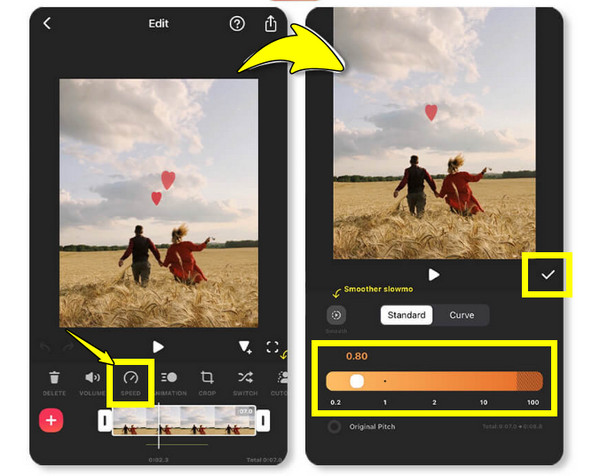
Krok 1Otevřete aplikaci InShot na svém iPhonu. Chcete-li začít, klepněte na „Video“ a vyberte z knihovny video, které chcete upravit.
Krok 2V nabídce úprav klepněte na tlačítko „Rychlost“. Posuňte posuvník doleva pro zpomalení videí na iPhonu podle potřeby a poté si prohlédněte náhled změny. Pokud jste spokojeni, klepněte na „Zaškrtnutí“ a video uložte.
Řešení 4: Profesionální způsob, jak zpomalit videa z iPhone v počítači
Pokud přenesete video z iPhonu do počítače a potřebujete větší kontrolu nad rychlostí přehrávání, 4Easysoft Total Video Converter nabízí specializovaný ovladač rychlosti videa. Podporuje rychlosti od 0,125× do 8×, takže můžete video zpomalit mnohem více než standardními efekty 0,5× nebo 0,25×, které se nacházejí v mnoha mobilních editorech.

Rychlost přehrávání videa upravte opatrně pomocí dalších nástrojů pro úpravu.
Podpora HD, 4K a standardních formátů jako MP4, MOV, HEVC atd.
Rychlé zpracování a export, a to i u velkých souborů s vysokým rozlišením.
Pro dvojitou kontrolu všech úprav před uložením je k dispozici náhled v reálném čase.
100% Secure
100% Secure
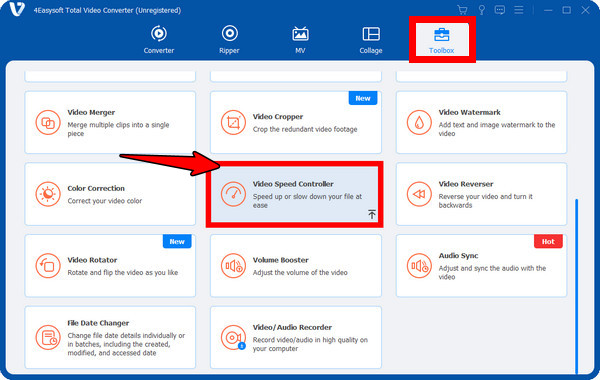
Krok 1Spusťte 4Easysoft Total Video Converter Z výše uvedené nabídky vyberte kartu widgetu „Nástroje“, která vám umožní přístup k více než 15 sadám nástrojů. Vyhledejte a klikněte na „Řadič rychlosti videa“.
Krok 2Klikněte na tlačítko „Přidat“ a načtěte video, které chcete zpomalit. Nyní vyberte rychlost přehrávání z nabídky
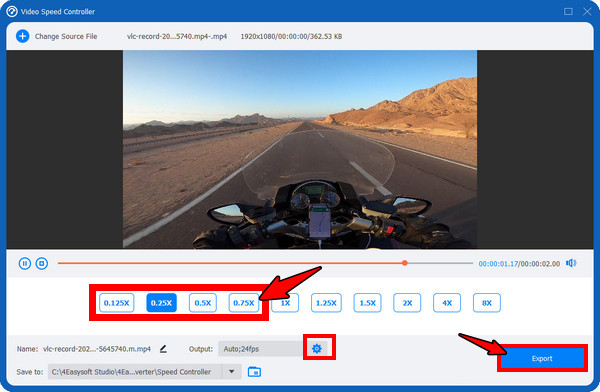
Krok 3Před exportem videa klikněte na tlačítko „Nastavení“ vedle nastavení výstupu a dolaďte detaily, jako je rozlišení, kvalita atd., abyste zajistili, že vaše výsledné video bude v nejlepší možné kvalitě.
Řešení 5: Bonusové tipy pro vytváření zpomalených videí na iPhone při fotografování
Zpomalení videa na iPhonu není jen o editaci; jde také o to, jak záběry vůbec pořídíte, což hraje významnou roli v dosažení nejlepšího výsledku. I když je vestavěný režim Slo-Mo v iPhonu mocným nástrojem, který umožňuje pořizovat zpomalená videa, několik tipů a technik vám pomůže posunout ho na další úroveň. Zde je to, co musíte udělat:
1. Otevřete Fotoaparát a poté přepněte do režimu Zpomalené záběry. Vše začněte spuštěním aplikace „Fotoaparát“ a poté přejetím prstem dole procházejte režimy, dokud nenajdete „Zpomalený záběr“.
2. Vyberte správnou snímkovou frekvenci. Snímková frekvence určuje, jak plynule bude zpomalené video vypadat. V režimu zpomaleného záběru si můžete vybrat mezi 120 FPS a 240 FPS. Chcete-li tato nastavení upravit, přejděte do „Nastavení“, poté do „Fotoaparát“ a „Nahrávat zpomalené záběry“ a vyberte požadované rozlišení a snímkovou frekvenci.
U starších iPhonů můžete upravit snímkovou frekvenci klepnutím na číslo uvedené výše v aplikaci Fotoaparát.
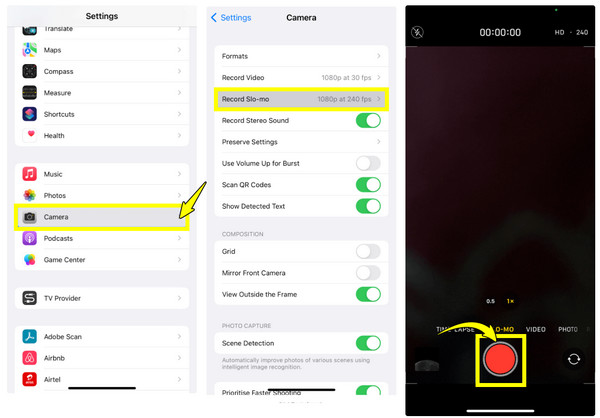
3. Zaměřte svůj záběr. Než klepnete na tlačítko „Nahrát“, měli byste se ujistit, že je objekt zaostřený. Držte ruku stabilně, abyste se ve videích vyhnuli chvění. U malých objektů se můžete přiblížit; u větších scén trochu ustoupte.
4. Spusťte nahrávání. Po nastavení všeho klepněte na tlačítko „Nahrát“ a spusťte nahrávání svého zpomaleného mistrovského díla.
Tipy, jakou rychlost byste měli použít pro zpomalený pohyb
Správná rychlost přehrávání závisí na tom, kolik detailů chcete vidět. Tato nastavení můžete použít jako jednoduchý návod před zpomalením videa na iPhonu.
| Rychlost | Dobré pro |
| 0.75× | Mírné zpomalení pohybu, aniž by to působilo nepřirozeně |
| 0.5× | Běžný efekt zpomaleného záběru pro lidi, sport a každodenní klipy |
| 0.25× | Zobrazení rychlých pohybů nebo detailů, které lze snadno přehlédnout |
| 0.125× | Velmi detailní analýza rychlých akcí nebo jednotlivých pohybů |
Pomalejší video však neznamená vždy lepší rychlost. Pokud video příliš zpomalíte, může vypadat trhaně nebo zasekávaně. Původní nahrávka totiž neobsahuje dostatek snímků pro vytvoření plynulého pohybu. Proto je snímková frekvence důležitá. Video s 60 FPS obvykle poskytuje větší flexibilitu pro plynulé zpomalení než nahrávka s 30 FPS. Například záběry s 60 FPS lze obvykle zpomalit na 0,5× a zároveň zachovat plynulejší pohyb.
Závěr
Naučit se zpomalovat video na iPhonu je velmi snadné díky několika dostupným nástrojům, včetně vestavěné aplikace Fotografie a iMovie, a také aplikacím pro úpravu třetích stran, jako jsou CapCut a InShot. Ať už chcete zdůraznit důležitý okamžik nebo dodat svým klipům dramatu, můžete si vybrat vhodný nástroj pro každou potřebu! Pokud však chcete výsledek ve vyšší kvalitě, zejména u delšího obsahu, použijte profesionální 4Easysoft Total Video Converter. Nabízí přesné nastavení rychlosti pro zpomalení videí na iPhonu, podporu 4K videa pro export vysoce kvalitního videa a kompletní sadu editačních funkcí, které posouvají vaše možnosti v oblasti úprav videa na vyšší úroveň.
100% Secure
100% Secure
