
Spolehlivý video konvertor, editor a kompresor pro každodenní úkoly.
Jak otočit video na iPhone 17/16/15 [Podrobný návod]

Autor: Paula Pailaga na Upravit video/audio Čvc 25, 2025
Omylem jste na iPhonu natočili video na šířku nebo vzhůru nohama? Nebojte se! Otáčení videí na iPhonu v různých úhlech je velmi jednoduché. Ať už používáte vestavěné aplikace jako Fotky nebo iMovie, nebo aplikace třetích stran z App Storu, zde najdete podrobné kroky, které vám s tím pomohou. Přečtěte si další informace a seznamte se s kompletním návodem, jak otočit video na iPhonu 17/16/15, jeho výhodami a nevýhodami, a poté si můžete vybrat vhodnou metodu dle libosti.
Seznam průvodců
Metoda 1: Snadný způsob otáčení videí na iPhone pomocí aplikace Fotografie Metoda 2: Otáčení videí z iPhonu pomocí vestavěného iMovie [iPhone/Mac] Metoda 3: Jak otáčet videa na iPhone pomocí funkce Otočit a převrátit video Metoda 4: Podrobné kroky k otočení videa na iPhone pomocí KineMasteru Metoda 5: Profesionální způsob otáčení videí z iPhone ve Windows/MacMetoda 1: Snadný způsob otáčení videí na iPhone pomocí aplikace Fotografie
Aplikace Fotografie je vestavěné řešení od společnosti Apple pro základní úpravy videa, které nabízí snadný způsob otáčení videí přímo na vašem iPhonu. Nevyžaduje žádné další stahování a zachovává bezproblémovou integraci s vaším fotoaparátem. Navíc podporuje všechny standardní formáty videa pro iPhone, včetně nahrávek HEVC a H.264. Původní kvalitu videa můžete během otáčení videa na iPhonu zachovat pomocí proprietárních kódovacích algoritmů společnosti Apple. Upozorňujeme však, že videa na iPhonu můžete otáčet pouze v krocích po 90 stupních. Uloží se jak původní, tak upravené soubory. Aplikace Fotografie je obzvláště efektivní pro rychlé úpravy na sociálních sítích, i když profesionální uživatelé mohou shledat její nástroje příliš jednoduchými.
Klady
Zajistěte optimalizaci na úrovni systému pro rychlejší rotaci.
Před úpravou automaticky vytvořte zálohu původních videí.
Mějte hlubokou integraci s iOS pro okamžité sdílení s dalšími aplikacemi Apple.
Nevýhody
Žádná konverze z portrétu na šířku, která otáčí pouze v rámci původního poměru stran.
Po úpravě odstraní metadata o poloze a časovém razítku.
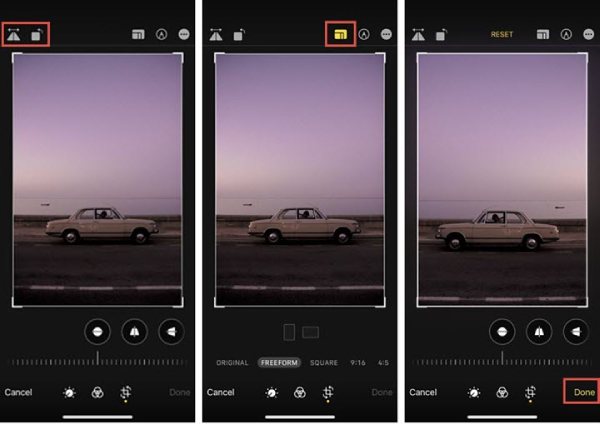
Krok 1Otevřete aplikaci „Fotografie“ na svém iPhonu a najděte požadované video, které chcete otočit. Klepnutím na něj otevřete a poté klepněte na tlačítko „Upravit“ v pravém horním rohu.
Krok 2Pokud váš iPhone má iOS 13 a novější verzi, můžete klepnout na tlačítko „Oříznout“ a poté klepnout na tlačítko „Otočit“ pro otočení videí na vašem iPhonu. Navíc můžete převrátit videa.
Metoda 2: Otáčení videí z iPhonu pomocí vestavěného iMovie [iPhone/Mac]
iMovie je také výchozí, ale profesionální editor videa na iPhonu/Macu, který umožňuje snadno otáčet videa z iPhonu. Protože je k dispozici zdarma na všech zařízeních iOS, nabízí manuální otáčení pomocí intuitivních gest sevření prstů namísto přednastavených tlačítek. Nabízí mnoho kreativních ovládacích prvků, které vám umožňují jemně doladit úhly při otáčení videí na iPhonu s iOS 13 a novějším. Navíc umožňuje pracovat s více stopami na časové ose současně, což vám umožňuje upravovat více efektů, přechodů, nastavení zvuku atd. Může se však stát, že při exportu na platformy jiných výrobců než Apple může způsobovat problémy s kompatibilitou.
Klady
Dynamické ovládání rotace pro flexibilní nastavení úhlu natočení.
Projektový pracovní postup pro snadnou úpravu videí.
Kompatibilita napříč platformami se všemi verzemi pro Mac a iPad
Nevýhody
Nezadávejte žádný číselný úhel.
Automatické překódování může změnit původní datový tok videa.
Náročné na zdroje způsobují přehřívání starých iPhone.
Jak otáčet videa na iPhonu pomocí iMovie:
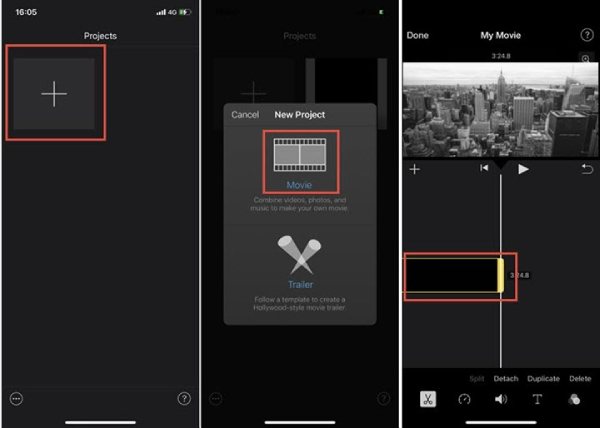
Krok 1Spusťte iMovie a klepnutím na tlačítko „Přidat“ a poté na tlačítko „Film“ vytvořte nový projekt. Nahrajte požadovaná videa z alba a uvidíte je na časové ose.
Krok 2Klepnutím na časovou osu zobrazíte všechny nástroje pro úpravy ve spodní části. Dvěma prsty stiskněte video a poté video na iPhonu otočte doleva nebo doprava. Nakonec klepněte na tlačítko „Hotovo“ a vyberte, zda jej chcete uložit nebo sdílet.
Jak otáčet videa z iPhonu na Macu pomocí iMovie:
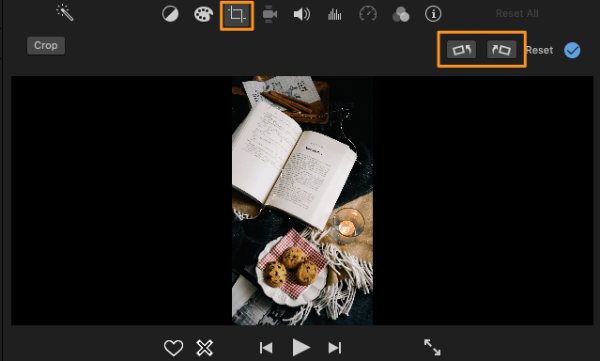
Krok 1Otevřete iMovie na Macu a kliknutím na tlačítka „Vytvořit nové“ a „Importovat média“ vyberte videozáznam z iPhonu podle svých potřeb.
Krok 2Přetáhněte přidaná videa na časovou osu a vyberte je. Klikněte na tlačítko „Oříznout“ v pravém horním rohu a můžete si vybrat oříznutí videí v iMovie a otočte jej doprava nebo doleva.
Metoda 3: Jak otáčet videa na iPhone pomocí funkce Otočit a převrátit video
Video Rotate & Flip je specializovaná aplikace pro iOS, která je navržena speciálně pro rychlé otáčení videa na iPhonu. Na rozdíl od plně vybavených editačních sad tato aplikace nabízí především nejrychlejší způsob, jak opravit problémy s orientací videa. Díky svému zjednodušenému rozhraní můžete videa na iPhonu otáčet do libovolného standardního úhlu, například 90°, 180° nebo 270°. Přestože postrádá pokročilé editační funkce, je stále ideální pro uživatele, kteří potřebují okamžité korekce, aniž by se museli učit složitý software.
Klady
Podpora běžných video formátů, včetně MP4, MOV a AVI.
Žádná komprese a ztráta kvality během rotace.
Nabízí intuitivní rozhraní bez nutnosti učení.
Nevýhody
Nelze otáčet do vlastních úhlů, například 45°.
Není možné dávkové otáčení videa.
Během procesu rotace nezachovávejte metadata.
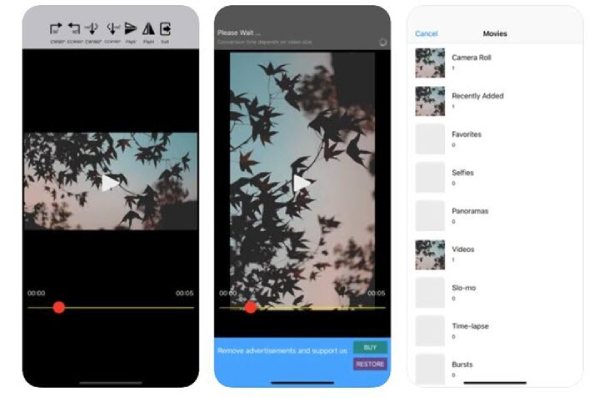
Krok Stáhněte si ji a nainstalujte z App Storu. Otevřete ji a pro pokračování přidejte videa z alba. V horní části pak najdete možnosti otáčení a převrácení. Klepnutím na požadované tlačítko můžete videa na iPhonu snadno otáčet. Klepnutím na tlačítko „Hotovo“ uložíte projekt a otočená videa.
Metoda 4: Podrobné kroky k otočení videa na iPhone pomocí KineMasteru
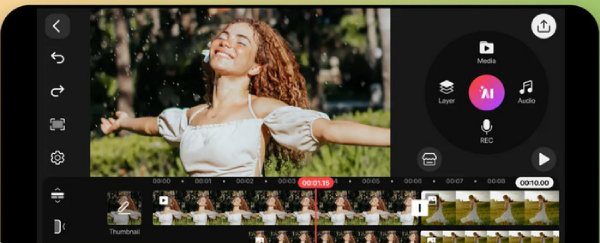
KineMaster je profesionální mobilní editor, který umožňuje otáčet videa na iPhonu a provádět další úpravy. Jeho unikátní systém klíčových snímků umožňuje vytvářet animované efekty otáčení a otáčet videa v různých úhlech. Protože přidává videa do různých vrstev, můžete otáčet více prvků jednotlivě. Navíc nabízí pokročilou správu barev a vysoce kvalitní výstup ve 4K. Je obzvláště oblíbený u youtuberů a mobilních novinářů, kteří potřebují robustní editaci na cestách.
Klady
Animace klíčových snímků vytváří dynamické efekty rotace.
Zachování vrstev zajišťuje kvalitu při stohování prvků.
Funkce přesnosti barev pro zachování původního odstínu.
Nevýhody
Složité rozhraní pro začátečníky, které lze používat i bez tutoriálu.
Složité rozhraní pro začátečníky, které lze používat i bez tutoriálu.
Krok 1Po spuštění KineMasteru na iPhonu můžete vytvořit nový projekt a nahrát videa z iPhonu, která chcete otáčet.
Krok 2Vyberte jednobarevné pozadí a přidejte video do vrstvy. Vyberte ho a dvěma prsty video stiskněte a otočte.
Metoda 5: Profesionální způsob otáčení videí z iPhone ve Windows/Mac
Pokud zjistíte, že používání aplikací pro otáčení videí na iPhonu postrádá efektivitu a funkčnost, můžete to zkusit 4Easysoft Total Video Converter - profesionální desktopové řešení pro komplexní editaci a konverzi videa. Můžete jej použít k otáčení videí z iPhonu ve Windows/Mac pomocí jednoduchých kroků, vysoce kvalitního výstupu a různých nastavení. Navíc umožňuje přesné úpravy stupňů s detailním náhledem. Zvládá také dávkové zpracování, což vám umožňuje otáčet více videí z iPhonu současně při zachování původního rozlišení a snímkové frekvence. Poskytuje také pokročilou hardwarovou akceleraci pro urychlení procesu rotace dávkových souborů.
Klady
Špičková podpora formátů v oboru pro práci s vzácnými kodeky.
Skutečná bezztrátová rotace, když výstupní formát odpovídá vstupnímu.
Pokročilé dávkové zpracování pro úsporu času u velkých projektů
Nevýhody
Úplná sada funkcí může běžné uživatele zahltit.
Vyžadují více systémových prostředků než mobilní aplikace.
100% Secure
100% Secure
Krok 1Otevřete 4Easysoft Total Video Converter a klikněte na záložku „Nástroje“ a vyberte funkci „Rotátor videa“. Klikněte na ni a poté na tlačítko „Přidat“ pro nahrání videí.

Krok 2Kliknutím na tlačítko „Otočit“ otočíte videa na iPhonu doprava nebo doleva. Video můžete také otočit vodorovně nebo svisle.
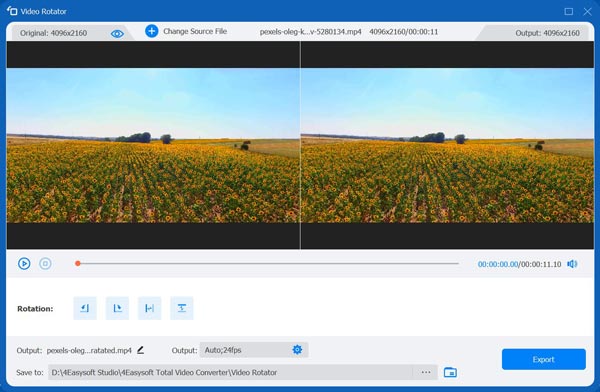
Krok 3Kromě toho můžete použít další editační nástroje k oříznutí, kompresi, přidání efektů a dalším činnostem. Před uložením můžete dle libosti změnit výstupní formát, kvalitu a snímkovou frekvenci. Nakonec klikněte na tlačítko „Exportovat“.
Závěr
Zde jsou podrobné kroky pro otáčení videí na vašem iPhonu 17/16/15/13. Od rychlých oprav ve Fotkách až po pokročilé úpravy v iMovie a KineMasteru, každá metoda vyhovuje jiným potřebám. Pro rotaci bez ztráty kvality s dávkovým zpracováním byste měli zkusit použít 4Easysoft Total Video Converter na Windows/Mac. Zvládne bez námahy 4K videa, takže je ideální pro profesionály, kteří chtějí otáčet videa z iPhonu s mnoha úžasnými efekty.
100% Secure
100% Secure
