

Spolehlivý video konvertor, editor a kompresor pro každodenní úkoly.

Reverzní video kdekoli! 6 nejlepších nástrojů, které musíte znát v roce 2025

Autor: Paula Pailaga na Upravit video/audio Pro 19, 2025
Chcete-li vytvořit dramatický efekt přetáčení, zábavný klip pro sociální média nebo nové filmové efekty, můžete použít obrácení videa jako editační trik. A co je nejlepší? Nebudete k tomu potřebovat žádné profesionální dovednosti. obrácená videa, protože dnešní nástroje jej umožňují snadnou dostupnost na všech zařízeních. Tato příručka představuje 6 nejlepších nástrojů, které vám umožní snadno dosáhnout opačného efektu na počítači, online i mobilním zařízení. Ať už chcete rychlost, pohodlí nebo zajímavější nástroje, najdete tu pro vás ten pravý.
Seznam průvodců
Vytvářejte zábavná obrácená videa s nástroji vše v jednom Obrácená videa v aplikaci Professional Premiere Pro Clideo - Rychlé obrácení videa a zvuku Ezgif - webový reverzátor s flexibilitou formátu Editor obráceného videa - jednoduché přehrávání zpět v systému Android Reverse Movie FX - Obráceč speciálních efektů na iOSVytvářejte zábavná obrácená videa s nástroji vše v jednom
4Easysoft Total Video Converter nabízí ve svém Toolboxu vestavěný reverzátor videa. Videoklipy můžete přehrávat pozpátku a vytvořit tak zábavné přetáčení pro vaše vlogy, sociální média nebo kreativní projekty. Kromě reverzace videa můžete v programu také ořezávat, slučovat, otáčet, odstraňovat vodoznaky, komprimovat a aplikovat další editační efekty.

Okamžitě obraťte videa zpět pomocí vestavěného nástroje Video Reverser.
Pokrývá řadu formátů včetně MP4, MOV, MKV, AVI a dalších.
Přizpůsobitelné nastavení výstupu přizpůsobené sociálním médiím, mobilním zařízením a počítačům.
Hardwarová akcelerace pro rychlejší zpracování, bez delší doby čekání.
100% Secure
100% Secure
Krok 1Spusťte 4Easysoft Total Video Converter a v horní nabídce přejděte na kartu „Nástroje“. Procházejte možnostmi a výběrem „Obráceč videa“ spusťte proces obrácení.
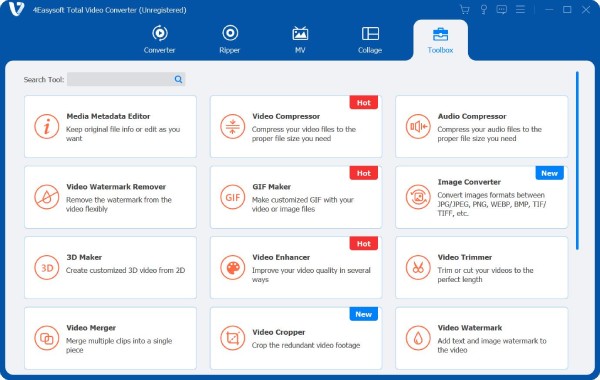
Krok 2Klikněte na tlačítko „Přidat“ uprostřed a přidejte video, které chcete obrátit. Mějte na paměti, že tento nástroj obrací pouze obsah videa; žádný zvuk v klipu se po exportu nezachová.
Krok 3Jakmile se video načte, upravte „ukazatel průběhu“ a vyberte část videa, kterou chcete přetočit zpět, nebo ručně nastavte čas „začátek/konec“ pro přesnou kontrolu nad přetočenými částmi.
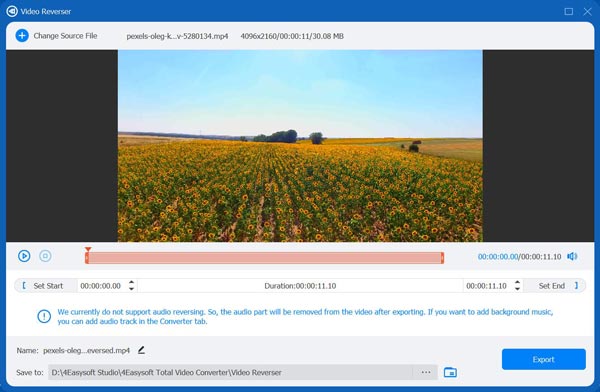
Krok 4Jakmile jste s náhledem spokojeni, vyberte dole název souboru a cílovou složku a poté kliknutím na tlačítko „Exportovat“ uložte obrácené video do počítače.
100% Secure
100% Secure
Obrácená videa pomocí Professional Premiere Pro
Pro ty, kteří chtějí pokročilejší funkce pro úpravy, je Adobe Premiere Pro jedním z profesionálních řešení pro tvorbu obráceného videa. Je skvělý pro tvůrce obsahu, filmaře a kohokoli, kdo pracuje s vysoce kvalitními záběry a chce mít úplnou kontrolu nad načasováním, přechody a efekty.
Krok 1V aplikaci Premiere Pro vytvořte nový projekt a poté přidejte video, které chcete přetočit zpět. Přetáhněte video na časovou osu, klikněte na něj pravým tlačítkem myši a vyberte možnost „Rychlost/Trvání“.
Krok 2V tomto okně zaškrtněte políčko „Zpětná rychlost“ a poté klikněte na tlačítko „OK“. Zobrazte si náhled obráceného videa a v případě potřeby proveďte další úpravy.
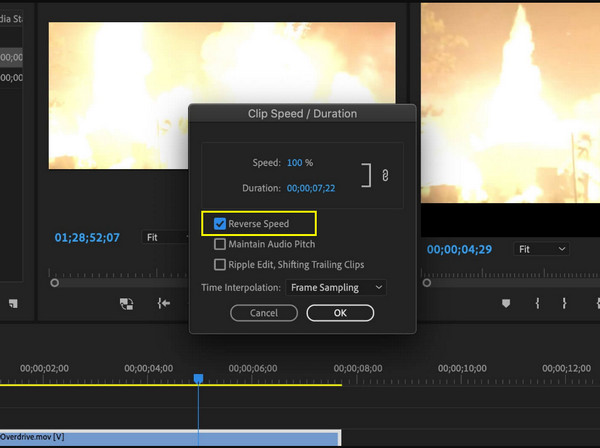
Krok 3Nyní exportujte obrácené video kliknutím na nabídku „Soubor“, výběrem „Exportovat“ a poté „Média“, výběrem požadovaného formátu a kliknutím na tlačítko „Exportovat“.
Clideo - Rychlé obrácení videa a zvuku
Pokud hledáte rychlé řešení bez instalace, Clideo je uživatelsky přívětivá webová platforma, která vám pomůže přetočit jakékoli video a audio online. Je skvělá pro rychlé úpravy nebo videoklipy na sociálních sítích, když nepotřebujete plnohodnotný editační software.
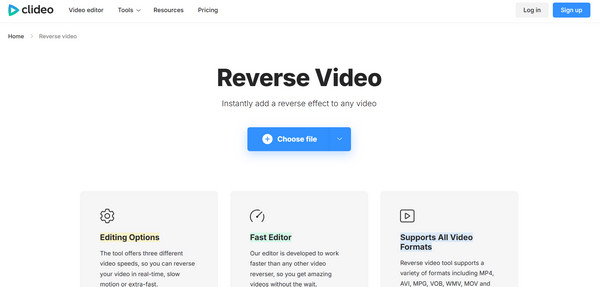
Krok 1Vyhledejte webové stránky Clideo Reverse Video.
Krok 2Nahrajte video soubor kliknutím na tlačítko „Vybrat soubor“ nebo jeho přetažením do okna prohlížeče.
Krok 3Dále klikněte na tlačítko „Zpět“ pro zahájení zpracování.
Krok 4Jakmile je to hotové, stáhněte si video do svého zařízení.
Ezgif - webový reverzátor s flexibilitou formátu
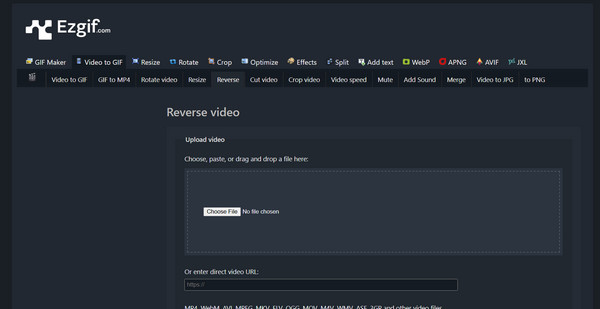
Ezgif, další webový nástroj pro přehrávání videa, podporuje několik formátů, jako jsou MP4, AVI a MOV. Funguje perfektně pro běžné uživatele, kteří chtějí rychle přehrát video bez instalace jakéhokoli softwaru.
Krok 1Přejděte na hlavní stránku Ezgif Reverse Video.
Krok 2Klikněte na tlačítko „Vybrat soubor“ a poté na „Nahrát video“ pro import videa, které chcete obráceně nahrat.
Krok 3Poté vyberte část, kterou chcete obrátit, nebo celý klip.
Krok 4Klikněte na tlačítko „Zpětné přehrávání videa!“ pro zahájení zpětného přehrávání; kliknutím na tlačítko „Uložit“ si video stáhnete.
Editor obráceného videa - jednoduché přehrávání zpět v systému Android
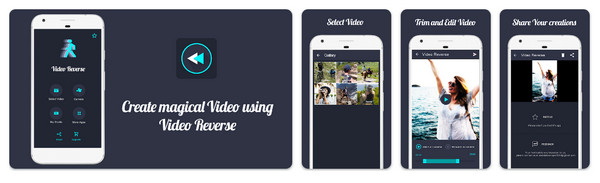
Uživatelé systému Android mohou mít aplikaci Reverse Video Editor pro jednoduchý proces... obrácená videa na Androidu přímo. Je ideální pro vytváření krátkých klipů nebo zábavných videoefektů bez počítače.
Krok 1Otevřete Reverse Video Editor na svém zařízení Android.
Krok 2Klepnutím na tlačítko „Vybrat video“ importujete klip, který chcete obrátit.
Krok 3Použijte posuvníky nebo nastavte počáteční/koncové body pro část, kterou chcete obrátit.
Krok 4Poté klepněte na tlačítko „Zpět“ a počkejte na dokončení zpracování.
Reverse Movie FX - Obráceč speciálních efektů na iOS
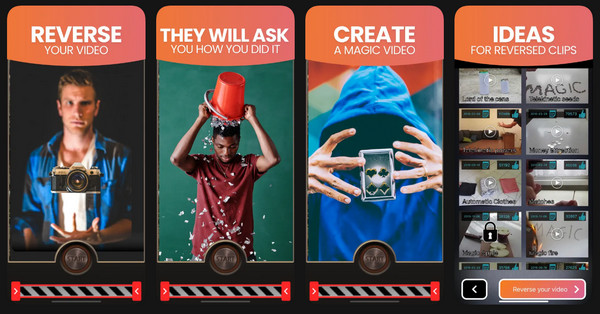
A konečně, Reverse Movie FX je známá aplikace pro iOS, která umožňuje obracet videa s využitím speciálních efektů, zpomalených záběrů, smyček a dalších vizuálních vylepšení. Výstup pak můžete sdílet na TikToku, Instagramu nebo si jej uložit do svých projektů. Zde je návod, jak na to. přetáčení videí na iPhonu pozpátku:
Krok 1Spusťte na svém zařízení aplikaci Reverse Movie FX. Tam klepněte na „Nahrát video“ nebo „Vybrat existující video“ a importujte videoklip.
Krok 2Vyberte část, kterou chcete přetočit zpět, a použijte efekty, jako je zpomalený pohyb nebo smyčky. Poté klepněte na „Zpětně“ a počkejte, až se video přetočí zpět.
Závěr
Jak jste prozkoumali, existuje mnoho nástrojů dostupných na různých platformách, které vám pomohou s obráceným zobrazením videa na různých platformách. Můžete použít Premiere Pro nebo online nástroje jako Clideo, případně mobilní aplikace jako Reverse Movie FX; každý nástroj vám poskytuje flexibilitu v závislosti na tom, co potřebujete k dosažení požadovaného obráceného výsledku. Ale pro ty, kteří chtějí udělat video obráceně rychle s výkonnými funkcemi, použijte 4Easysoft Total Video ConverterBez ohledu na vaše odborné znalosti tento všestranný nástroj zajistí, že veškeré reverzování a úpravy budou rychlé, jednoduché a vysoce kvalitní.
100% Secure
100% Secure
