

Jak skrýt fotografie na iPhonu s iOS 26? 4 jednoduché způsoby

Autor: Paula Pailaga na Přenos iOS Led 09, 2026
U osobních fotografií uložených na vašem iPhonu je soukromí důležitější než kdy jindy! Naštěstí má Apple způsoby, jak vaše fotografie uchovat mimo dohled hlavní knihovny, jak můžete... skrytí fotografií na iPhonu pro další posílení vašeho soukromí. Tato příručka vás provede 4 snadnými způsoby, jak nastavit soukromé fotografie na iPhonu, od použití vestavěných funkcí až po používání zabezpečených aplikací. Každá z metod vám pomůže bez námahy udržet vaše soukromí a ochránit vaše osobní data, aniž byste je museli smazat.
Seznam průvodců
Skrytí fotografií pomocí aplikace Fotografie na iPhonu Jak uzamknout fotografie v aplikaci Poznámky na iPhone Jak skrýt skrytá alba v aplikaci Fotografie Nejlepší způsob, jak přenést fotografie z iPhonu a skrýt jeSkrytí fotografií pomocí aplikace Fotografie na iPhonu
Pro začátek, nejjednodušší způsob, jak skrýt fotografie na iPhonu, je použití vestavěné aplikace Fotky. Apple vytvořil tuto funkci pro každého, kdo chce rychlé soukromí bez dalších aplikací nebo změny pokročilých nastavení. Jakmile fotografie skryjete touto metodou, všechny vybrané obrázky budou odebrány z vaší hlavní knihovny a uloženy do skrytého alba, čímž se zajistí, že žádné soukromé a citlivé obrázky již nebudou viditelné, když někdo prochází vaší aplikací Fotky.
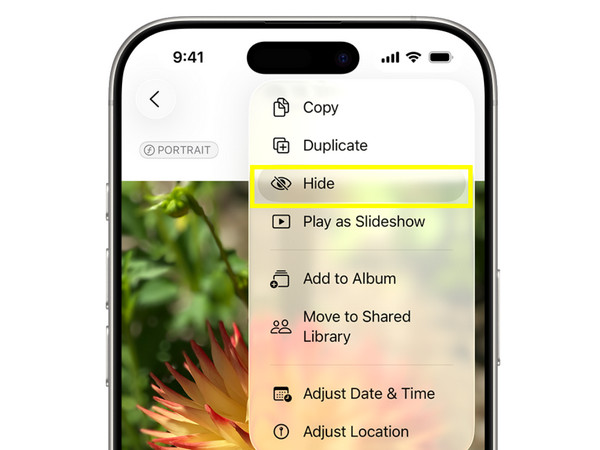
Krok 1Otevřete aplikaci „Fotografie“ na svém zařízení iOS. V hlavní knihovně klepněte na „Vybrat“ a vyberte všechny fotografie, které chcete skrýt.
Krok 2Klepněte na ikonu se třemi tečkami nebo tlačítko „Sdílet“.
Krok 3Z možností vyberte „Skrýt“ a poté akci potvrďte. Na iPhonu můžete vytvořit skryté album a umístit do něj vybrané fotografie.
Jak uzamknout fotografie v aplikaci Poznámky na iPhone
Pokud chcete přidat další vrstvu zabezpečení nad rámec pouhého skrytí fotografií, je chytrou alternativou vyzkoušet jejich uzamčení v aplikaci Poznámky. Tato metoda funguje tak, že umístíte fotografie do poznámky a ochráníte ji pomocí Face ID, Touch ID nebo hesla. Na rozdíl od předchozí metody použití uzamčených poznámek k uchování soukromí fotografií na iPhonu zabraňuje neoprávněným uživatelům v prohlížení obrázků. Můžete zde také uložit více fotografií a v případě potřeby dokonce přidat textové popisy.
Krok 1Spusťte aplikaci „Fotografie“ a vyberte všechny fotografie, které chcete skrýt.
Krok 2Klepněte na tlačítko „Sdílet“ a poté z níže uvedených metod sdílení vyberte „Poznámky“.
Krok 3Fotografie si můžete uložit do nové poznámky nebo do existující.
Krok 4Poté otevřete aplikaci „Poznámky“ a vyhledejte poznámku obsahující vybrané fotografie.
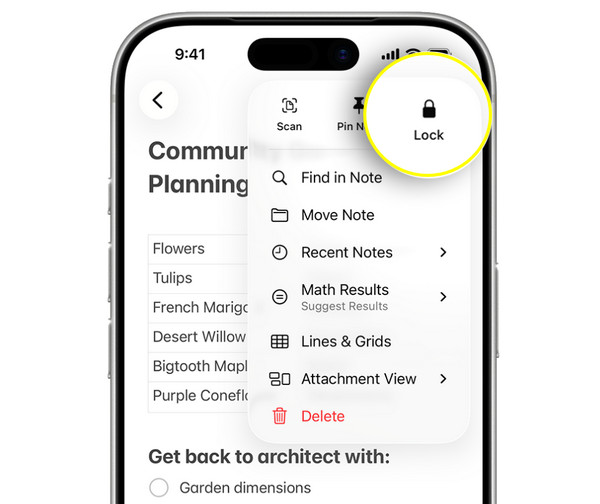
Krok 5Klepněte na ikonu se třemi tečkami a poté na „Zamknout“. Nastavte heslo nebo povolte Face ID/Touch ID pro uzamčení skrytých fotografií na iPhonu.
Jak skrýt skrytá alba v aplikaci Fotografie
Po skrytí soukromých fotografií na iPhonu si můžete všimnout, že samotné album Skryté je stále viditelné, což může pro některé uživatele mařit jeho účel. Naštěstí Apple umožňuje skryté album zcela skrýt v nastavení iPhonu. Tento dodatečný krok zajišťuje, že ani album obsahující vaše soukromé fotografie již nebude viditelné v aplikaci Fotografie. Je to jednoduchý, ale účinný způsob, jak posílit vaše soukromí na vašem zařízení iOS. I když jiní mohou... najít skryté fotografie na iPhone pomocí přepínače Zobrazit skryté album.
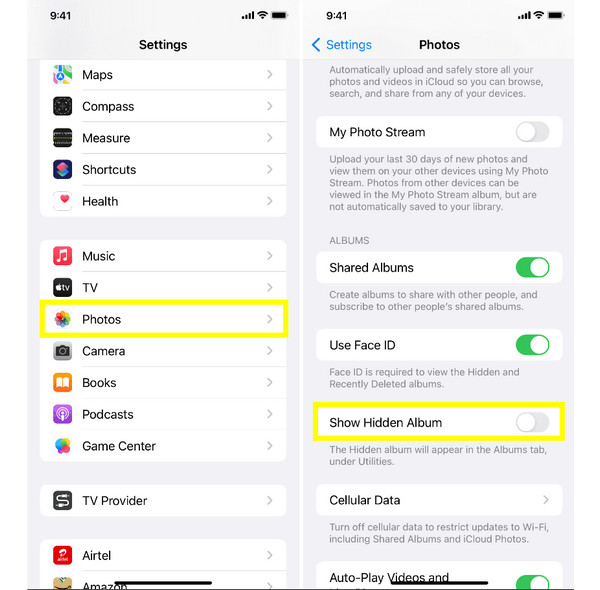
Krok 1V aplikaci „Nastavení“ na iPhonu přejděte dolů a klepněte na „Fotografie“.
Krok 2Tam vypněte přepínač „Zobrazit skryté album“.
Krok 3Nyní se vraťte do aplikace „Fotografie“ a ověřte, zda skryté album již není viditelné.
Nejlepší způsob, jak přenést fotografie z iPhonu a skrýt je
S tím, jak se nástroj pro přenos fotografií stává výkonnějším a uživatelsky přívětivějším, 4Easysoft iPhone Transfer je spolehlivé řešení typu „vše v jednom“ pro přesun a správu vašich fotografií. Místo ponechávání citlivých médií na vašem zařízení iOS skryjte fotografie na iPhonu jejich přenosem do počítače nebo na USB disk, čímž je zcela uchováte mimo dohled. I když váš iPhone obsahuje tisíce obrázků, program efektivně zvládá velké knihovny díky rychlému a stabilnímu přenosu. Nebudete potřebovat žádné technické dovednosti; hlavní obrazovka je čistá a snadno se v ní orientuje od začátku do konce.

Podporováno je více typů souborů, včetně fotografií, videí, hudby a dalších.
Umožňuje vám organizovat, spravovat a upravovat data iPhonu, jako jsou fotografie, přímo.
Zahrnuje vestavěný náhled pro kontrolu fotografií před přenosem.
100% Secure
100% Secure
Krok 1Spusťte v počítači aplikaci 4Easysoft iPhone Transfer a propojte iPhone pomocí kabelu USB. Pokud se na obrazovce iPhonu zobrazí výzva, klepněte v oznámení na „Důvěřovat“ a povolte přístup. Po spárování se na hlavní obrazovce zobrazí podrobnosti o vašem iPhonu.

Krok 2V levé nabídce klikněte na „Fotografie“. Poté vyberte obrázky, které chcete z iPhonu odstranit. Než budete pokračovat, připojte USB disk nebo si v počítači vyberte zabezpečenou složku, kam se obrázky přenesou.

Krok 3Jakmile to uděláte, klikněte na tlačítko „Exportovat do počítače“ a poté vyberte USB disk nebo vybranou složku jako cíl. Potvrďte umístění kliknutím na tlačítko „Vybrat složku“ a přenos se okamžitě spustí. Poté můžete z iPhonu smazat všechny vybrané fotografie.

Závěr
Jak jste viděli v této příručce, můžete skrýt fotky z iPhonu čtyřmi snadnými způsoby! Z aplikace Fotografie, uzamčení obrázků v aplikaci Poznámky, skrytí samotného alba Skryté, každá z těchto vestavěných možností iPhonu funguje dobře pro každodenní situace. Pokud však chcete nejbezpečnější a nejdlouhodobější řešení, je nejchytřejší volbou přenos fotografií z iPhonu do počítače. Pro to, 4Easysoft iPhone Transfer je užitečný. Tento software vám umožňuje selektivně přesouvat obrázky vysokou rychlostí, prohlížet si náhled souborů před exportem a snadno spravovat veškerá data z iPhonu. Bezpečně skryjte fotografie z iPhonu mimo vaše zařízení ještě dnes!
100% Secure
100% Secure
