
Smazat duplikáty a flexibilně uvolnit úložiště na iPhonu.
Jak deaktivovat Facebook na iPhone a navždy ho smazat?

Autor: Alvin Cantero na Čistič iOS Pro 05, 2025
Budou chvíle, kdy si budete chtít dát pauzu od sociálních médií, jako je Facebook. Takže vědět, jak na to deaktivace Facebooku na iPhonu, případně jeho smazání, je nezbytné. Tímto způsobem se dočasně vzdálíte od svého účtu a jeho smazáním svůj účet zcela odstraníte. Jak? V tomto příspěvku se dozvíte, jak deaktivovat a trvale smazat Facebook na iPhonu, v závislosti na tom, co potřebujete. Před posledním krokem si také přečtěte užitečné tipy.
Seznam průvodců
Jak deaktivovat Facebook na Androidu nebo iPhonu Jak trvale smazat účet na Facebooku na iPhone Tipy pro trvalé smazání účtu na Facebooku Jak kompletně vymazat data z Facebooku v telefonu (Doporučte náš produkt zde)Jak deaktivovat Facebook na Androidu nebo iPhonu
Místo úplného smazání účtu můžete svůj účet na Facebooku dočasně deaktivovat. Tato možnost vám umožní dát si pauzu od Facebooku, aniž byste úplně přišli o své příspěvky, fotografie nebo přátele. Váš profil na Facebooku je před ostatními skrytý. Můžete ho však kdykoli znovu aktivovat a znovu se přihlásit, aniž byste ztratili data.
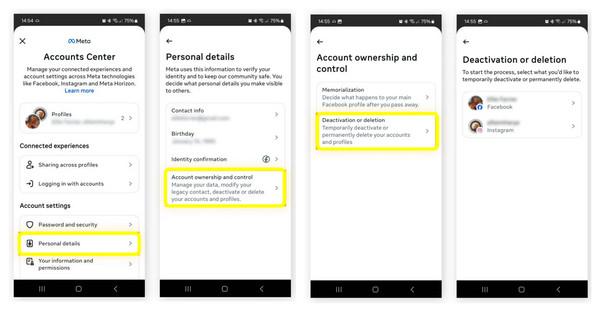
Krok 1Otevřete aplikaci „Facebook“. Klepněte na nabídku se třemi řádky a přejděte na „Nastavení a soukromí“ a poté klepněte na „Nastavení“.
Krok 2Přejděte dolů a vyhledejte možnost „Zobrazit další v Centru účtů“. Tam vyberte „Osobní údaje“ a poté „Vlastnictví a správa účtu“. Klepněte na „Deaktivace nebo smazání“ a poté vyberte „Deaktivovat účet“.
Krok 3Klepněte na „Pokračovat k deaktivaci účtu“, postupujte podle pokynů na obrazovce a potvrďte deaktivaci účtu Facebook.
Jak trvale smazat účet na Facebooku na iPhone
Pokud jste se rozhodli opustit Facebook, kromě deaktivace účtu jej můžete trvale smazat z iPhonu. Na rozdíl od deaktivace smazání odstraní všechna vaše data, jako jsou příspěvky, fotografie, zprávy a přátelé, a nebudete je moci obnovit. Pokud si tedy přejete smazat účet na Facebooku, je dobré si stáhnout jeho kopii. Mimochodem, můžete... synchronizovat kontakty z Facebooku pro zálohy předem.
Níže naleznete kroky pro odstranění účtu Facebook na iPhone:
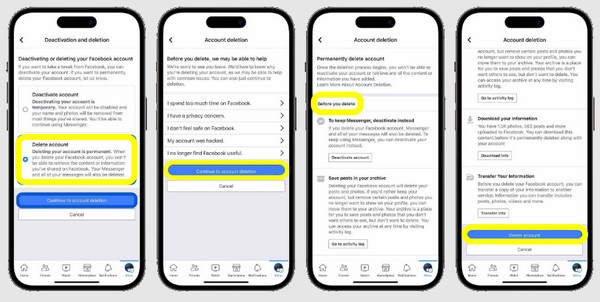
Krok 1Klepněte na ikonu „tří řádků“ v aplikaci Facebook. Klepněte na „Nastavení a soukromí“ a poté na „Nastavení“.
Krok 2Tam klepněte na „Zobrazit další v Centru účtů“; přejděte do sekce „Osobní údaje“ a vyberte „Vlastnictví a správa účtu“. Dále vyberte „Deaktivace nebo smazání“ a poté vyberte „Smazat účet“.
Krok 3Klepněte na „Pokračovat k odstranění účtu“ a dokončete pokyny. Potvrďte akci zadáním hesla.
Tipy pro trvalé smazání účtu na Facebooku
Poté, co se dozvíte, jak deaktivovat Facebook na iPhonu a jak jej smazat, mějte na paměti, že je to velké rozhodnutí, zejména pokud jej chcete trvale smazat. Nezapomeňte si uložit důležité fotografie, kontakty nebo zprávy, protože je později nebudete moci obnovit. Míra úspěšnosti obnova smazaných videí z Facebooku je po dnech a dokonce i týdnech docela nízká.
• Stažení dat. Chcete-li ukládat kopie fotografií, příspěvků a zpráv, vyberte v Nastavení možnost „Stáhnout informace“.
• Odpojit propojené aplikace. Zkontrolujte, které aplikace nebo webové stránky mají vaše přihlašovací údaje na Facebooku; odpojte je.
• Odhlaste se ze všech zařízení. Ujistěte se, že jste se odhlásili ze všech zařízení, na kterých je váš účet aktivní.
Jak kompletně vymazat data z Facebooku v telefonu (Doporučte náš produkt zde)
Než se s Facebookem rozloučíte, měli byste se ujistit, že jste z iPhonu vymazali všechny jeho stopy. Pouhé smazání Facebooku na iPhonu nevymaže jeho uloženou mezipaměť, která zabírá místo v úložišti. K tomu potřebujete 4Easysoft iPhone CleanerDokáže trvale smazat mezipaměť dat aplikací, nepotřebné soubory a dokonce i osobní soubory na iPhonu. Nezůstanou žádné skryté soubory. Smazané soubory z iPhonu nelze obnovit. Navíc je uživatelsky přívětivý a nevyžaduje žádné technické znalosti, stačí pár kliknutí k vymazání dat z Facebooku a všeho ostatního.

Úplně a bezpečně vymaže data z Facebooku, mezipaměti a další.
Odstraňuje nepotřebné soubory, velké soubory a dočasná data, aby se uvolnilo místo.
Nabízí různé režimy čištění pro základní nebo hloubkové vymazání.
Podpora nejnovějšího iPhonu 17 a iOS 26.
100% Secure
100% Secure
Krok 1Spusťte v počítači aplikaci 4Easysoft iPhone Cleaner. Spárujte iPhone s počítačem pomocí kabelu USB a po zobrazení výzvy klepněte na „Důvěřovat“.
Krok 2Jakmile program detekuje váš iPhone, klikněte v hlavní nabídce na „Vymazat soukromá data“. Na této stránce vyberte „Vlastní mazání“. Nástroj začne skenovat vaše zařízení a vyhledávat uložená data aplikací, včetně mezipaměti Facebooku, zpráv, přihlašovacích údajů a historie.

Jinak můžete zvolit možnost „Vymazat jedním kliknutím“. Zde se místo všech soukromých dat zobrazí kategorie. V části Aplikace klikněte na ty, které chcete odstranit, například „Facebook“.

Krok 3Vyberte všechna data, která chcete odstranit, a zaškrtněte políčko vedle nich. Poté klikněte na tlačítko „Smazat“ pro úspěšné odstranění všech dat.

Závěr
Je to osobní rozhodnutí deaktivace nebo smazání Facebooku na iPhonuAť už si chcete dát pauzu od sociálních médií, nebo se chcete úplně zbavit své online přítomnosti na Facebooku, pomocí výše uvedených způsobů můžete snadno spravovat svůj facebookový účet. Jakmile však svůj účet smažete nebo deaktivujete, mohou na něm stále zůstat zbytky. Pro zajištění úplného vyčištění tedy použijte 4Easysoft iPhone Cleaner vymazat vše, od dat aplikací a mezipaměti až po historii prohlížení, a udržet tak úložiště čisté a více místa. Stačí jen pár kliknutí a můžete dát svému zařízení nový start!
100% Secure
100% Secure
