
Spolehlivý video konvertor, editor a kompresor pro každodenní úkoly.

Kompletní průvodce pro zesvětlení videa na iPhone 17/16/15/14

Autor: Paula Pailaga na Upravit video/audio 22. září 2025
Nahrávání videí na iPhonu je snadné a pohodlné, ale někdy se osvětlení prostě nedaří – a záběry pak vypadají tmavé nebo matné. Ať už zachycujete zvláštní okamžik v reálném čase, nebo klip upravujete až po natáčení, znalost toho, jak video na iPhonu zesvětlit, může znamenat zásadní rozdíl v kvalitě a jasnosti. V tomto tutoriálu prozkoumáme několik způsobů, jak zvýšit jas videa. Nejprve si ukážeme, jak zesvětlit tmavé video na iPhonu 17, 16 nebo 15. Ukážeme vám, jak upravit jas pomocí vestavěné aplikace Fotky a opravit tak jas videa po nahrání. Pokud se chcete naučit, jak zesvětlit videa s profesionálními výsledky, tento článek vám ukáže 6 účinných způsobů na iPhonu, které vám rychle pomohou opravit tmavá videa.
Seznam průvodců
Část 1: Jak zesvětlit video na iPhone 17/16/15 při nahrávání Část 2: Použití výchozí aplikace Fotografie k vylepšení videa na iPhone Část 3: Profesionální způsob, jak zesvětlit videa z iPhonu ve Windows/Mac Část 4: 3 výkonnější aplikace pro zesvětlení tmavého videa na iPhoneČást 1: Jak zesvětlit video na iPhone 17/16/15 při nahrávání
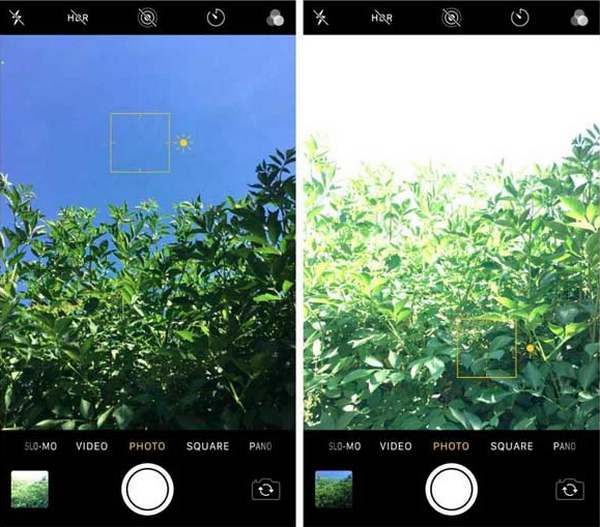
Pokud používáte iPhone 17, 16 nebo 15 a chcete se ujistit, že vaše videa budou hned od začátku jasná a zářivá, máte štěstí – Apple vám umožňuje velmi snadno zesvětlit videa během nahrávání. Není třeba žádných složitých aplikací ani úprav! Ať už natáčíte venku při západu slunce nebo uvnitř s obtížným osvětlením, ruční úprava expozice může okamžitě zlepšit kvalitu videa. Toto je skvělý první krok k pochopení toho, jak zesvětlit video na iPhonu ještě před stisknutím tlačítka nahrávání, a může vám pomoci předejít častému problému, kdy se později budete zamýšlet nad tím, jak zesvětlit tmavé video na iPhonu.
Klíčové vlastnosti
• Rychlé nastavení jasu před nahráváním
• Klepnutím zaostřte a poté posuňte prst nahoru pro manuální přidání expozice
• Funguje ve všech vestavěných režimech (video, zpomalené snímání a časosběrné snímání)
• Není nutná žádná další aplikace ani stahování
Jednoduché kroky
1. Otevřete Fotoaparát iPhonu a přepněte ho do režimu Video.
2. Klepnutím na objekt zaostřte a poté posuňte prst po obrazovce nahoru pro zvýšení jasu.
3. Zkontrolujte náhled – pokud vypadá dobře, stiskněte tlačítko Nahrát!
Část 2: Použijte výchozí aplikaci Fotografie k vylepšení videa na iPhone.
Už jste natočili video, ale zjistili jste, že je příliš tmavé? Nebojte se, nemusíte stahovat nic složitého – v iMovie na iPhonu se můžete naučit, jak video zesvětlit. IMovie nabízí super praktický editační nástroj, který vám umožní upravit jas během několika kliknutí. Je ideální pro každého, kdo se ptá, jak po nahrání zesvětlit video na iPhonu, a je to jedna z nejjednodušších metod, jak se naučit zesvětlit tmavé video na iPhonu, aniž byste utratili korunu nebo byli technologickým guru.
Klíčové vlastnosti
• Vestavěné nástroje pro úpravu jasu, expozice, kontrastu a dalších funkcí
• Okamžitý náhled během úprav
• Není nutná instalace aplikace
• Nedestruktivní úpravy (můžete se kdykoli vrátit)
Jednoduché kroky
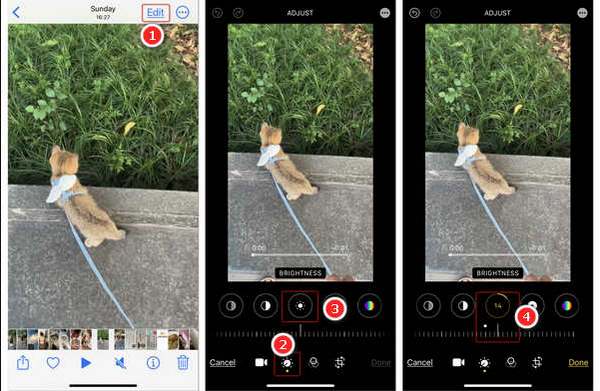
1. Po spuštění aplikace Fotografie klikněte na video, které chcete upravit
2. V pravém horním rohu klikněte na „Upravit“.
3. Vyberte ikonu „Upravit“ (otočný volič) a poté posuňte posuvníky jasu a expozice doprava.
4. Když to vypadá dobře, klikněte na „Hotovo“. Změna se uloží, protože se jedná o úpravu již načteného videa.
Část 3: Profesionální způsob, jak zesvětlit videa z iPhonu ve Windows/Mac
Pokud chcete vylepšit svá videa na iPhonu, 4Easysoft Total Video Converter je fantastický nástroj pro použití na vašem počítači se systémem Windows nebo Mac. Tento multifunkční video editor není určen jen pro konverzi souborů – poskytuje vám plnou kontrolu nad jasem, kontrastem, sytostí a dalšími prvky, což z něj činí skvělou volbu, pokud usilujete o výsledky na profesionální úrovni. Je obzvláště užitečný, pokud to s kvalitou videa myslíte vážně a chcete víc, než nabízí váš iPhone. Ať už opravujete špatné osvětlení nebo připravujete video, můžete vytvářet obsah pro sociální média. Tento nástroj vysvětluje, jak zvýšit jas videa na iPhonu jeho profesionální úpravou v počítači. Pomůže také, pokud si nejste jisti úpravou jasu videa na iPhonu a chcete ho zesvětlit.

Pokročilé nástroje pro korekci jasu, kontrastu a barev pro zesvětlení tmavého videa.
Podpora velkého množství video/audio formátů pro iPhone, včetně MOV, M4A a dalších.
Vestavěný náhled pro zobrazení změn za chodu a zajištění dobrých výsledků před exportem.
Hromadná úprava pro zesvětlení více videí najednou ve vysoké kvalitě.
100% Secure
100% Secure
Krok 1Přeneste video z iPhonu do počítače se systémem Windows nebo Mac. Spusťte 4Easysoft Total Video Converter a importujte video soubor kliknutím na „Přidat“.

Krok 2Klikněte na tlačítko „Upravit“ a vyberte „Efekt a filtr“. Upravte jas posuvníkem na zesvětlení videa na iPhonu dokud to nevypadá tak akorát.
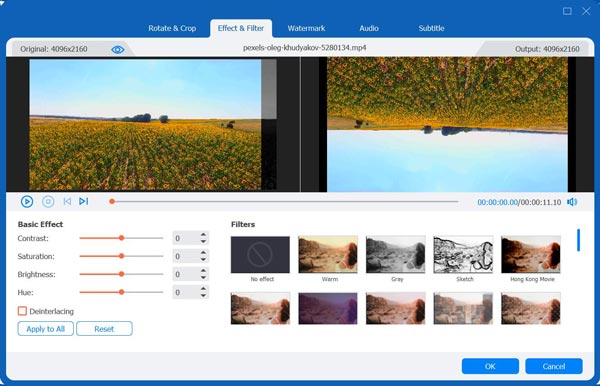
Krok 3Vyberte požadovaný formát a rozlišení. Klikněte na „OK“ a poté exportujte nově zesvětlené video.

Část 4: 3 výkonnější aplikace pro zesvětlení tmavého videa na iPhone
InShot
Pokud hledáte jednoduchý a nenáročný způsob, jak dodat svým videím jas bez zbytečného učení, InShot je solidní volbou. Je velmi vhodný pro začátečníky, takže je skvělou volbou pro občasné uživatele nebo ty, kteří si chtějí videa ze sociálních médií prohlédnout.
Klíčové vlastnosti
• Posuvníky jasu, kontrastu a sytosti
• Náhled v reálném čase během úprav
• Spousta filtrů, efektů a přechodů
• Skvělé pro rychlá videa pro TikTok nebo Instagram
Jednoduché kroky
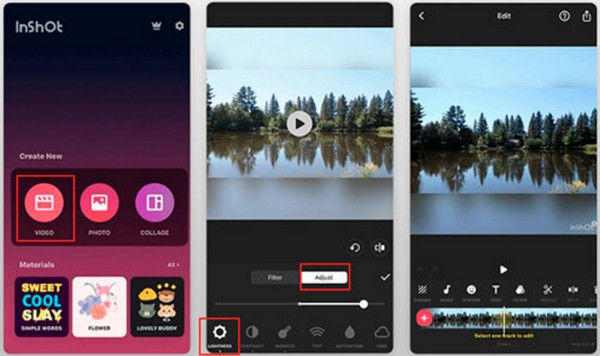
1. Otevřete InShot a importujte video. Klepněte na „Upravit“ a vyberte „Jas“.
2. Posunutím doprava zvyšte jas.
3. Klepněte na zaškrtávací políčko a poté exportujte video.
Videoskok
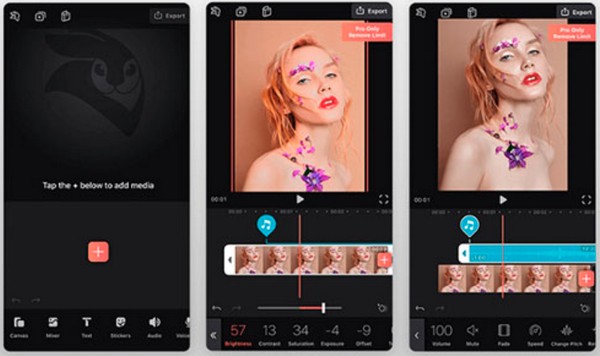
Pokud chcete posunout věci na další úroveň a získat větší kreativní kontrolu při vytváření světlých záběrů z tmavého videa, Videoleap je ta správná volba. Nabízí úpravy založené na vrstvách a pokročilé nástroje, takže je ideální pro ty, kteří milují tvorbu filmových nebo uměleckých střihů.
Klíčové vlastnosti
• Pokročilé ovládání jasu a expozice
• Úprava časové osy ve vrstvách
• Profesionální filtry a efekty
• Nástroje pro animaci klíčových snímků
Jednoduché kroky
1. Otevřete Videoleap a importujte své video.
2. Klepněte na „Upravit“ a zvyšte jas.
3. Jemně dolaďte pomocí posuvníků kontrastu a expozice.
4. Klepnutím na tlačítko „Exportovat“ uložte video.
Adobe Premiere Rush
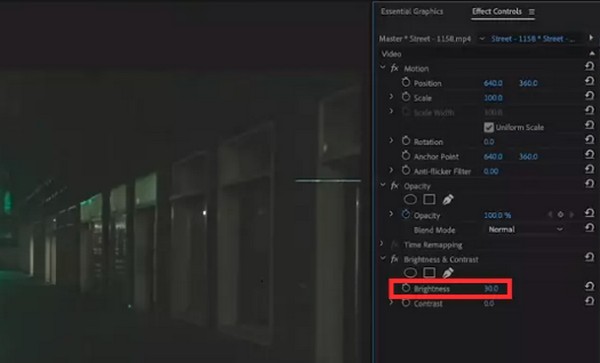
Chcete se co nejvíce přiblížit profesionálnímu střihu videa – na svém iPhonu? Adobe Premiere Rush přináší mobilní nástroje v kvalitě pro stolní počítače, které umožňují synchronizaci projektů napříč zařízeními. Je obzvláště výhodný pro vloggery a youtubery, kteří chtějí vylepšit video na iPhonu.
Klíčové vlastnosti
• Přesná editace s časovým zobrazením
• Ovládání jasu, stínů, světel a expozice
• Synchronizace projektů mezi telefonem, tabletem a počítačem
• Vestavěné šablony a pohyblivá grafika
Jednoduché kroky
1. Otevřete Premiere Rush a přidejte svůj video projekt.
2. Klepněte na „Barva“ a vyberte kartu „Upravit“.
3. Upravte jas, expozici a kontrast.
4. Klepnutím na tlačítko „Sdílet“ exportujete zesvětlené video.
Závěr
Zjasnění videa na iPhonu může být jednoduché s vestavěnými nástroji, jako je aplikace Fotoaparát a Fotografie, nebo kreativnější s aplikacemi jako InShot, Videoleap a Adobe Premiere Rush. Pokud ale toužíte po co nejúčinnějších a nejefektivnějších výsledcích, 4Easysoft Total Video Converter je volbou číslo jedna. Díky sofistikovanému ovládání jasu, systému dávkové úpravy a vynikající kvalitě výstupu je to nejschopnější a nejflexibilnější nástroj, jaký najdete. Je to nástroj, pokud s tím teprve začínáte nebo se chcete stát profesionálním střihačem videa. Pokud to s osvojením zjasnění videa na iPhonu myslíte vážně, 4Easysoft stojí za vyzkoušení.
100% Secure
100% Secure
