
Převádějte video a audio soubory do více než 1000 formátů s přizpůsobeným nastavením.

Recenze Freemake Video Converteru: Funkce, výhody a nevýhody

Autor: Aira Lesly Escoto na Převést video 24. září 2026
Freemake Video Converter, primárně používaný pro konverzi, jste možná narazili na nástroj pro převod souborů. Ať už chcete sledovat video na telefonu nebo jiném zařízení, mít správný převodník je klíčové. Je Freemake Video Converter nejlepším nástrojem pro tento úkol? Odpovězte si na ni ještě dnes, protože tento recenzní příspěvek se hlouběji ponoří do jeho funkcí, výhod, nevýhod a dalších informací. Zjistěte, zda se vyplatí, nebo zda je třeba hledat alternativu.
Seznam průvodců
Co je Freemake Video Converter? Funkce, výhody a nevýhody Je Freemake Video Converter bezpečný a zdarma k použití? 4Easysoft Total Video Converter – Nejlepší alternativa k FreemakeCo je Freemake Video Converter? Funkce, výhody a nevýhody
Freemake Video Converter je známý jako všestranný a uživatelsky přívětivý nástroj určený pro převod a správu multimediálních souborů. Pokrývá širokou škálu formátů, od populárních videí a zvuku až po obrazové formáty, což z něj činí ideální volbu pro mnoho lidí, kteří si chtějí užívat své mediální soubory na různých zařízeních a platformách a zároveň zvyšují kompatibilitu.
Kromě konverze funguje také jako editor videa a umožňuje stahovat online videa a vypalovat DVD a Blu-ray disky. Freemake Video Converter navíc obsahuje předvolby pro specifická zařízení, včetně chytrých telefonů, herních konzolí, tabletů atd., což uživatelům proces konverze výrazně usnadňuje.
Chcete-li se dozvědět více o Freemake Video Converteru podrobněji, níže jsou uvedeny jeho klíčové funkce. A stejně jako u každého softwaru, který není dokonalý, uvidíte jeho výhody a nevýhody.
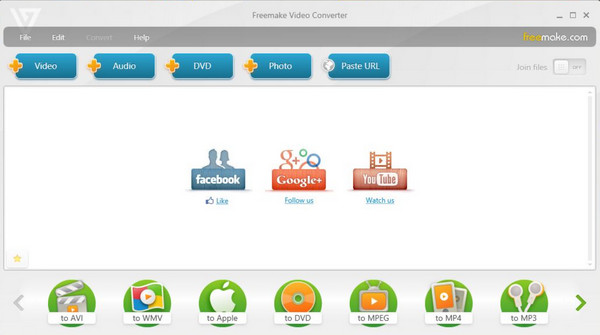
Klíčové vlastnosti převodníku videa Freemake:
Podpora více formátů. Freemake, který pokrývá více než 500 formátů, vám umožní převádět soubory mezi formáty jako MP4, MOV, AVI a MKV a zvukovými formáty jako AAC, MP3 a FLAC.
Předvolby pro zařízení. Nástroj má předkonfigurovaná nastavení pro převod videí tak, aby byla kompatibilní s jakýmkoli vaším zařízením, ať už se jedná o iPhone, Android, iPad, Xbox nebo další.
Vestavěné nástroje pro úpravy. Před převodem souboru můžete využít editační nástroje Freemake Video Converteru pro ořezávání, slučování, stříhání a další funkce.
Vypalování DVD a Blu-ray. Kromě konverze a úpravy souborů software umožňuje uživatelům snadno vypalovat požadovaná videa na DVD nebo Blu-ray disky.
Stahování videa online. Další skvělou funkcí je možnost stahovat videa z mnoha webových stránek, včetně YouTube, Vimeo atd., a poté je převádět do libovolného formátu.
Extrakce zvuku. Pokud chcete z videa nebo filmu získat pouze zvukovou stopu, nástroj dokáže extrahovat zvuk a uložit jej ve formátu MP3 nebo jiných dostupných zvukových formátech.
Výhody převodníku videa Freemake:
- Široká podpora formátů, skutečně více než 500.
- Rozhraní pro začátečníky s přehlednými tlačítky.
- Začátečníci mohou používat předvolby zařízení bez nutnosti měnit mnoho nastavení.
- Vypalování DVD je zahrnuto, na rozdíl od HandBrake.
- Dokáže převést několik souborů najednou, zejména pokud používají stejný formát.
Nevýhody převodníku videa Freemake:
- Velký vodoznak Freemake uprostřed pokrývá v bezplatné verzi celé video.
- V bezplatné verzi není k dispozici 4K výstup.
- Bez placeného tarifu není k dispozici kódování HEVC/H.265 ani AV1.
- Pomalá rychlost konverze a vysoké využití CPU i na hardwaru střední třídy.
- Občasné pády a zaseknutí úloh s většími soubory nebo určitými formáty.
- Dodávaný software během instalace vyžaduje aktivní odhlášení.
- Ceny jsou matoucí kvůli častým akcím a neustálému nabízení zboží.
- Pouze pro Windows. Freemake Video Converter neexistuje pro Mac.
Jak vidíte, Freemake Video Converter je všestranný nástroj, který je vhodný pro každého, kdo hledá rychlé řešení pro své mediální soubory. Stejně jako u některých jiných nástrojů se však můžete obávat o bezpečnost svých dat a souborů; v následující části vám na to odpovíme.
Je Freemake Video Converter bezpečný a zdarma k použití?
A co bezpečnost vašich dat a souborů v programu Freemake Video Converter? Po seznámení se s funkcemi programu se v této části dozvíte odpovědi na dvě nejdůležitější otázky uživatelů.
Je Freemake Video Converter bezpečný?
Naštěstí je tento video konvertor považován za bezpečný k použití. Přesto se musíte ujistit, že si jej stáhnete a nainstalujete ze spolehlivého zdroje a vyhnete se potenciálně škodlivým verzím, které obsahují malware nebo jiné viry. I když se někteří uživatelé během instalace setkali s dalším softwarem, máte možnost jej odmítnout. V současné době nebyl software spojován s žádnými významnými chybami a miliony uživatelů po celém světě mu důvěřují při převodu jejich souborů.
Co dělá bezplatná verze programu Freemake Video Converter:
- Převádí video mezi formáty (MP4, AVI, MKV atd.).
- Základní úpravy: ořezávání, otáčení, spojování klipů.
- Vypalování DVD.
- Extrakce zvuku.
Co bezplatná verze Freemake Video Converteru NEDĚLÁ:
- Minimálně od verze 4.1.9 (2017) přidává Freemake na začátek videa uvítací obrazovku a velké logo Freemake je vodoznakem uprostřed celého videa. Nejedná se o nenápadný vodoznak v rohu. Jde o velké logo rozmístěné po celém snímku videa.
- Žádná vyšší rychlost konverze (kódování pouze pro CPU, žádná hardwarová akcelerace).
- Žádná podpora 4K výstupu.
- V bezplatné verzi není k dispozici výstup HEVC/H.265.
- Bez možnosti úpravy/vkládání titulků.
- Reklamy zobrazené během konverze.
4Easysoft Total Video Converter – Nejlepší alternativa k Freemake
Přestože je Freemake Video Converter oblíbenou volbou pro konverzi videa, na trhu existují výkonnější nástroje, které mohou nabízet více. Jednou z vynikajících alternativ, kterou si můžete pořídit, je 4Easysoft Total Video ConverterTato alternativa k Freemake Video Converter nabízí robustní funkcionalitu a uživatelsky přívětivé rozhraní navržené pro zvládnutí všech vašich konverzních úkolů. Jsou zde zahrnuty stovky formátů, včetně MP4, MOV, AVI, GIF, MP3, OGG atd., každý s vlastním nastavením profilu, které si můžete přizpůsobit podle svých preferencí nebo ponechat tak, jak je. Záběry můžete také upravovat (ořezávat, stříhat, otáčet atd.) a dokonce i vylepšovat kvalitu videí před jejich převodem! Díky podpoře HD, dokonce 4K konverze, tento nástroj je jistě silnou alternativou pro běžné i profesionální uživatele.

Podpora široké škály formátů pro převod v HD a dokonce i 4K rozlišení
Rychlá rychlost konverze díky technologiím hardwarové akcelerace.
Dokáže převádět více souborů současně, což šetří čas u velkých mediálních souborů.
Prohlédněte si svá videa, abyste se ujistili, že dosáhnete požadovaného výsledku.
100% Secure
100% Secure
Krok 1Otevři 4Easysoft Total Video Converter na ploše a importujte mediální soubory, které chcete převést, kliknutím na tlačítko „Přidat“ nebo přetažením přímo do oblasti pro nahrávání.

Krok 2Poté přejděte do rozbalovací nabídky „Převést vše do“, abyste se dostali do okna s vybraným formátem. Z dostupných karet: Video, Zvuk a Zařízení vyberte požadovaný výstup pro váš soubor.

Pokud výchozí profil vybraného výstupu neodpovídá vašim potřebám, můžete jej změnit pomocí tlačítka „Vlastní profil“ (ikona ozubeného kola). V tomto otevřeném okně můžete nastavit rozlišení, snímkovou frekvenci, datový tok a další parametry podle svých preferencí.

Krok 3Jakmile budete s nastavením spokojeni, vyberte umístění pro uložení převedeného souboru a zadejte pro něj název. Před dokončením můžete také kliknout na tlačítka „Upravit“ nebo „Oříznout“. Pokud je vše v pořádku, klikněte na tlačítko „Převést vše“ a proces se spustí.

Závěr
Freemake Video Converter je jistě skvělou volbou pro každého, kdo hledá jednoduchý nástroj pro konverzi videa, základní úpravy a správu mediálních souborů. Navzdory těmto skvělým funkcím však jeho bezplatná verze obsahuje omezení, jako jsou vodoznaky a reklamy, což může být pro některé uživatele varovným signálem. Proto zde přichází nejlepší alternativa s názvem 4Easysoft Total Video Converter, k záchraně. Díky podpoře 4K, vysokorychlostní konverzi, editačním nástrojům, obrovským možnostem přizpůsobení a dalším funkcím je to výkonné všestranné řešení pro každého.
100% Secure
100% Secure
