
Smazat duplikáty a flexibilně uvolnit úložiště na iPhonu.

2 způsoby, jak odstranit hlasovou schránku na iPhone, s 2 tipy pro obnovení

Autor: Alvin Cantero na Čistič iOS Led 29, 2026
Hlasová schránka na iPhonu se rychle zaplní spamem, schůzkami a dalšími oznamovacími hovory. Takže ať už hledáte způsoby, jak smazat hlasové zprávy na iPhonu Nebo se snažíte najít způsob, jak obnovit omylem smazané zprávy, je znalost vestavěných metod nezbytná. Tato příručka se zabývá nejen funkcemi aplikace Telefon, ale také dalšími způsoby, jak vymazat všechny hlasové zprávy na iPhonu a uložit je, když se zdá, že jsou ztraceny. Spravujte své hlasové zprávy na iPhonu efektivně ještě dnes!
Seznam průvodců
Smazání hlasové schránky pomocí vestavěných metod na iPhone Použijte profesionální nástroj pro hromadné odstranění hlasové schránky z iPhonu Obnovení omylem smazaných hlasových zpráv na iPhone Jak obnovit smazané hlasové zprávy pomocí iClouduSmazání hlasové schránky pomocí vestavěných metod na iPhone
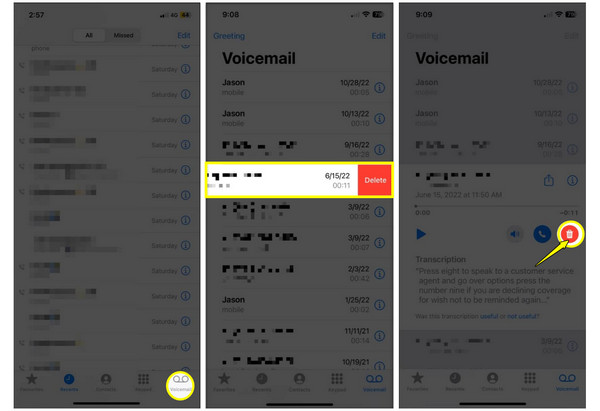
Než se pustíte do jakéhokoli pokročilého softwaru, vyplatí se seznámit se s vestavěnými metodami pro mazání hlasových zpráv na iPhonu. Většina uživatelů pro smazání používá přejetí prstem, ale existují ještě rychlejší způsoby, jak zvládnout velké množství zpráv v aplikaci Telefon. Zde jsou kroky pro ruční smazání uložených hlasových zpráv na iPhonu:
Krok 1V aplikaci "Telefon" klepněte dole na kartu "Hlasová schránka".
Krok 2Chcete-li smazat jednu hlasovou zprávu, přejeďte prstem doleva na vybrané hlasové zprávě a klepněte na tlačítko "Smazat".
Krok 3Pro více hlasových zpráv klepněte na tlačítko "Upravit" v horní části, vyberte kruhy vedle vybrané hlasové zprávy a klepněte na tlačítko "Smazat".
Použijte profesionální nástroj pro hromadné odstranění hlasové schránky z iPhonu
Pokud máte potíže s hromadou hlasové schránky, profesionální čistič je nejbezpečnější a nejlepší volbou pro její odstranění na iPhonu. 4Easysoft iPhone Cleaner Pro tento úkol funguje dobře a poskytuje vám kompletní řešení pro vymazání všech nežádoucích dat. Tento nástroj jde nad rámec pouhého odstranění a hloubkově skenuje vaše zařízení a hledá skryté soubory nebo velké přílohy. Je vytvořen s jednoduchým rozhraním, které nevyžaduje, aby byl někdo technickým expertem. Kromě hlasových zpráv si také poradí s nadměrně velkými fotografiemi, nepotřebnými aplikacemi a dalšími daty z iPhonu najednou. Pomocí tohoto nástroje si můžete být jisti, že jakmile vaše data zmizí, budou skutečně neobnovitelná, což vám dává klid ohledně vašich osobních údajů.

Dokáže identifikovat a odstranit hlasové zprávy na iPhone jednotlivě nebo najednou.
Odstraňuje dočasné soubory, protokoly o selhání, systémové mezipaměti, fotografie, videa a další.
K dispozici jsou úrovně mazání, které vyhovují různým potřebám zabezpečení a soukromí.
Náhled hlasové schránky v reálném čase před smazáním, aby se zabránilo ztrátě dat.
100% Secure
100% Secure
Krok 1Spusťte na počítači aplikaci 4Easysoft iPhone Cleaner. Propojte iPhone s počítačem pomocí kabelu Lightning-USB. Po zobrazení výzvy na zařízení iOS klepněte na "Důvěřovat" a povolte přístup.
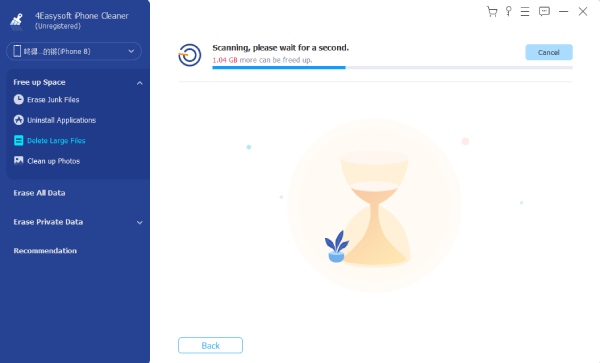
Krok 2Na hlavní obrazovce vyhledejte v levém bočním panelu možnost "Uvolnit místo". Poté pod ní klikněte na tlačítko "Smazat velké soubory" a spusťte skenování.
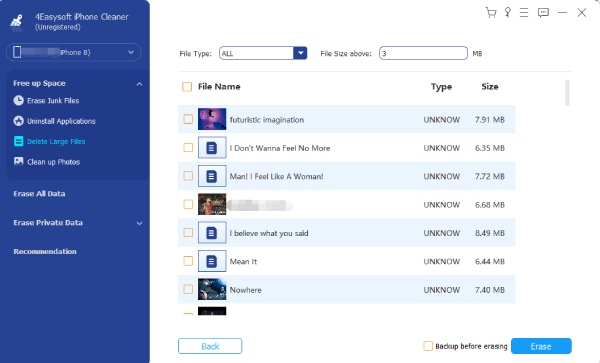
Krok 3Po dokončení skenování zkontrolujte výsledky. Zde uvidíte všechny soubory, včetně hudby, videí a hlasových zpráv. Zaškrtněte políčko vedle vybrané hlasové zprávy nebo políčko vedle "Název souboru", chcete-li je smazat.
Krok 4Kliknutím na tlačítko "Smazat" potvrdíte a smažete více hlasových zpráv na iPhone.
100% Secure
100% Secure
Obnovení omylem smazaných hlasových zpráv na iPhone
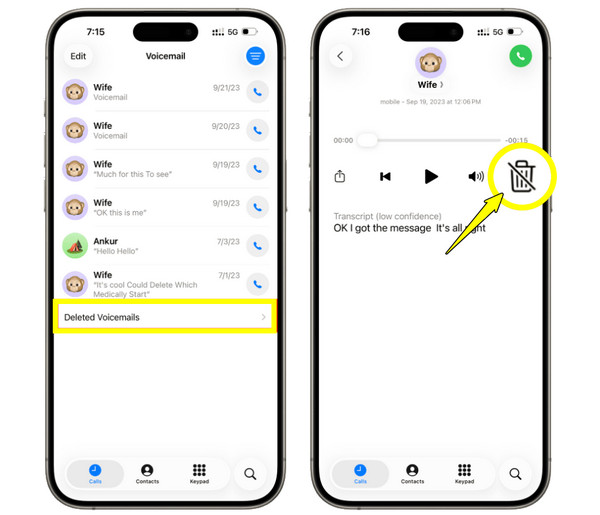
Ale co se stane, když se vám vyhledávač pokazí a omylem smažete hlasové zprávy, které skutečně potřebujete? Naštěstí mají iPhony vestavěnou funkci, která uchovává smazané zvuky po krátkou dobu. Tuto dočasnou složku si můžete vybrat, zda ji vyprázdníte ručně, nebo... obnovit omylem smazané hlasové zprávy na iPhonu rychle.
Krok 1Otevřete aplikaci "Telefon" na iPhonu a přejděte do sekce "Hlasová schránka". Přejděte dolů a vyhledejte složku "Smazané hlasové zprávy".
Krok 2Vyhledejte hlasovou zprávu, kterou jste omylem odstranili, a klepněte na ni.
Krok 3Klepnutím na tlačítko "Obnovit" jej obnovíte do své primární složky doručené pošty.
Jak obnovit smazané hlasové zprávy pomocí iCloudu
Pokud se zpráva nenachází ve složce Smazané zprávy, možná ji budete muset vyhledat v iCloudu. Pokud si zařízení pravidelně zálohujete, smazané hlasové zprávy z iPhonu by mohly být uloženy v úložišti iCloud. Mějte však na paměti, že obnovení smazaných hlasových zpráv pomocí iCloudu funguje tak, že resetujete zařízení, což ovlivní vaše stávající data, proto se nejprve ujistěte, že máte zálohovaná aktuální data. Pokud ale chcete... přenos hlasových zpráv do nového iPhonu, je to dobrý způsob, jak to zvážit.
Krok 1Přejděte do "Nastavení", poté do "Obecné" a klepněte na "Přenést nebo resetovat iPhone". Tam vyberte "Vymazat veškerý obsah a nastavení".
Krok 2Nyní, když je váš iPhone restartován, začněte jej nastavovat, dokud se nezobrazí obrazovka "Aplikace a data".
Krok 3Klepněte na "Obnovit ze zálohy iCloud".
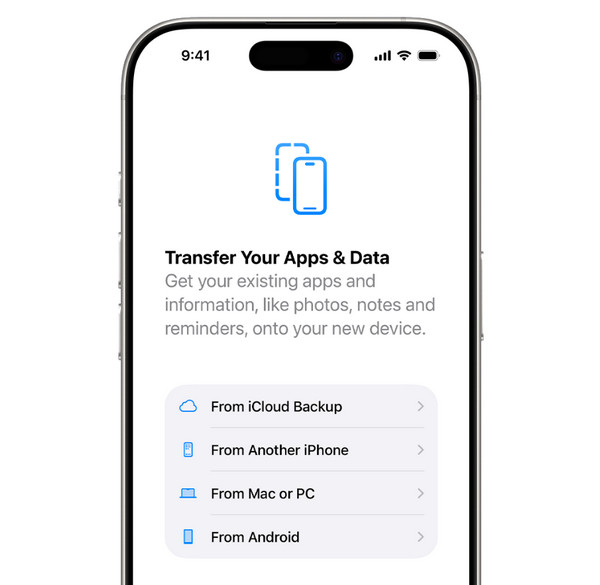
Krok 4Přihlaste se prosím pomocí svého Apple ID a vyberte nedávnou zálohu iCloudu obsahující chybějící hlasové zprávy.
Krok 5Počkejte, až se na ukazateli průběhu zobrazí obnovovací panel hlasových zpráv na iPhonu.
Závěr
Správa hlasové schránky nespočívá jen v uvolnění několika míst na vašem iPhonu; také zajišťuje, že jsou uspořádané a bezpečné pouze ty důležité položky. Od ručního přejetí prstem v aplikaci Telefon až po nástroj na ploše – nyní můžete vymazat červenou tečku hlasové schránky na iPhonu přesně tak, jak chcete. Nezapomeňte také nejprve zkontrolovat vestavěnou složku a pro úspěšné zálohování udržovat aktivní zálohu iCloudu. Smazání hlasové schránky na iPhonu. Pokud jde o nástroj pro stolní počítače 4Easysoft iPhone Cleaner, Díky bezpečným režimům mazání se vyhnete ruční práci a zároveň zajistíte, že váš iPhone si již nebude moci poradit s velkými soubory. Tento nástroj poskytne vašemu iPhonu čištění, které si zaslouží.
100% Secure
100% Secure
