
Spolehlivý video konvertor, editor a kompresor pro každodenní úkoly.

Převod videa do MP3: 7 způsobů pro stolní počítače/mobilní zařízení/prohlížeče

Autor: Paula Pailaga na Převést zvuk, Převést video Úno 24, 2023
Praví audiofilové vědí, jak důležitá je metoda extrakce. Nemusíte se spokojit s celým videem, abyste si poslechli jen minutu své oblíbené skladby, protože je čas... převést video do MP3Díky tomu nejenže získáte hudbu, ale také pomůžete proměnit těchto objemných šest kusů v tenké, přenosné audio soubory. Dnes prozkoumáváme sedm spolehlivých způsobů, od stolních počítačů a online až po mobilní aplikace, abyste mohli snadno extrahovat zvuk MP3 z videa na jakémkoli zařízení. Jděte a stáhněte si svůj zvuk hned teď!
Seznam průvodců
Komplexní nástroj pro převod videa do MP3 Převod videa do MP3 pomocí QuickTime na Macu Použijte bezplatný VLC k převodu videa do MP3 2 metody pro online převod videa do MP3 Jak převést video do MP3 na iPhonu/AndroiduKomplexní nástroj pro převod videa do MP3
Když potřebujete výkonný převodník, který přesně zpracuje jakýkoli formát, 4Easysoft Total Video Converter je ta správná cesta. Tento převodník videa do MP3 nabízí nejrychlejší rychlosti konverze s úplnou kontrolou nad kvalitou a bitrate. Pokrývá více než 600 formátů, což zajišťuje, že bez ohledu na původ vašeho videa jej lze převést do vysoce kvalitního MP3. Navíc využívá hardwarovou akceleraci, která neuvěřitelně zrychluje proces konverze, což vám šetří čas při velkých projektech. Jedná se o všestranné řešení dostupné pro Windows i Mac, takže je dostupné široké škále pokročilých i běžných uživatelů.

Převod více než 600 video a audio formátů, např. MP4, MOV, MP3, AAC atd.
Vysokorychlostní konverze s bezztrátovým zachováním kvality řízeným umělou inteligencí.
Ořezávejte, slučujte a upravujte nastavení zvuku, jako je datový tok a vzorkovací frekvence.
Dávkové zpracování pro současný převod více videí do souborů MP3.
100% Secure
100% Secure
Krok 1Otevřete 4Easysoft Total Video Converter na svém počítači. Chcete-li nahrát video, klikněte buď na tlačítko "Přidat soubory" a procházejte složky v počítači, nebo jednoduše přetáhněte video soubory do středu.

Krok 2Seznam formátů zobrazíte v rozbalovací nabídce "Převést vše do" v pravém horním rohu. Přejděte na kartu "Zvuk", vyberte "MP3" a vyberte formát s požadovanou úrovní kvality.

Krok 3Pro ty, kteří chtějí specifické zvukové parametry, klikněte na tlačítko "Vlastní profil". To vám umožní upravit vzorkovací frekvenci, bitrate nebo kodér tak, abyste dosáhli požadovaného zvuku.

Krok 4Vraťte se do hlavního rozhraní a níže vyberte cílovou složku. Můžete také přejmenovat převedený soubor MP3 a poté kliknutím na tlačítko "Převést vše" extrahovat zvuk z videa a uložit jej jako MP3 do vybrané složky.

100% Secure
100% Secure
Převod videa do MP3 pomocí QuickTime na Macu
Uživatelé Macu budou nadšeni, že ve složce Aplikace již mají k dispozici výkonný nástroj, který pomáhá s převodem videa z MP4 do zvuku ve formátu MP3. QuickTime Player není určen pouze pro sledování videí, protože dokáže rychle odstranit zvuk, což je ideální pro každého, kdo preferuje nativní rozhraní Apple. Je nenáročný a rychlý a umožňuje převod videa do MP3 bez nutnosti pokročilé úpravy.
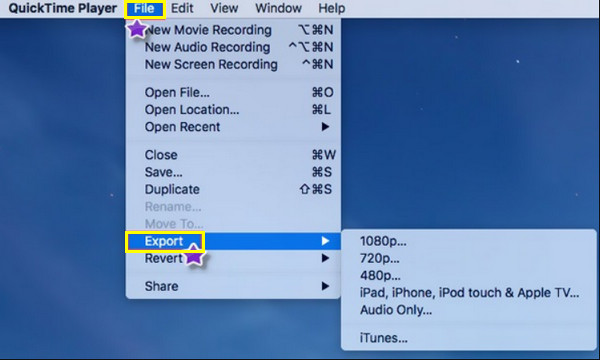
Krok 1Na počítači Mac klikněte pravým tlačítkem myši na video soubor a vyberte "Otevřít v programu" a poté zvolte "QuickTime Player". Po otevření klikněte v horní liště na nabídku "Soubor".
Krok 2Přejděte na "Exportovat jako" a vyberte možnost "Pouze zvuk". Zadejte název převedeného souboru MP3 a poté vyberte preferované umístění pro uložení.
Krok 3Nakonec klikněte na tlačítko "Uložit" a QuickTime zahájí vytváření nového zvukového souboru.
Použijte bezplatný VLC k převodu videa do MP3
VLC Media Player, multiplatformní řešení pro převod videa do MP3, obsahuje kromě možností přehrávání i robustní konverzní engine. Funguje zdarma a s otevřeným zdrojovým kódem na Windows, Mac a Linux a zůstává jedním z nejspolehlivějších způsobů, jak provést konverzi bez jakýchkoli výdajů. Můžete Používejte VLC jako bezplatný editor videa příliš.
Krok 1Spusťte aplikaci VLC Media Player, klikněte na kartu "Média" a poté vyberte "Převést/Uložit". Kliknutím na tlačítko "Přidat" vyhledejte a vyberte video soubor, který chcete převést.
Krok 2Klikněte na tlačítko "Převést/Uložit" dole a poté v rozbalovací nabídce "Profil" vyberte možnost "Zvuk – MP3".
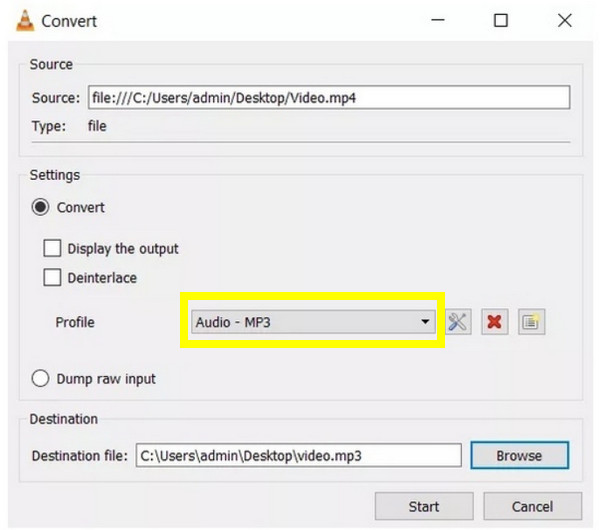
Krok 3Nakonec klikněte na "Procházet" pro nastavení cesty ke složce, zadejte název převedeného souboru MP3 a klikněte na "Start". Počkejte, až se indikátor průběhu dokončí.
2 metody pro online převod videa do MP3
Někdy se však stane, že pro převod videa do MP3 nechcete vůbec nic instalovat. V těchto případech jsou online převodníky vaším nejlepším společníkem a nabízejí cloudové řešení, které plně funguje ve vašem prohlížeči. Zde jsou dvě nejlepší možnosti pro převod videa do zvuku MP3 jen několika kliknutími!
1. CloudConvert
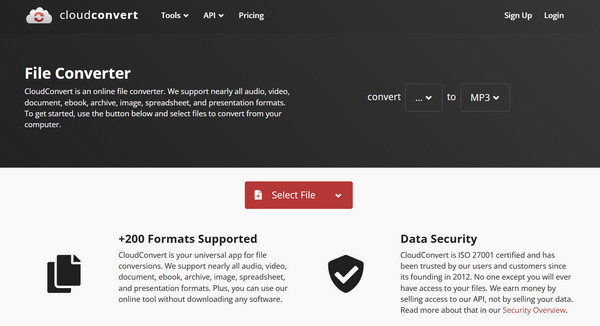
Tato vysoce všestranná online platforma podporuje více než 200 formátů, což vám umožňuje převádět videa z YouTube do MP3 nebo jiných formátů. CloudConvert se vyznačuje čistým rozhraním bez reklam a umožňuje vám upravit nastavení před převodem.
Krok 1Přejděte na webové stránky CloudConvert a kliknutím na tlačítko "Vybrat soubor" nahrajte své video.
Krok 2V rozbalovací nabídce "Převést na" vyberte "Zvuk" a poté "MP3".
Krok 3Klikněte na tlačítko "Převést" a poté počkejte na dokončení převodu.
2. Převod
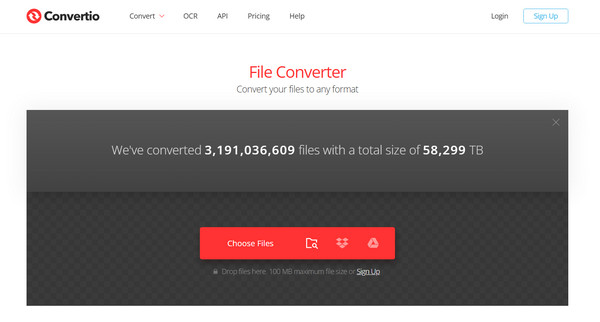
Dalším oblíbeným programem fanoušků je Convertio, online převodník videa do MP3, který vyniká rychlostí a snadností použití. Zde můžete přetahovat soubory z počítače nebo cloudového úložiště a převody obvykle proběhnou za méně než minutu.
Krok 1Na hlavní stránce Convertio klikněte na tlačítko "Vybrat soubory" a nahrajte video.
Krok 2V seznamu zvukových formátů vyberte "MP3" a klikněte na tlačítko "Převést".
Krok 3Později nechte web zpracovat váš soubor.
Jak převést video do MP3 na iPhonu/Androidu
Pro ty, kteří žijí na mobilních telefonech, existují také specializované aplikace, které vám pomohou převést video do formátu MP3. Ať už používáte iPhone nebo zařízení se systémem Android, v obchodě na vás čeká měnič formátu videa do MP3, ideální pro… vytváření vyzváněcích tónů pro iPhone nebo ukládání klipů jako hlasových poznámek.
1. Převodník zvuku pro iPhone
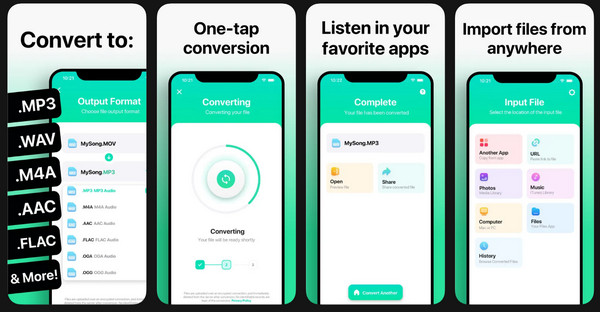
Audio Converter je špičková aplikace pro iOS pro převod videa do MP3, která zpracuje převod za méně než 15 sekund. Funguje velmi dobře a je uživatelsky přívětivá a umožňuje vám sdílet převedené soubory MP3 přes AirDrop nebo je ukládat přímo do aplikace Soubory.
Krok 1Spusťte na obrazovce iPhonu aplikaci Audio Converter. Nyní vyberte videosoubor z aplikace Fotografie, Soubory nebo URL adresy.
Krok 2Vyberte jako výstupní formát "MP3", klepněte na "Převést" a chvíli počkejte, než se proces dokončí.
Krok 3Uložte si soubor MP3 nebo jej otevřete v hudebním přehrávači.
2. MP3 Converter - video na audio pro Android
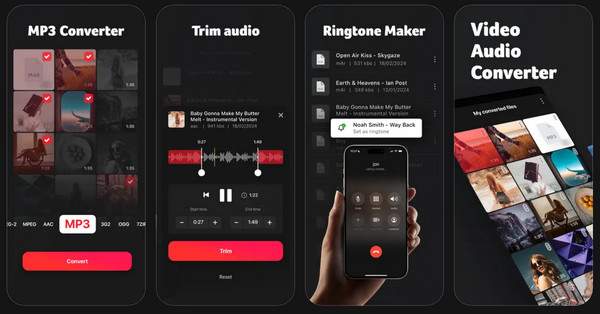
Další je tato aplikace pro převod videa do MP3 pro Android, která se zaměřuje na extrakci zvuku s minimálními obtížemi. Podporuje několik bitových rychlostí a umožňuje upravovat metadata, jako je název a interpret, před uložením souboru. Zde můžete převést dlouhá videa z YouTube do přenosných souborů MP3.
Krok 1Spusťte aplikaci MP3 Converter - Video to Audio na svém zařízení Android. Tam klepněte na "Video to Audio" a nahrajte video z galerie.
Krok 2Poté vyberte jako formát "MP3" a určete požadovanou bitovou rychlost.
Krok 3Klepnutím na tlačítko "Převést" spusťte extrakci zvuku. Soubor MP3 se poté uloží do úložiště vašeho zařízení.
Závěr
Nakonec, nejlepší způsob, jak převod videa do audio formátu MP3 Záleží na tom, co potřebujete. Pokud jste uživatelem Macu, QuickTime je takovou záchranou, zatímco VLC je spolehlivou metodou pro ty, kteří chtějí svobodu open-source. K dispozici máte také rychlé online nástroje a mobilní aplikace na cesty. Ale protože by konverze souborů neměla být problém, 4Easysoft Total Video Converter je to ta správná volba! Funguje jako univerzální zařízení, které vám dává kontrolu nad bitrate a formáty, což z něj činí nejlepší nástroj pro každého, kdo hledá vysoce kvalitní výsledky bez stresu.
100% Secure
100% Secure
