
Převádějte video a audio do více než 1000 formátů a zařízení s vysokou kvalitou a vysokou rychlostí.
Jak plynule převést MPG do MP4 pro dosažení vyšší kvality

Autor: Aira Lesly Escoto na Převést video 6. února 2026
MPG je formát komprimovaný pomocí MPEG-1, MPEG-2 nebo MPEG-4, ale tyto kompresní formáty jsou nyní méně podporovány a MPG nabízí relativně nízkou účinnost komprese. Přehrávání MPG na moderních zařízeních proto vyžaduje převod do MP4. Šest metod doporučených v tomto článku vám umožní převod MPG do MP4 napříč více zařízeními. Pokračujte ve čtení a začněte převádět soubory MPG.
Seznam průvodců
Nejlepší způsob, jak snadno převést MPG na MP4 na PC/Mac 2 metody pro volný online převod formátů MPG do MP4 Jak převést MPG do MP4 pomocí VLC Playeru Převod MPG do MP4 na Macu pomocí iMovieNejlepší způsob, jak snadno převést MPG na MP4 na PC/Mac
Pokud nemáte v této oblasti zkušenosti, ale chcete rychle převést soubory MPG do MP4, 4Easysoft Total Video Converter je nejlepší video konvertor, který potřebujete na svém zařízení se systémem Windows/Mac. Tento video konvertor provede konverze jen několika kliknutími. Nástroj navíc podporuje dávkovou konverzi bez omezení velikosti souboru. Díky hardwarové akceleraci snižuje využití CPU. Konverze více souborů najednou zůstává 50krát rychlejší než u běžného softwaru.

Převod MPG do MP4 a více než 1000 dalších formátů ve Windows a Macu.
Podpora dávkové konverze bez omezení velikosti souboru.
50x rychlejší rychlost konverze s hardwarovou akcelerací.
Vestavěné nástroje pro úpravu, které umožňují oříznutí, otočení a vylepšení videí před exportem.
100% Secure
100% Secure
Krok 1Spusťte 4Easysoft Total Video Converter na vašem Windows/Mac. Poté klikněte na tlačítko Přidat soubory nebo přetáhněte video a nahrajte soubory MPG do softwaru.
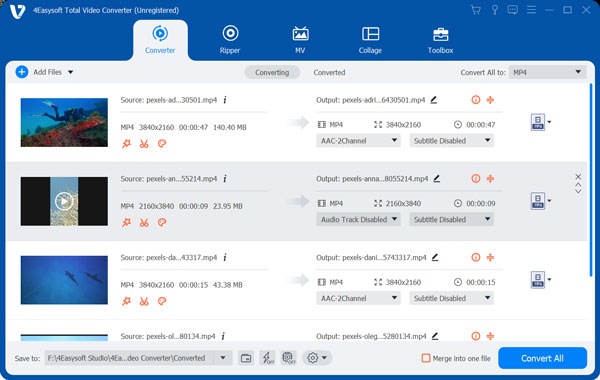
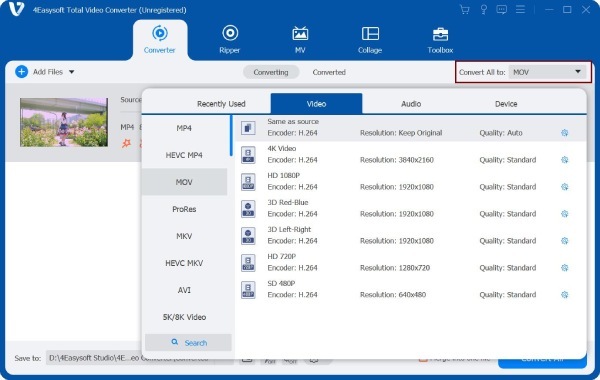
Krok 2Dále klikněte na tlačítko "Převést vše do"; na obrazovce se zobrazí nové okno. Přejděte do sekce "Video" a poté vyberte formát MP4.
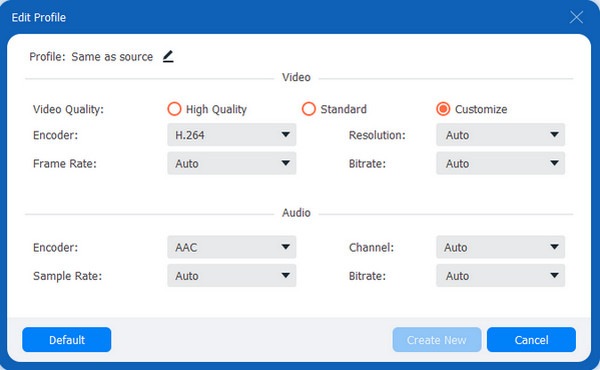
Krok 3Pokud chcete zachovat kvalitu videa, klikněte na tlačítko na konci vybraného formátu. V novém okně pak můžete upravit kodér, snímkovou frekvenci atd. Po dokončení klikněte na tlačítko "Vytvořit nové video".
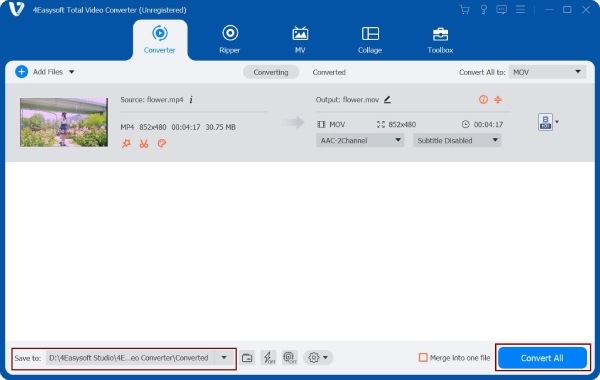
Krok 4Konečně můžete nyní uložit převedené soubory. Nejprve však klikněte na tlačítko "Uložit do" a vyberte umístění souboru. Poté klikněte na tlačítko "Převést vše" pro úspěšný převod MPG na MP4.
100% Secure
100% Secure
2 metody pro volný online převod formátů MPG do MP4
Kromě výše zmíněných výkonných video převodníků můžete také zvážit použití bezplatného online převodníku MPG na MP4. Upozorňujeme však, že online převodníky obvykle nabízejí omezenou podporu formátů a méně funkcí.
1. Převod
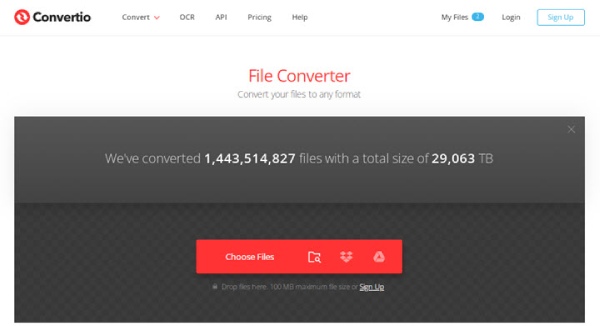
Convertio umožňuje snadnou a flexibilní online konverzi MPG do MP4 a nabízí plně prohlížečový konverzní proces dostupný napříč zařízeními. Uživatelé si mohou před konverzí přizpůsobit parametry, jako jsou kodéry a rozlišení, pomocí ikony ozubeného kola. Šifrování SSL zajišťuje soukromí a bezpečnost nahraného obsahu v průběhu celého procesu.
Krok 1Otevřete oficiální webové stránky Convertio a nahrajte video soubor MPG ze svého zařízení. Jako cílový formát vyberte MP4.
Krok 2Nakonfigurujte příslušné parametry videa. Poté klikněte na tlačítko "Převést". Poté si stáhněte soubor MP4 pomocí webového prohlížeče.
2. Zamzar
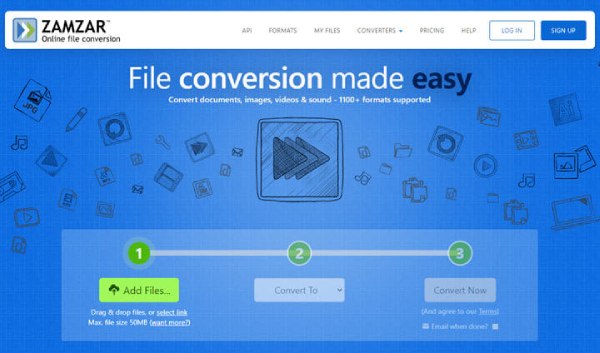
Zamzar je populární online převodník MPG do MP4. Díky jednoduchému ovládání drag-and-drop mohou i začátečníci snadno převést soubory MPG do formátu MP4. Stačí jen nastavit požadovaný formát. Navíc podporuje více než 1100 různých formátů souborů. Pro uživatele, kteří chtějí mít úplnou kontrolu nad nastavením videa a další možnosti ořezávání, však může být příliš jednoduchý.
Krok 1Otevřete oficiální webové stránky ZamZar. Vyberte soubory MPG ze svého zařízení. Počkejte na nahrání a poté vyberte MP4 jako cílový formát.
Krok 2Klikněte na Převodník nyní a po dokončení převodu uložte MP4.
Jak převést MPG do MP4 pomocí VLC Playeru
Výhodou VLC při převodu MPG do MP4 je, že je zcela zdarma, s otevřeným zdrojovým kódem a nezávislý na formátu. Obsahuje vestavěné kodéry jako H.264 a H.265 pro lokální překódování, což zajišťuje soukromí a bezpečnost, takže dokáže také převádět MP3 na MP4 nebo jiné formáty. VLC navíc podporuje základní úpravy parametrů, jako je rozlišení a bitrate. Chybí mu však další editační funkce a pracuje s relativně pomalejší rychlostí konverze.
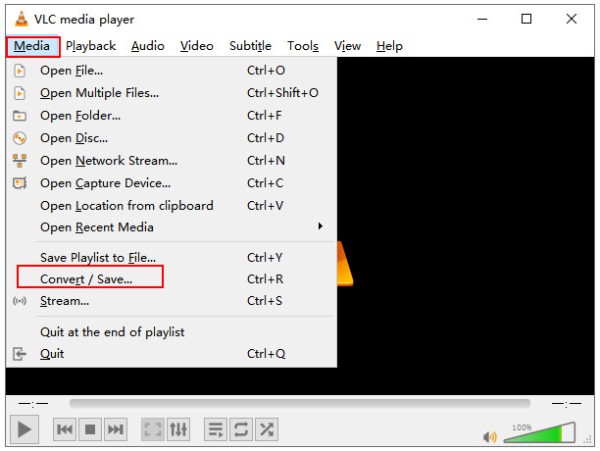
Krok 1Otevřete VLC. Klikněte na "Média" a vyhledejte "Převést/Uložit". Klikněte na tlačítko "Přidat" pro nahrání videa MPG z počítače do VLC. Klikněte na tlačítko "Převést".
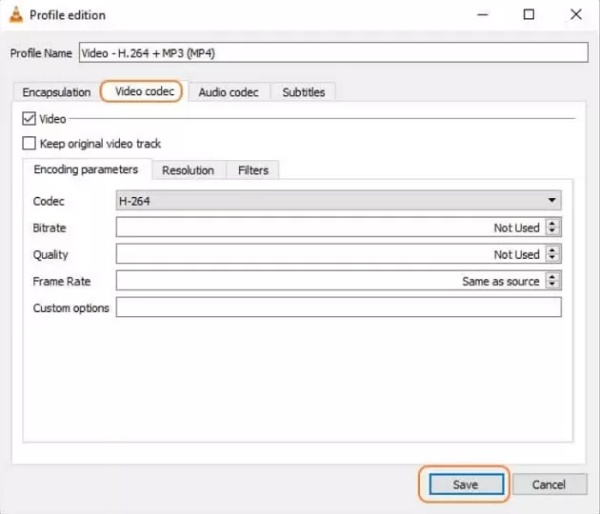
Krok 2Rozbalte rozbalovací nabídku Profil a vyberte Video – H.264 + MP3 (MP4). Pokud potřebujete MP4 s jinými kodeky, klikněte na ikonu klíče a nastavte jej ručně.
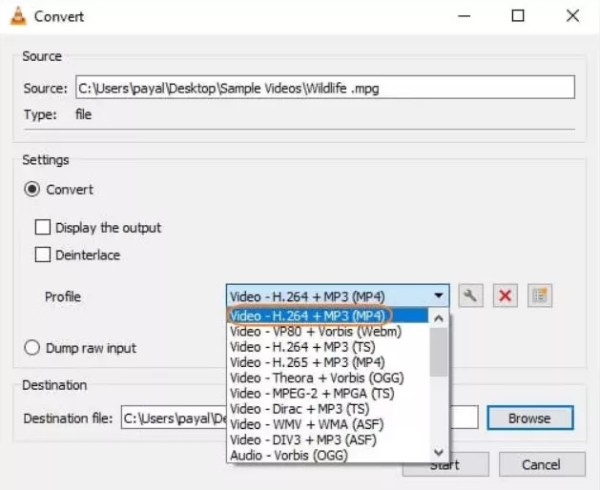
Krok 3Vyberte cíl a pojmenujte výsledný soubor. Kliknutím na tlačítko "Uložit" převedete MPG do MP4.
Převod MPG do MP4 na Macu pomocí iMovie
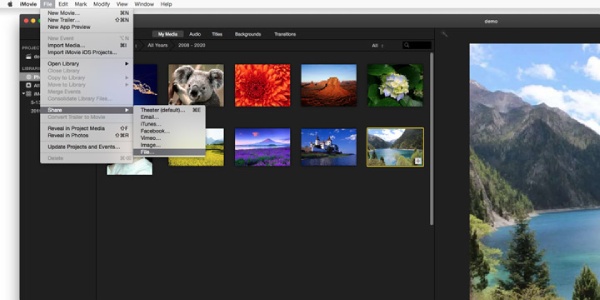
iMovie integruje kompletní pracovní postup pro editaci a výstup videa od společnosti Apple: nejenže zvládá editační úlohy, jako je ořezávání, přechody a barevné korekce, ale také přímo vytváří soubory MP4 optimalizované pro přehrávání na webu a zařízeních prostřednictvím funkce "Sdílet/Exportovat". Nabízí volitelné výstupní specifikace, včetně rozlišení 720p, 1080p nebo 4K.
Krok 1Spusťte iMovie na Macu. Klikněte v něm na "Vytvořit nový projekt". Importujte video MPG do jeho mediální přihrádky a přidejte ho na časovou osu.
Pokud na časovou osu přidáte více souborů MPG, iMovie je sloučí do jednoho souboru. Importujte je tedy pouze jeden po druhém.
Krok 2Klikněte na tlačítko "Sdílet" v pravém horním rohu a vyberte "Exportovat soubor". Jako cílový formát vyberte MP4 a klikněte na "Další". Zadejte název souboru a spusťte export.
Závěr
Takže víte, jak použít těchto pět způsobů, jak převést MPG do MP4 ve Windows, Macu a online. Tyto video převodníky zvládnou většinu vašich potřeb při konverzi souborů. Chcete-li však získat více editačních funkcí a vysokou kvalitu, důrazně doporučujeme používat 4Easysoft Total Video Converter převést soubory MPG do MP4 bez ztráty příliš velké kvality.
100% Secure
100% Secure
