
Spolehlivý video konvertor, editor a kompresor pro každodenní úkoly.

Jak převést MOV do MP3 audio 5 praktickými způsoby

Autor: Aira Lesly Escoto na Převést video 13. února 2026
Hudební videa na vašem MacBooku zabírají příliš mnoho místa, a přesto si chcete kdykoli poslechnout písničky. Převod souborů MOV do MP3 Nejenže šetří úložný prostor, ale také dokonale řeší obě potřeby. Pokud dokážete dávkově extrahovat hudbu z videí, ušetříte ještě více času. Čtěte dál, protože doporučujeme 7 nejlepších převodníků MOV do MP3, které vám pomohou bez námahy získat potřebné hudební soubory.
Seznam průvodců
Nejlepší způsob, jak dávkově převést MOV do MP3 ve vysoké kvalitě 3 způsoby, jak rychle převést MOV do MP3 online Použijte VLC k snadnému a bezplatnému převodu MOV do MP3Nejlepší způsob, jak dávkově převést MOV do MP3 ve vysoké kvalitě
Jako první doporučená metoda, 4Easysoft Total Video Converter je komplexní převodník, který podporuje dávkovou konverzi videí MOV do MP3. Zvládá více než 1000 formátů souborů a pokrývá širokou škálu zařízení. Nabízí také funkce pro úpravu požadovaného zvuku MP3, sloučení zvukových klipů a dokonce i zvýšení hlasitosti MP3. Kromě toho můžete upravit zvukové kodeky, vzorkovací frekvence a další nastavení pro zajištění vynikající kvality.

Převádějte MOV, MP4 a další videa do MP3 pomocí dávkového procesu.
Upravte zvukový kodek, vzorkovací frekvenci, bitrate a další parametry pro zachování kvality.
Podpora zvyšuje hlasitost zvuku, upravuje zvukovou stopu a nabízí další editační funkce.
Pro správu souborů MP3 přidejte název, interpreta, album, skladatele, skladbu a komentář.
100% Secure
100% Secure
Krok 1Spusťte program v počítači. Klikněte na tlačítko "Přidat soubory" a importujte soubory MOV, které chcete převést, do programu.
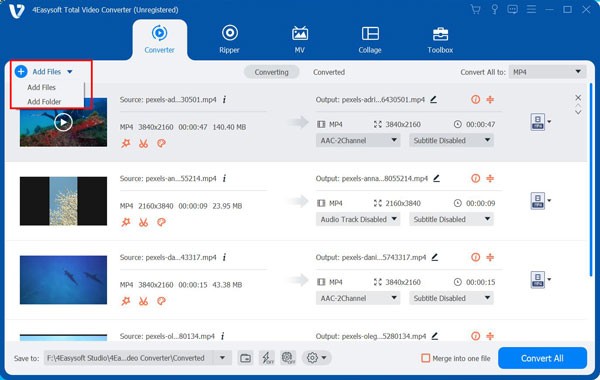
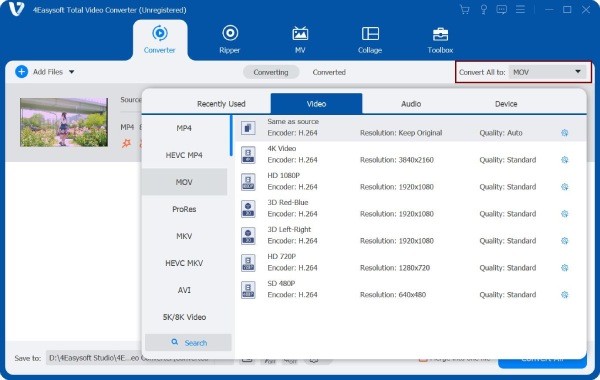
Krok 2Klikněte na tlačítko "Formát" a vyberte "Zvuk". Poté vyberte formát MP3. Stačí kliknout na tlačítko "Vlastní profil" a upravit zvukový kodek, kanál, vzorkovací frekvenci a datový tok.
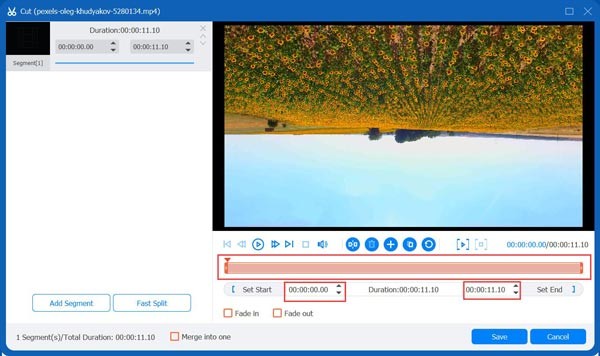
Krok 3Kliknutím na tlačítko "Vyjmout" sloučíte více souborů MOV do jednoho seznamu skladeb. Přetažením ořezávače vystřihnete nepotřebné segmenty; část ohraničená červeným rámečkem zůstane zachována.
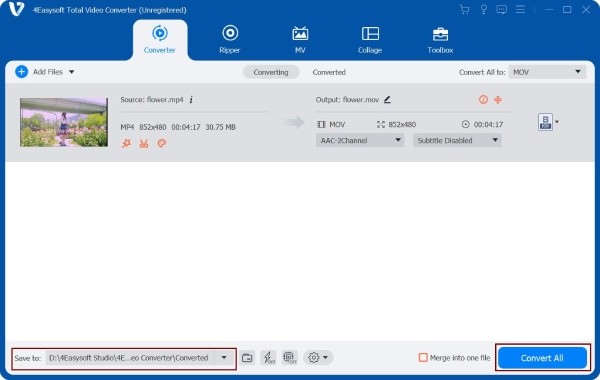
Krok 4Vyberte cílovou složku pro výstupní hudební soubory MP3. Klikněte na tlačítko "Převést vše" pro dávkový převod MOV do MP3.
3 způsoby, jak rychle převést MOV do MP3 online
Pokud vám stahování přijde příliš zdlouhavé, online nástroje vám také pomohou rychle převést MOV do MP3. Zde jsou tři doporučené možnosti pro vaši informaci.
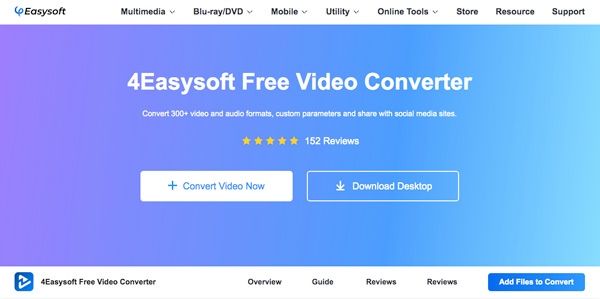
1. 4Easysoft Free Video Converter
Zdarma Video Converter je praktický online nástroj, který řeší vaše potřeby převodu MOV do MP3. Tento nástroj podporuje více než 600 video a audio formátů. Je výkonný, během převodu udržuje téměř dokonalou kvalitu a umožňuje dávkové zpracování. Není třeba stahovat žádný software – začněte jej používat ihned!
- Klady
- Podpora dávkového přidávání více souborů bez omezení velikosti souboru.
- Umožňuje přizpůsobení výstupních parametrů.
- Jednoduchý proces obsluhy – konverze proběhne v několika krocích.
- Nevýhody
- Některé pokročilé možnosti optimalizace kvality zvuku mohou chybět.
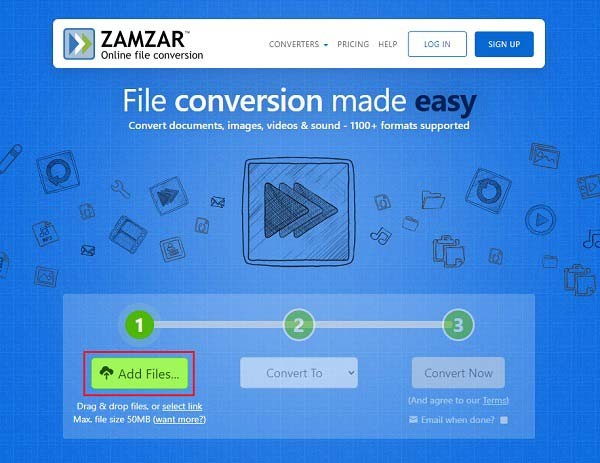
2. Zamzar
Zamzar je online převodník souborů, který také podporuje kompresi zvuku, dokumentů, obrázků a videí. Dokáže převést více než 1 200 formátů, například PDF do Wordu, MP4 na MP3, a PDF do Excelu. Chybí mu však pokročilejší funkce ořezávání a úprav, slouží především jako praktický nástroj pro převod.
- Klady
- Podpora konverze mezi tisíci formáty.
- Intuitivní a přehledné rozhraní, snadné pro začátečníky.
- Stáhněte si převedené soubory e-mailem nebo přímo ze stránky.
- Nevýhody
- Bezplatná verze má nižší limit velikosti souboru (přibližně 50 MB).
- Uživatelé bezplatné verze mají obvykle denní limit konverzí 2krát denně.
- Dávková konverze není pro uživatele bezplatné verze podporována.
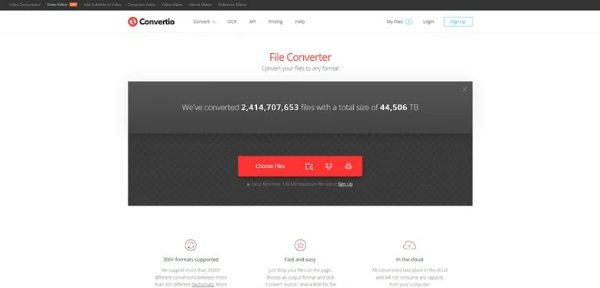
3. Převod
Convertio je komplexní převodník souborů, který zvládá konverze napříč různými formáty, včetně zvuku, obrázků a dokumentů. Díky jeho zjednodušenému rozhraní můžete snadno převést soubory MOV do formátu MP3 pomocí několika kliknutí. Navíc nabízí možnosti dávkové konverze MOV do MP3, což výrazně zkracuje dobu konverze.
- Klady
- Podpora konverze více než 300 formátů souborů.
- Nabízí dávkovou konverzi a vlastní nastavení parametrů.
- Soubory se po nahrání automaticky smažou, aby byla zajištěna ochrana soukromí a zabezpečení.
- Nevýhody
- Limit velikosti nahrávání v bezplatné verzi je přibližně 100 MB.
- Rychlost online konverzí může být ovlivněna výkyvy v síti.
Použijte VLC k snadnému a bezplatnému převodu MOV do MP3
VLC Player podporuje přehrávání různých mediálních zdrojů a je dobře známý přehrávač videa pro všechny formáty. Ve skutečnosti může fungovat jako všestranný nástroj pro překódování, který převádí videa do různých formátů, jako jsou MP4, MP3, WebM, TS, ASF a další. Je kompatibilní s Windows a Mac, nabízí bezplatnou konverzi a umožňuje vám přizpůsobit proces překódování a zároveň dosáhnout vynikající kvality výstupu.
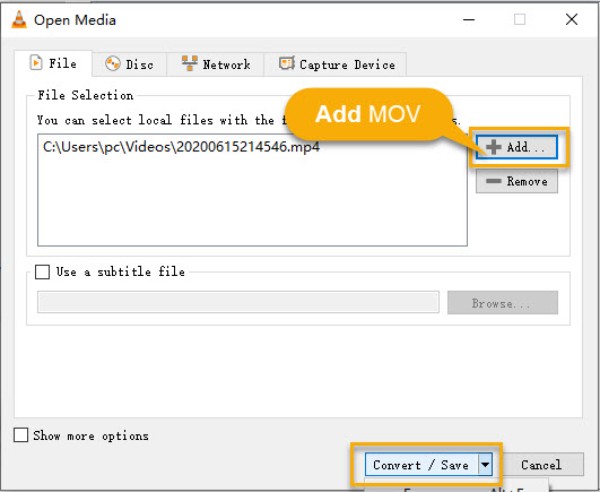
Krok 1Otevřete VLC, přejděte do sekce "Média" a najděte "Převést / Uložit". Kliknutím na "Přidat" importujete soubor MOV.
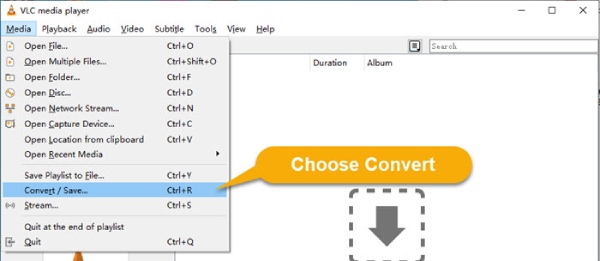
Krok 2Pokud je soubor již přidán, klikněte na tlačítko "Převést / Uložit" a poté v seznamu Profil vyberte jako výstupní formát "Zvuk – MP3".
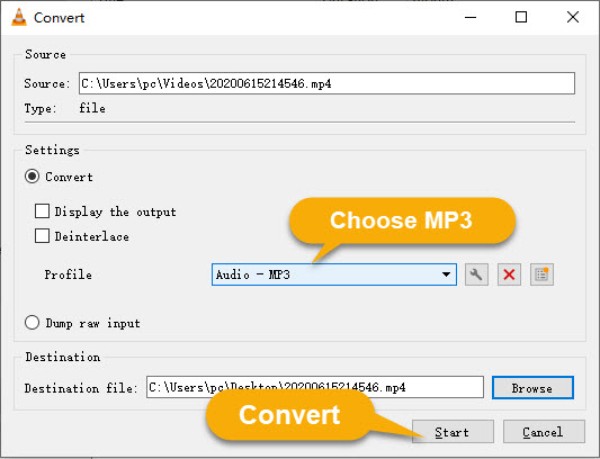
Krok 3Klikněte na "Procházet" a vyberte umístění pro uložení, přejmenujte soubor s příponou .mp3 a kliknutím na "Start" spusťte převod.
Závěr
Závěr Zde je pět účinných metod pro hladký převod video souborů MOV do MP3 zvukový formát. Můžete si zvolit nejrychlejší a nejpohodlnější přístup na základě vašich potřeb. Pokud potřebujete převést velké množství souborů MOV, sloučit různé videoklipy nebo dokonce přidat metadata k hudebním souborům, 4Easysoft Total Video Converter je vaše nejlepší volba. Může vám také pomoci s úpravou a sloučením zvukových klipů po konverzi. Stáhněte si jej hned teď a vyzkoušejte ho.
100% Secure
100% Secure
