

Převádějte FLV na MP4 a upravujte videa pomocí výkonných nástrojů

FLV do MP4: 3 způsoby, jak změnit formát FLV na MP4 a srovnání

Autor: Aira Lesly Escoto na Převést video Pro 19, 2025
Soubory FLV byly kdysi standardem na starších video platformách, ale mnoho moderních zařízení tento formát již nepodporuje. Proto je potřeba převést FLV na MP4 se stal nezbytným pro plynulé přehrávání, kompatibilitu a snadnější sdílení. Tato příručka proto sdílí tři spolehlivé způsoby, jak rychle převést FLV na MP4, a také rozdíly mezi těmito dvěma formáty. Ať už chcete online nástroj nebo převodník pro stolní počítače, najdete zde metodu, která vyhovuje vašim potřebám.
Seznam průvodců
Rozdíly a problémy s kompatibilitou mezi FLV a MP4 Nejjednodušší způsob, jak převést FLV do MP4 Bezplatná konverze FLV do MP4 pomocí VLC Playeru Rychlá online konverze FLV do MP4 s CloudConvertFLV vs. MP4: Rozdíly a problémy s kompatibilitou
Než se rozhodnete, kterou metodu převodu FLV do MP4 použít, nejprve si ujasněte, jak se tyto dva formáty liší, protože tyto rozdíly ovlivňují přehrávání, úpravy a sdílení. Níže naleznete klíčové rozdíly a poznámky ke kompatibilitě formátů FLV a MP4.
• Kompatibilita napříč zařízeními. Vzhledem k tomu, že Flash byl ukončen, formát FLV již není podporován na mobilních zařízeních, chytrých televizorech ani v moderních prohlížečích. MP4 funguje bez problémů na počítačích, mobilních zařízeních, prohlížečích, video editorech a streamovacích platformách.
• Komprese a kvalita. FLV obvykle používá starší kompresní techniky, které produkují větší soubory a nižší účinnost. MP4 naproti tomu podporuje moderní kodeky, jako jsou H.264 a H.265, takže získáte menší soubory s lepší kvalitou.
• Úpravy a sdílení. Mnoho softwarů pro střih videa již neakceptuje FLV, stejně jako nahrávání na sociálních sítích. MP4 je naopak široce akceptován všude a lze jej upravovat téměř v jakémkoli video editoru.
• Výkon a plynulost přehrávání. Soubory videa FLV se mohou v novějších aplikacích potýkat s problémy s plynulým přehráváním. MP4 běží plynule i na zařízeních s nízkou spotřebou energie díky vylepšené podpoře dekódování.
Nejjednodušší způsob, jak převést FLV do MP4
Pokud potřebujete rychlý a spolehlivý způsob, jak uložit FLV jako MP4, použití specializovaného převodníku je často nejúčinnějším a nejúčinnějším řešením. Mezi tolika nástroji, které dnes existují, 4Easysoft Total Video Converter vyniká vynikající rychlostí, snadným použitím a působivou kvalitou výstupu. Díky podpoře hardwarové akcelerace lze videa FLV během několika sekund převést do formátu MP4, aniž by to ovlivnilo výkon počítače nebo ztratilo kvalitu. Kromě základní konverze formátů obsahuje program kompletní sadu editačních nástrojů, které vám umožňují ořezávat, přidávat filtry, ořezávat, otáčet nebo vylepšovat video před exportem.

Převádí FLV do MP4 se zachováním vysoké kvality nebo bezeztrátovým výsledkem.
Podporuje mnoho konverzí formátů, jako například MOV, MKV, AVI, MP3, FLAC a další.
Akcelerace GPU zajišťuje extrémně rychlé rychlosti konverze.
Plně přizpůsobitelné možnosti exportu, např. rozlišení, formát, bitrate atd.
100% Secure
100% Secure
Krok 1Otevřete v počítači program 4Easysoft Total Video Converter. Klikněte na tlačítko „Přidat soubory“ nebo přetáhněte video přímo do pracovní plochy a načtěte ho do programu.

Krok 2Jakmile se váš soubor FLV zobrazí v seznamu, rozbalte vedle něj nabídku „Formát“. Přejděte do kategorie „Video“ a jako cílový formát vyberte „MP4“. Pokud chcete upravit kvalitu, klikněte na „Vlastní profil“ a upravte nastavení, jako je rozlišení, kodér atd.

Krok 3Vyberte, kam chcete převedený soubor uložit, a v případě potřeby jej přejmenujte. Před převodem můžete také kliknout na tlačítko „Upravit“ nebo „Oříznout“ a oříznout nežádoucí části, oříznout video nebo použít filtry a vylepšení.
Krok 4Po kontrole všech nastavení klikněte na tlačítko „Převést vše“ a spusťte převod videa FLV do MP4. Počkejte na dokončení procesu a poté zkontrolujte vybranou složku a vyhledejte nově vytvořené video MP4.

100% Secure
100% Secure
Bezplatná konverze FLV do MP4 pomocí VLC Playeru
VLC Media Player je jedním z nejspolehlivějších bezplatných přehrávačů. Převodník FLV do MP4 software. Kromě toho, že je výkonným přehrávačem médií, má vestavěný převodník, který podporuje širokou škálu formátů, což z něj činí skvělou volbu, pokud chcete offline řešení, které nevyžaduje žádnou instalaci.
Krok 1Jakmile se v počítači spustí VLC Media Player, klikněte v levém horním rohu na „Média“ a zvolte „Konvertovat/Uložit“.
Krok 2Zde klikněte na tlačítko „Přidat“ a nahrajte soubor FLV, který chcete převést, a klikněte na tlačítko „Převést/Uložit“. Poté v části „Profil“ vyberte „video - H.264 + MP3 (MP4)“.
Krok 3Vyberte cíl a přejmenujte výstupní soubor, klikněte na tlačítko „Start“ a počkejte, až VLC dokončí konverzi.
Rychlá online konverze FLV do MP4 s CloudConvert
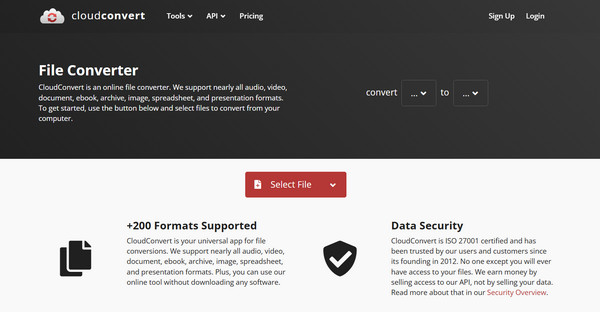
Pokud nechcete nic instalovat, CloudConvert je rychlé a pohodlné online řešení pro převod souborů .flv do .mp4 (také pro Konverze FLV do MP3). I když se vše dělá online, tento nástroj podporuje vysoce kvalitní výstup a nabízí základní možnosti přizpůsobení rozlišení, výběru kodeku a velikosti souboru.
Krok 1Na oficiální stránce konverze CloudConvert klikněte na tlačítko „Vybrat soubor“ a nahrajte své FLV video. Ujistěte se, že je formát nastaven na „MP4“.
Krok 2Volitelně můžete kliknout na tlačítko „Nastavení“ a upravit rozlišení, kvalitu nebo kodek.
Krok 3Klikněte na tlačítko „Převést“ pro spuštění a stažení do zařízení.
Závěr
Z desktopových i online platforem, konverze FLV do MP4 Formát se stal mnohem jednodušším díky široké škále dostupných nástrojů. A pochopte klíčové rozdíly mezi FLV a MP4, jako je jejich kompatibilita a komprese, což vám pomůže vybrat správný formát v závislosti na vašich potřebách. Pokud chcete co nejplynulejší pracovní postup s rychlým zpracováním a vysokou kvalitou výstupu, 4Easysoft Total Video Converter je vysoce doporučované řešení. Zajišťuje spolehlivou konverzi FLV do MP4 a zároveň vám poskytuje úplnou kontrolu nad nastavením videa, což je ideální pro každého uživatele.
100% Secure
100% Secure
