
Komprimujte videa z GB na MB a zachovejte jejich původní kvalitu pomocí technologie AI
Otáčení GIFů na PC/Mac/iPhone/Android/online [4 způsoby]

Autor: Paula Pailaga na Upravit video/audio Pro 31, 2025
Animované GIFy se obvykle používají pro sociální média a webový obsah, ale někdy se mohou zobrazovat vzhůru nohama nebo na šířku. Z tohoto důvodu chcete otáčení GIF animací při zachování plynulého přehrávání a vizuální čistoty. Který nástroj pro rotaci je tedy schopen tohoto výsledku dosáhnout? Naštěstí v následujících částech probereme čtyři efektivní rotátory GIFů, od stolních a online až po mobilní řešení. Nakonec budete vědět, který z nich je pro váš pracovní postup rotace nejlepší.
Seznam průvodců
Nejlepší způsob, jak otáčet GIFy bez ztráty kvality Jak rychle otáčet GIFy pomocí Ezgifu Otáčejte GIFy zdarma s iLoveIMG Online Pohodlné otáčení GIFů na iPhonu/Androidu s GIF GuruNejlepší způsob, jak otáčet GIFy bez ztráty kvality
Pokud jde o otáčení GIFů, zachování plynulosti a kvality animace je stejně důležité jako korekce orientace. Zde 4Easysoft Total Video Converter Můžete otáčet animované GIFy a zároveň zachovat původní rozlišení a přesnost barev. Kromě rotace umožňuje rotátor a editor GIFů používat filtry, upravovat efekty, ořezávat, zkracovat a další. Navíc umožňuje zobrazit náhled změn před exportem, abyste si mohli ověřit, zda všechny použité úpravy vypadají správně.

Otáčejte GIFy bez komprese nebo ztráty kvality GIFu.
Kromě GIF funguje dobře i s populárními formáty, jako jsou MP4, MOV, AVI atd.
Podporuje více úhlů natočení a možností převrácení.
Podporuje vysoké rychlosti zpracování s hardwarovou akcelerací.
100% Secure
100% Secure
Krok 1Otevřete v počítači program 4Easysoft Total Video Converter a kliknutím na tlačítko „Přidat soubory“ importujte GIF, který chcete otočit.

Krok 2Poté klikněte na tlačítko „Upravit“ vedle souboru pro přístup k oknu pro úpravy. Zde přejděte do sekce „Otočit a oříznout“ a vyberte požadovanou možnost otočení nebo převrácení. V případě potřeby můžete přejít na následující karty pro úpravy. Před kliknutím na tlačítko „OK“ pro použití změn si prohlédněte orientaci a animaci GIFu.
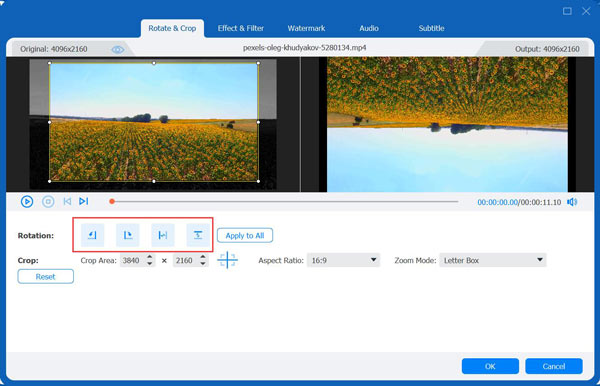
Krok 3Na hlavní obrazovce nastavte cílové umístění a název nově otočeného souboru GIF. Kliknutím na tlačítko „Převést vše“ exportujete GIF bez ztráty kvality.

100% Secure
100% Secure
Jak rychle otáčet GIFy pomocí Ezgifu
Dále v pořadí je Ezgif, jedno ze známých online řešení pro úpravu GIFů díky své rychlosti, bezplatnému a mimořádně uživatelsky přívětivému ovládání. Zde můžete otáčet obrázky GIF přímo v prohlížeči, takže není nutné instalovat žádný software ani vytvářet účet. Navíc zachovává původní sekvenci snímků, což zajišťuje plynulé přehrávání GIFu po otočení.
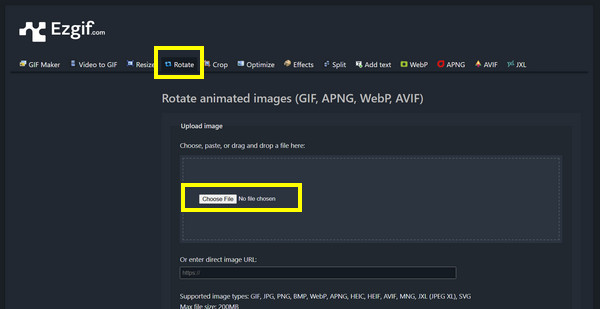
Krok 1Navštivte webové stránky Ezgif. V nabídce vyberte nástroj „Otočit“. Klikněte na „Vybrat soubor“ a poté vyhledejte a nahrajte GIF, který chcete otočit.
Krok 2Nyní vyberte požadovaný úhel natočení, například 90 stupňů.
Krok 3Později klikněte na tlačítko „Otočit GIF“ pro zpracování souboru a po dokončení si GIF stáhněte.
Otáčejte GIFy zdarma s iLoveIMG Online
iLoveIMG podporuje rotaci více GIF animací. Tento online rotátor GIFů navíc funguje velmi dobře v různých prohlížečích a operačních systémech, což zajišťuje přístupnost pro většinu uživatelů.
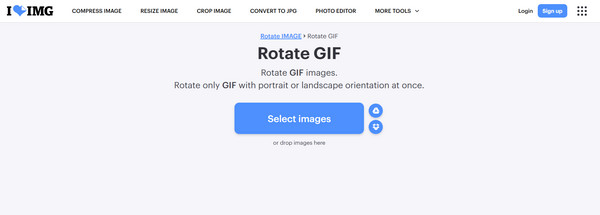
Krok 1Navštivte stránku iLoveIMG a tam vyberte nástroj „Otočit GIF“. Nahrajte svůj GIF ze svého zařízení nebo cloudového úložiště.
Krok 2Kliknutím na ikony otáčení otočíte GIF doleva nebo doprava.
Krok 3Potvrďte otočení a počkejte na dokončení procesu, poté stáhněte otočený GIF.
Pohodlné otáčení GIFů na iPhonu/Androidu s GIF Guru
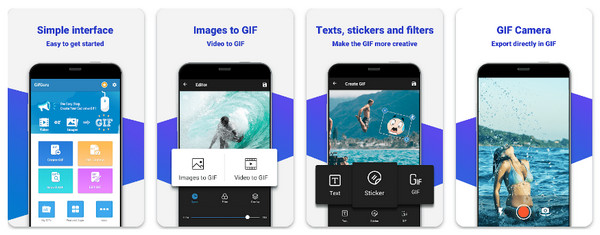
Pro ty, kteří dávají přednost úpravě GIFů přímo na svých chytrých telefonech, je zde Gif Guru, což je praktické mobilní řešení. Umožňuje vám rychle otáčet GIFy pomocí dotykového ovládání a zároveň zachovat původní kvalitu GIFů. Tato mobilní aplikace navíc nabízí základní funkce úprav. Můžete... zrychlení GIFů a přidat další efekty. Tato metoda je tedy ideální pro rychlé úpravy na cestách a sdílení GIFů na sociálních sítích.
Krok 1Otevřete Gif Guru na svém mobilním zařízení. Poté importujte GIF, který chcete otočit, z galerie.
Krok 2Dále vyberte z nástrojů pro úpravy možnost „Otočit“.
Krok 3Upravte orientaci GIFu na 90 stupňů, 180 stupňů a 270 stupňů.
Tabulka s recenzemi produktů
| Nástroj | Platforma | Vodoznak | Další podporované formáty | Nastavitelná nastavení |
| 4Easysoft Total Video Converter | Windows, macOS | Ne | Pouze GIF | Plně nastavitelná nastavení |
| Ezgif | Webový prohlížeč | Ne | GIF, JPG, PNG | Možnosti rotace s omezenou kontrolou kvality. |
| iLoveIMG | Webový prohlížeč | Ne | Pouze GIF | Základní rotace |
| Guru GIFů | iOS, Android | Ne | GIF, MP4, MOV, AVI, MKV, FLV a další. | Možnosti otáčení a převrácení s některými dalšími nastaveními. |
Závěr
Pokud máte pro daný úkol ten správný nástroj, můžete snadno otáčet GIFy s orientací na výšku i na šířku. Zde jsou uvedeny editory jako Ezgif a iLoveIMG, které jsou ideální pro rychlé opravy, zatímco mobilní aplikace nabízejí pohodlí pro úpravy na cestách na vašem Androidu a iPhonu. Tyto bezplatné nástroje však mohou mít svá omezení, takže zde je jeden z nich. 4Easysoft Total Video ConverterRotátor GIFů se důrazně doporučuje pro otáčení GIFů bez ztráty kvality. Ať už chcete GIFy občas otočit do perfektního úhlu, přidat text do GIFů, nebo pravidelně pracujete s animovanými soubory, tento nástroj je stabilním a vysoce kvalitním řešením pro otáčení obrázků GIF ve směru nebo proti směru hodinových ručiček efektivně.
100% Secure
100% Secure
