
Převádějte, upravujte a komprimujte videa/audia ve více než 1000 formátech ve vysoké kvalitě.

Jak extrahovat zvuk z videa? 5 nástrojů pro všechna zařízení

Autor: Paula Pailaga na Upravit video/audio Pro 10, 2025
Extrakce zvuku z videa Stalo se běžnou potřebou ukládat si oblíbenou hudbu z filmu, izolovat dialogy nebo ukládat zvuk pro obsah na sociálních sítích. Naštěstí existuje spousta nástrojů dostupných na stolních počítačích, online i mobilních zařízeních, které dokáží snadno převést video na pouhý zvuk. Tato příručka vám nabízí pět nejlepších možností pro každou situaci. Podívejte se, jak každá z nich funguje a která z nich nejlépe vyhovuje vašemu projektu.
Seznam průvodců
Rozdíly ve výstupním zvukovém formátu v různých scénářích Nejrychlejší a nejprofesionálnější způsob extrakce zvuku z videí Rychlá extrakce zvuku z videí pomocí Audacity Extrahujte zvuk z videí na iPhonu pomocí InShot Použijte Audio Extractor k extrakci zvuku z videí v systému Android Online extrakce zvuku z videí pomocí CloudConvertRozdíly ve výstupním zvukovém formátu v různých scénářích
Než se hlouběji ponoříme do ukládání zvuku z videa jako souboru, je třeba si nejprve uvědomit, že nejlepší zvukový formát závisí na tom, kde a jak budete extrahovaný zvuk používat. Různé typy souborů jsou určeny pro různé situace, takže zde je několik rozdílů ve výstupních zvukových formátech v různých každodenních situacích:
• Vysoce kvalitní editace. Pokud plánujete editovat profesionální projekty, nejlepší výsledky vám poskytnou nekomprimované formáty jako WAV a AIFF.
• Každý den poslouchám nebo sdílím. Vyberte formát MP3, protože je nejrozšířenější a ideální pro běžné přehrávání na zařízeních a platformách.
• Zařízení ekosystému Apple. Formáty M4A nebo AAC jsou ideální pro prostředí Apple. Nabízejí lepší kvalitu a jsou optimalizovány pro iPhone, iPad a Mac.
• Online nahrávání a použití na webu. Mnoho platforem miluje OGG pro jeho efektivní kompresi při zachování kvality zvuku. Můžete se také zaměřit na formát MP3, protože je široce přijímaný.
• Ušetřete úložný prostor na mobilu. Pokud máte problém s úložným prostorem, zaměřte se na formáty jako AAC a OGG, protože komprimují efektivněji než jiné.
• Širší kompatibilita napříč zařízeními a přehrávači. Některé přehrávače, zejména starší, pracují s formáty jako MP3 nebo WMA, aby bylo zajištěno plynulé přehrávání.
Nejrychlejší a nejprofesionálnější způsob extrakce zvuku z videí
Je zásadní zachovat stejnou čistotu jako originál, pokud chcete oddělit zvuk od videa; naštěstí zde máte 4Easysoft Total Video ConverterTento program je postaven na pokročilé technologii zpracování, která zajišťuje, že i po oddělení zvuku od klipu nedojde ke ztrátě kvality. Kromě extrakce zvuku umožňuje jemně doladit zvuk úpravou parametrů, jako je vzorkovací frekvence, kanály a kodér, a tak vám poskytne kompletní výsledný zvuk.

Snadno extrahujte zvuk z videí a ukládejte jej ve formátech, jako je MP3.
Před exportem zvuku ořízněte nepotřebné části.
Upravte nastavení zvukového výstupu pro dosažení požadované kvality zvuku.
Hardwarově akcelerované pro rychlé zpracování bez ztráty kvality.
100% Secure
100% Secure
Krok 1Spusťte v počítači program 4Easysoft Total Video Converter. Jakmile se otevře hlavní rozhraní, nahrajte video kliknutím na tlačítko „Přidat soubory“.

Krok 2Dále otevřete rozbalovací nabídku „Formát“ a procházejte dostupné výstupní formáty. Přejděte do kategorie „Zvuk“ a vyberte „MP3“ nebo jiné preferované zvukové formáty.

Pokud chcete jemně doladit kvalitu výstupu, klikněte na tlačítko „Vlastní profil“ vedle formátu a upravte vzorkovací frekvenci, nastavení kanálů nebo kodér.

Krok 3Po výběru formátu a kvality vyberte výstupní složku. Proces ukončíte kliknutím na tlačítko „Převést vše“ a nechte program extrahovat zvuk z videa.

100% Secure
100% Secure
Rychlá extrakce zvuku z videí pomocí Audacity
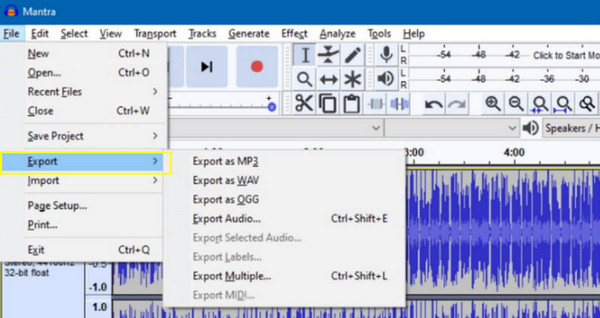
Pokud hledáte bezplatný, ale zároveň výkonný způsob, jak extrahovat zvuk z videa, pak je Audacity dobrou volbou. Je široce oblíbený pro své možnosti úpravy zvuku, ale zvládá i extrakci zvuku z video souborů. Navíc je užitečný pro editaci a vylepšení zvuku po extrakci, což vám dává svobodu kontroly nad konečným výsledkem.
Krok 1Spusťte Audacity na svém počítači. Chcete-li nahrát video soubor, přejděte do nabídky „Soubor“, vyberte „Importovat“ a poté „Zvuk“. Extrakce zvuku se spustí automaticky.
Krok 2Následně můžete provést potřebné úpravy zvuku.
Krok 3Po dokončení exportujte zvuk výběrem nabídky „Soubor“, poté „Exportovat“ a výběrem možnosti „Exportovat jako MP3“ nebo jiných formátů.
Extrahujte zvuk z videí na iPhonu pomocí InShot
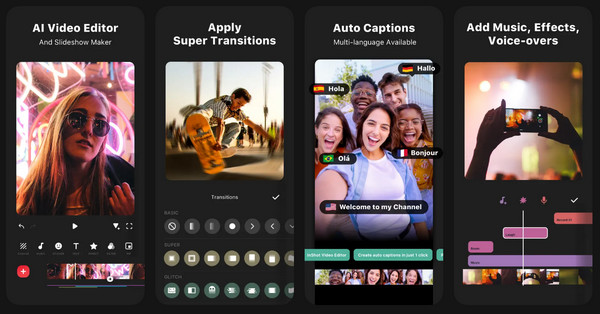
Pro uživatele iPhonu je mezitím k dispozici InShot jako všestranný video editor pro snadnou extrakci zvuku z videa. Zde můžete oddělit zvuk od videa bez nutnosti použití počítače nebo technických znalostí. Zvuk můžete také po nahrání upravit nebo vylepšit. ořezávání zvuku.
Krok 1Spusťte aplikaci InShot na svém iPhonu. Klepnutím na možnost „Video“ importujte video z knihovny.
Krok 2Poté klepněte na „Hudba“ a poté vyberte „Extrahovat zvuk“, chcete-li extrahovat zvuk z klipu. Upravte nastavení zvuku podle potřeby, např. hlasitost nebo efekty zeslabování.
Krok 3Klepnutím na tlačítko „Uložit“ exportujete zvuk do svého zařízení.
Použití zvuku k extrakci zvuku z videí v systému Android
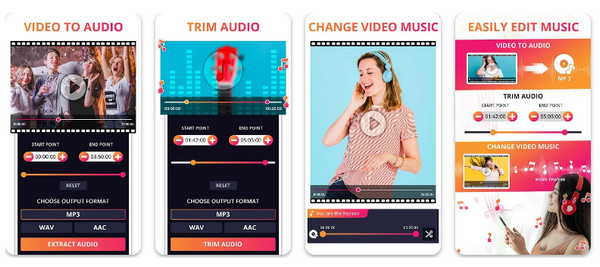
Audio Extractor je uživatelsky přívětivá aplikace pro Android, vytvořená speciálně pro extrakci zvuku z videí. Umožňuje vám s minimálním úsilím převádět videoklipy do zvukových souborů. Navíc nabízí jednoduché rozhraní, které zajišťuje, že kdokoli může snadno extrahovat zvuk z videa, a podporuje více formátů, jako jsou MP3, WAV a AAC.
Krok 1Otevřete aplikaci Audio Extractor na svém telefonu Android.
Krok 2Tam klepněte na „Vybrat video“ a vyberte video, ze kterého chcete extrahovat zvuk.
Krok 3Dále vyberte požadovaný zvukový formát, jako je MP3, AAC atd., a klepněte na tlačítko „Extrahovat“.
Krok 4Jakmile je hotovo, uložte zvuk do svého zařízení nebo jej přímo sdílejte.
Online extrakce zvuku z videí pomocí CloudConvert
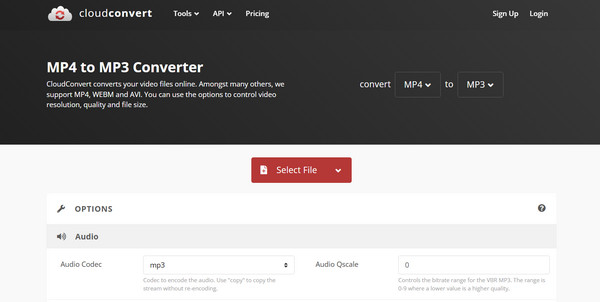
Poslední z nich je online řešení pro extrakci pouze zvuku z videa, CloudConvert. Pokrývá širokou škálu video a audio formátů, takže je velmi efektivní pro různé projekty. A protože funguje plně online, nemusíte nic instalovat a videa můžete nahrávat z cloudového úložiště, jako je Google Drive nebo Dropbox.
Krok 1Vyhledejte webovou stránku CloudConvert a vyberte „Převést“ a poté „Video na audio“.
Krok 2Nyní nahrajte video soubor z počítače nebo cloudového úložiště.
Krok 3Poté vyberte v následujícím poli požadovaný zvukový formát a klikněte na tlačítko „Převést“.
Krok 4Po dokončení procesu si stáhněte extrahované video.
Závěr
Díky širokému výběru nástrojů pro stolní počítače, online i mobilní zařízení nebylo nikdy snazší oddělený zvuk od videaAť už dáváte přednost přesnosti softwaru, rychlému řešení online nástrojů nebo přenositelnosti mobilních aplikací, každá z těchto metod vám pomůže získat zvuk z jakéhokoli video souboru. Z nich použijte 4Easysoft Total Video Converter Za prvé. Pokud hledáte rovnováhu mezi kvalitou, rychlostí a flexibilitou, vaše hledání končí tímto výkonným převodníkem.
100% Secure
100% Secure
