
Obnovte smazaná/ztracená data z PC/Mac, HDD, USB, SD karty a dalších zařízení.

Apple Continuity Camera – Zjistěte o ní více na vašem iOS 26/18

Autor: Paula Pailaga na Řešení/tipy Úno 02, 2023
Apple v nejnovějších aktualizacích iOS 26/18 vydává novou funkci – Continuity Camera. Tato funkce vám umožňuje proměnit váš iPhone ve webkameru, kterou můžete používat na Macu. Tato funkce však není k dispozici u všech modelů a verzí iPhonu. Možná vás zajímá, zda váš iPhone tuto funkci dokáže využít. Zjistíte to v tomto příspěvku, který obsahuje informace a požadavky pro… Fotoaparát Apple Continuity Camera.
Seznam průvodců
Část 1. Jak funguje Apple Continuity Camera na iPhone Část 2: Systémové požadavky iOS pro používání Apple Continuity Camera Část 3. Jak upgradovat na iOS 26/18 pro používání Apple Continuity Camera na FaceTime Část 4. Nejčastější dotazy o Apple Continuity CameraČást 1. Jak funguje Apple Continuity Camera na iPhone
Apple vydal svou nejnovější funkci pro iOS 26/18, kterou je Continuity Camera. Díky této funkci můžete fotoaparát iPhonu využít jako médium pro vkládání obrázků nebo skenování dokumentů na počítači Mac. Umožňuje vám také používat zadní kameru jako webkameru FaceTime nebo s jinými platformami pro videohovory. Kromě toho můžete tuto novou funkci iOS 26/18 využívat kabelově i bezdrátově. S těmito vynikajícími body by se dalo říci, že se jedná o neuvěřitelnou funkci iOS 26/18; než ji však budete moci používat, existuje mnoho požadavků, které musíte zvážit. Tyto požadavky jsou nezbytné pro to, abyste ji mohli používat bez jakýchkoli chyb. Pojďme se níže bez dalších okolků pustit do požadavků na Continuity Camera.
Část 2: Systémové požadavky iOS pro používání Apple Continuity Camera
Po vydání této nejnovější funkce pro iOS jsou také zveřejněny požadavky pro uživatele iOS 26/18, aby mohli používat Apple Continuity Camera. Tato funkce je navíc kompatibilní pouze s některými verzemi a modely iPhonu a s konkrétním systémem macOS. Zde jsou tyto požadavky:
| iOS 26/18 nebo novější | macOS Ventura nebo novější |
| iPhone XR nebo novější. | Všechny Macy s operačním systémem macOS a později a s verzí Tahoe. |
| iPhone 11 nebo novější pro přístup k Center Stage. | |
| iPhone 11 nebo novější, kromě iPhone SE pro zobrazení na ploše. | |
| iPhone 12 nebo novější pro Studio Light. |
Kromě těchto požadavků na verze iPhone, model a macOS jsou zde další požadavky:
◆ Váš iPhone a Mac by měly být přihlášeny pomocí stejného Apple ID.
◆ Kontinuální kamera by měla být na vašem iPhone zapnutá. Pokud nevíte, jak to zapnout, postupujte takto: V aplikaci Nastavení vyberte možnost Obecné. Poté klepněte na tlačítko AirPlay & Handoff a zkontrolujte, zda je aktuálně zapnuto.
◆ Váš iPhone i Mac by neměly sdílet své mobilní a internetové připojení.
◆ iPhone a Mac byste měli mít blízko sebe. Na obou zařízeních jsou také zapnuty Bluetooth a Wi-Fi.
Část 3. Jak upgradovat na iOS 26/18 pro používání Apple Continuity Camera na FaceTime
S ohledem na výše uvedené požadavky musíte aktualizovat svůj iPhone na verzi iOS 26/18. Tímto způsobem můžete na svém zařízení zpřístupnit funkci Apple Continuity Camera a používat ji ve FaceTime. Pokud se setkáte s problémy se systémem iOS, například s nemožností aktualizace iPhonu, můžete použít 4Easysoft iPhone Data Recovery nástroj k jeho opravě. Tento výkonný nástroj byl vyvinut k opravě téměř všech problémů se systémem iOS způsobených různými scénáři, jako jsou pády systému, náhodné smazání dat, zapomenutí hesla, obnovení továrního nastavení atd. Kromě toho vám také umožňuje řešit problematické systémové problémy iOS, včetně aktualizací chyby s vysokou úspěšností bez ztráty dat.

Schopný pojmout všechna zařízení a verze iOS, ať už iPhone, iPad nebo iPod.
Vybaveno schopností efektivně opravit více než 50 problémů se systémem iOS.
Podpora více než 20+ různých dat, která lze obnovit.
Obsahuje funkci náhledu pro zobrazení a výběr datových souborů, které chcete obnovit.
100% Secure
100% Secure
Jak používat 4Easysoft iPhone Data Recovery nástroj pro opravu problémů s aktualizací iOS:
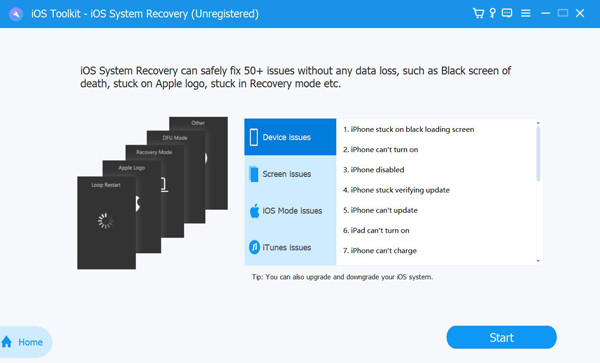
Krok 1Přejít na 4 Easysoft iPhone Data Webová stránka pro obnovení k instalaci nástroje do systému Windows nebo Mac. Poté klikněte na Obnova systému iOS a připojte svůj iPhone k zařízení pomocí kabelu USB. Poté zaškrtněte Start tlačítko, které automaticky naskenuje vaše zařízení iPhone a aktualizuje verzi iOS, abyste získali Apple Continuity Camera.
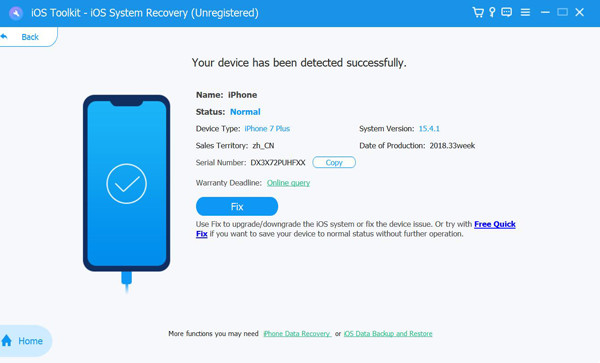
Krok 2Poté, co nástroj naskenuje vaše zařízení, budou uvedeny všechny informace o něm. Zaškrtněte Opravit tlačítkem přejděte k následujícímu procesu.
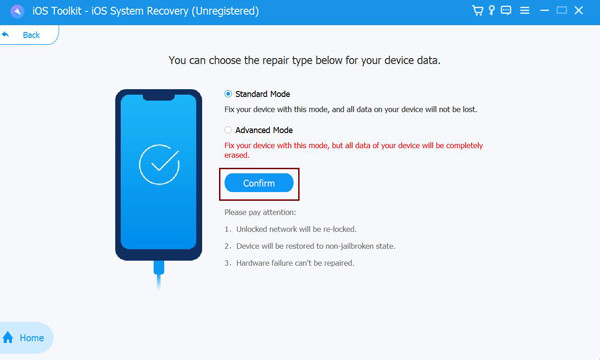
Krok 3Dále vás nástroj vyzve k výběru mezi dvěma režimy. Pokud si vyberete Standardní režim, opraví pouze drobné systémové problémy iOS bez ztráty dat. Jinak, pokud si vyberete Pokročilý mód, opraví ty závažné problémy, které způsobí ztrátu dat. Pokročilý režim přichází s mnohem vyšší úspěšností než standardní režim. Po rozhodnutí klikněte na požadovaný režim a zaškrtněte Potvrdit knoflík.
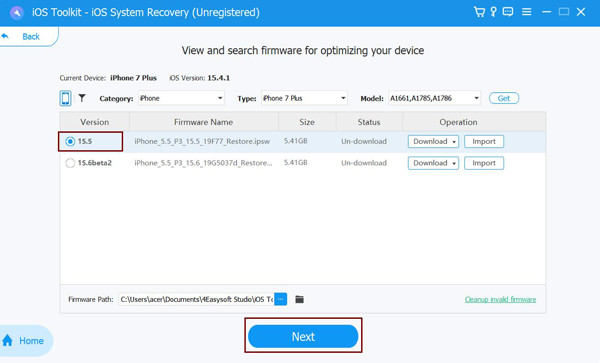
Krok 4Vyberte vhodné Kategorie, Typ, a Modelka podle vašeho zařízení. Poté vyberte požadovaný firmware s různými verzemi iOS a klikněte na Stažení tlačítko. Tímto způsobem můžete upgradovat verzi iOS vašeho iPhonu na iOS 26/18. Poté zaškrtněte políčko další tlačítko pro zahájení upgradu vašeho iPhone a použití Apple Continuity Camera později.
Část 4. Nejčastější dotazy o Apple Continuity Camera
-
1. Mohu používat Apple Continuity Camera bez Wi-Fi?
Bohužel nemůžete. V rámci požadavků musí být na vašem iPhonu a počítači Mac zapnuté Wi-Fi a Bluetooth. Pokud plánujete používat tuto funkci bezdrátově, měli byste se ujistit, že máte Wi-Fi a Bluetooth.
-
2. Mohu použít funkci Continuity Camera jako webovou kameru na Zoom?
Ano, určitě můžete! Tuto funkci můžete také využít k přeměně zadní kamery vašeho iPhone na webovou kameru, pokud máte Zoom Meetings. Kromě toho by tato funkce mohla být použita také s Microsoft Teams a Webex.
-
3. Jak mohu nastavit funkci Apple Continuity Camera na kabelové připojení?
Chcete-li tuto funkci nastavit na kabelové připojení, měli byste k propojení zařízení iPhone s počítačem Mac použít kabel USB. Navíc je to skvělý způsob, jak udržet baterii iPhonu plnou po delší dobu videohovorů v reálném čase.
Závěr
Nyní, když jste dobře vybaveni nejnovějšími funkcemi systému iOS 26/18, Průběžná kamera, můžete si jej užívat při všech videohovorech. Poznamenejte si tyto požadavky, protože jsou nezbytné pro to, abyste tuto funkci mohli používat bez chyb nebo problémů. Navíc, pokud narazíte na problémy se systémem iOS, jako je například nemožnost aktualizace iPhonu, zbavte se jich pomocí 4Easysoft iPhone Data Recovery nástroj. Neváhejte a navštivte program na jeho oficiálních stránkách a vyzkoušejte si jeho schopnosti a vynikající funkce zdarma!
