
Odemkněte všechny své iPhone/iPod/iPad vymazáním přístupového kódu a zcela odstraňte Apple ID.

4 způsoby, jak obnovit heslo hlasové schránky na iPhone a Androidu

Autor: Alvin Cantero na Obnova iOS 28. listopadu 2025
Hlasová schránka vám pomůže zachytit důležité hovory, zejména když je nemůžete přijmout. Pokud ale zapomenete heslo k hlasové schránce, můžete se ocitnout zablokovaní. Jak tedy… obnovit heslo hlasové schránky přichází. Naštěstí zařízení iPhone i Android nabízejí jednoduché způsoby, jak to udělat v několika krocích! Tato příručka se s vámi podělí o čtyři snadné metody, jak změnit hesla hlasové schránky na iPhonu a Androidu, a také vám ukáže, jak obnovit smazaná hesla. Hned do toho!
Seznam průvodců
3 snadné způsoby, jak obnovit nebo změnit heslo hlasové schránky na iPhone Jak obnovit heslo hlasové schránky v systému Android Nejlepší způsob, jak obnovit smazanou hlasovou schránku3 snadné způsoby, jak obnovit nebo změnit heslo hlasové schránky na iPhone
Když zapomenete heslo k hlasové schránce, možná si ho chcete jednoduše aktualizovat; váš iPhone nabízí několik jednoduchých možností, jak resetovat PIN kód hlasové schránky. Zde nepotřebujete žádné pokročilé nástroje, stačí pár vestavěných nastavení od iOS a heslo k hlasové schránce si můžete změnit.
Zde máte tři způsoby, jak resetovat nebo změnit heslo hlasové schránky iPhonu; každý z nich je jednoduchý a vhodný pro začátečníky. Později můžete přenesení hlasové schránky do nového iPhonu nebo provést více změn bez úniku dat.
1. Obnovte heslo hlasové schránky pomocí nastavení iPhonu
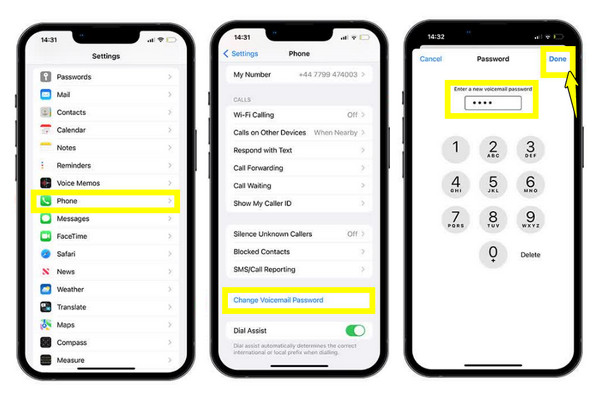
Krok 1Otevřete na iPhonu aplikaci „Nastavení“, přejděte dolů a klepněte na „Telefon“.
Krok 2Tam vyberte „Změnit heslo hlasové schránky“.
Krok 3Zadejte nové heslo hlasové schránky a poté jej zadejte znovu pro ověření. Klepnutím na tlačítko „Hotovo“ jej uložte.
2. Obnovte heslo hlasové schránky pomocí aplikace operátora
Krok 1Otevřete mobilní aplikaci svého operátora, například MyAT&T, a poté se přihlaste pomocí údajů o svém účtu.
Krok 2Tam vyhledejte nastavení „Hlasová schránka“ nebo „Zabezpečení“.
Krok 3Dále vyberte možnost „Obnovit heslo hlasové schránky“ a podle kroků na obrazovce úspěšně resetujte heslo hlasové schránky.
3. Obnovte heslo hlasové schránky kontaktováním svého operátora
Krok 1Kontaktujte zákaznickou podporu svého operátora a poté laskavě požádejte o resetování hesla hlasové schránky. Na požádání ověřte svou totožnost.
Krok 2Agent vám poté resetuje heslo nebo vám poskytne dočasné.
Krok 3Zadejte přístupový kód na iPhonu a po zobrazení výzvy nastavte nový
Jak obnovit heslo hlasové schránky v systému Android
Je také užitečné vědět, jak resetovat heslo hlasové schránky v systému Android. Ať už máte Samsung, Google Pixel nebo jakoukoli jinou značku Androidu, kroky jsou obvykle podobné, protože hlasové zprávy zpracovává váš mobilní operátor.
Chcete-li zjistit, jak proces funguje na vašem zařízení, podívejte se na níže uvedené kroky pro rychlé nastavení nového hesla hlasové schránky pro Android:
Krok 1Spusťte aplikaci „Telefon“ na svém zařízení Android, přejděte do nabídky se třemi tečkami v pravém horním rohu obrazovky a vyberte „Nastavení“.
Krok 2Na této stránce přejděte dolů a vyhledejte a klepněte na „Hlasová schránka“.
Krok 3Dále klepněte na „Změnit PIN“, zadejte aktuální heslo hlasové schránky a klepněte na tlačítko „Pokračovat“.
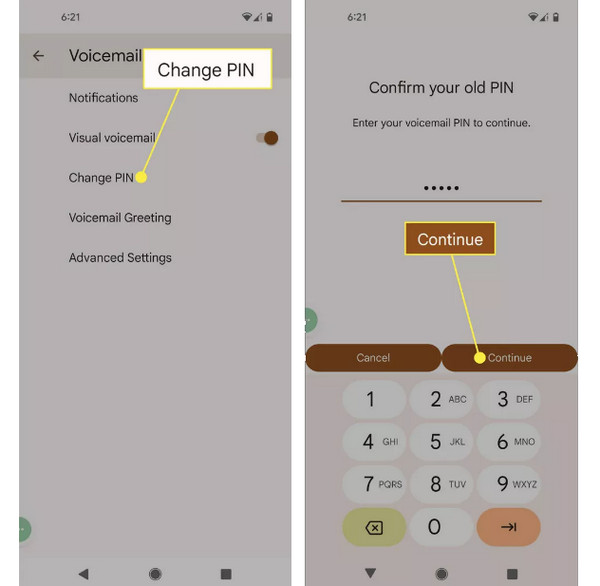
Krok 4Zadejte nový PIN a poté klepněte na tlačítko „Pokračovat“. Zadejte nový PIN znovu a klepněte na tlačítko „OK“ pro uložení nového hesla hlasové schránky.
Nejlepší způsob, jak obnovit smazanou hlasovou schránku
Kromě resetování hesla hlasové schránky, co když omylem smažete důležitou hlasovou zprávu? Existuje způsob, jak ji obnovit dříve, než úplně zmizí! I když vám aplikace Telefon může umožnit její obnovení, ne vždy se to podaří, zvláště pokud váš operátor hlasovou schránku vymazal. Použijte tedy 4Easysoft iPhone Data Recovery pro toto. Je to jeden z nejspolehlivějších nástrojů pro tento typ obnovy, protože jde nad rámec základních možností a dává vám mnohem vyšší šanci na úspěšné obnovení smazané hlasové schránky. Software funguje i v případě, že je vaše zařízení zaseknuté, poškozené nebo nedokáže správně načíst určité soubory. Navíc pokrývá několik režimů obnovy, což vám umožňuje obnovit smazané hlasové zprávy z iPhonu.

Obnovte smazané hlasové zprávy, fotografie, zprávy, poznámky, videa a další.
Poskytuje okno náhledu pro kontrolu vybraných hlasových zpráv před jejich obnovením.
Zajišťuje vysokou míru úspěšnosti obnovy díky technologii hloubkového a rychlého skenování.
Kompatibilní s nejnovějšími modely iPhonu a nejnovějšími verzemi iOS.
100% Secure
100% Secure
Krok 1Spusťte v počítači aplikaci 4Easysoft iPhone Data Recovery a spárujte s ní iPhone pomocí kabelu USB. Po zobrazení výzvy zařízení klepněte na „Důvěřovat“ a udělte tak softwaru přístup, aby mohl skenovat vaše data.

Krok 2Na hlavní obrazovce vyberte „Obnova dat z iPhonu“ a poté klikněte na „Obnovit ze zařízení iOS“. Klikněte na tlačítko „Spustit skenování“, aby proces provedl hloubkové vyhledávání všech obnovitelných smazaných souborů, včetně hlasových zpráv.

Krok 3Po dokončení skenování budou výsledky uspořádány do několika kategorií. Přejděte k položce „Hlasová schránka“ a poté na ni dvakrát klikněte pro zobrazení náhledu položek. Zaškrtněte ty, které chcete obnovit, a dokončete je kliknutím na tlačítko „Obnovit“ pro jejich uložení.

Závěr
Se čtyřmi metodami popsanými v této příručce můžete okamžitě změnit heslo hlasové schránky a obnovit přístup k důležitým zprávám. Každý přístup má rychlé a jednoduché řešení, ať už dáváte přednost úpravě vestavěného nastavení telefonu nebo správě hlasové schránky pomocí svého operátora. A pokud někdy omylem smažete hlasovou zprávu nebo zmizí po resetu, můžete ji poté obnovit pomocí 4Easysoft iPhone Data RecoveryDíky uživatelsky přívětivému rozhraní a výkonným režimům obnovení vám tento nástroj zajistí, že si své důležité hlasové zprávy můžete kdykoli obnovit.
100% Secure
100% Secure
