
Převádějte, upravujte a komprimujte videa/audia ve více než 1000 formátech ve vysoké kvalitě.

5 řezaček GIFů pro všechny platformy [Jak snadno stříhat GIFy]

Autor: Aira Lesly Escoto na Posouzení Pro 22, 2025
GIFy jsou zábavné a poutavé pro vyjádření reakcí nebo sdílení rychlých momentek, ale ne všechny vyžadují plnou délku. Chcete-li tedy zkrátit dlouhou GIF animaci nebo vystřihnout další části, GIF řezačka činí proces rychlým a snadným. Naštěstí dnešní nástroje nabízejí spoustu způsobů, jak ořezávat GIFy, ať už na počítači, webu nebo na mobilním zařízení. Objevte zde nejlepší řezačky GIFů, které přinášejí něco jedinečného a plynule stříhají GIFy s vynikajícími výsledky.
Seznam průvodců
Kritéria výběru pro řezačky GIFů Nejlepší nástroje pro ořezávání GIFů pro Windows/Mac Ezgif - Bezplatný online řezač GIFů s ovládáním časové osy VEED.IO GIF Cutter - Ořezávání GIFů s úpravami a efekty GIF Maker, GIF editor - řezačka GIFů s ovládáním po jednotlivých snímcích ImgPlay - řezačka GIFů pro iOS s náhledem v reálném časeKritéria výběru pro řezačky GIFů
Než si vyberete ten správný nástroj pro řezání GIFů, vězte, že všechny nástroje jsou nyní na stejné úrovni ovládání, kvality nebo uživatelské přívětivosti, takže jejich vyhodnocení na základě určitých kritérií vám může pomoci vybrat ten nejlepší. Ať už chcete GIFy upravovat jen občas, zvažte následující, abyste zajistili plynulejší úpravy a lepší výsledky.
1. Snadné použití. Dobrý řezač GIFů musí mít intuitivní rozhraní, které vše zjednoduší uživatelům všech úrovní dovedností.
2. Ořezávání a střihání. Hledejte nástroje, které nabízejí ořez s přesností na jeden snímek a flexibilní možnosti ořezu pro odstranění specifických momentů bez ovlivnění kvality.
3. Kvalita výstupu. Vysoce kvalitní GIFy jsou nezbytné, takže nástroj musí zachovat barvy, jasnost a plynulou animaci.
4. Úpravy prvků. Nad rámec základních Ořezávání GIFů, řezačka GIFů musí mít další nástroje, jako jsou filtry, text, ovládací prvky smyčky atd., pro vylepšení konečného výstupu.
5. Podporované formáty souborů. Všestranný řezač GIF snímků by měl podporovat vstup z různých formátů, jako jsou MP4, AVI, MOV a další.
6. Rychlost a výkon. Nástroje s akcelerací GPU umožňují rychlejší zpracování GIFů, zejména souborů s vysokým rozlišením.
7. Kompatibilita s platformami. Vyberte si nástroj pro řezání GIFů, který dokonale vyhovuje vašemu pracovnímu postupu a zařízení. Mohou to být nástroje pro stolní počítače, online editory nebo mobilní aplikace.
Nejlepší nástroje pro ořezávání GIFů pro Windows/Mac
První program pro řezání a úpravu GIFů je všestranný a efektivní program s názvem 4Easysoft Total Video ConverterProgram nabízí přesné nástroje pro ořezávání, ořezávání na časové ose a řadu funkcí pro vylepšení, aby váš GIF vypadal přesně tak, jak chcete. Díky podpoře akcelerace GPU dokáží nástroje plynule zpracovávat GIFy bez ztráty původní kvality. Stručně řečeno, můžete vytvářet, ořezávat a vylepšovat GIFy ve Windows i Macu najednou.

Získejte přesné ořezávání, střihání a změnu velikosti GIFů s ovládáním snímek po snímku.
Přidejte do GIFů a videí filtry, efekty, úpravu rychlosti a další.
Podporuje různé video formáty pro převod do GIFů ve vysoké kvalitě.
Exportujte GIFy ve vysokém rozlišení a s přizpůsobitelným nastavením, což zajistí plynulejší přehrávání.
100% Secure
100% Secure
Krok 1Spusťte 4Easysoft Total Video Converter. Na hlavním panelu přejděte do sekce „Nástroje“ a z možností vyberte „Tvůrce GIFů“.

Krok 2Importujte video nebo GIF, který chcete oříznout. Poté kliknutím na tlačítko „Vyjmout“ otevřete okno pro oříznutí; přetažením počátečního a koncového úchytu rozdělte GIF a upravte délku GIFu.
Volitelně můžete kliknout na tlačítko „Upravit“ a použít další úpravy, jako jsou efekty, filtry, rotace a další, a vylepšit tak svůj GIF.

Krok 3Poté můžete podle potřeby nastavit „Velikost výstupu“ a „Snímkovou frekvenci“. Klikněte na tlačítko „Náhled“ a zkontrolujte GIF před exportem. Jakmile budete spokojeni, klikněte na tlačítko „Generovat GIF“ a uložte zkrácený GIF do počítače.
100% Secure
100% Secure
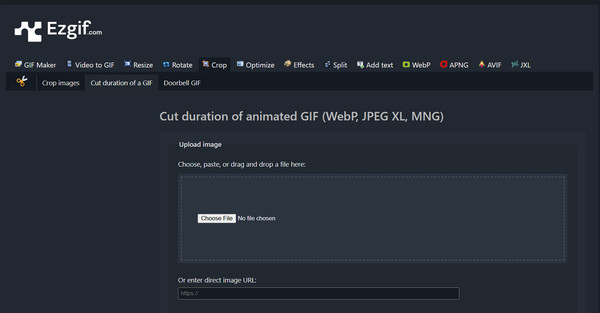
Ezgif - Bezplatný online řezač GIFů s ovládáním časové osy
Ezgif je jeden z nejznámějších prohlížečových programů pro střih animací GIFů. Je navržen s intuitivním posuvníkem časové osy, který umožňuje snadno oříznout další snímky, čímž se zmenší velikost souboru nebo zvýrazní důležité momenty.
Krok 1Po návštěvě webových stránek Ezgif přejděte k nástroji „GIF Cutter“. Tam nahrajte soubor GIF nebo vložte URL adresu.
Krok 2Pomocí polí s časem zahájení a ukončení nebo posuvníku nastavte, jakou část výpisu chcete zachovat.
Krok 3Jakmile budete hotovi, klikněte na tlačítko „Vyjmout GIF“ a ořízněte GIF online. Po dokončení si jej stáhněte.
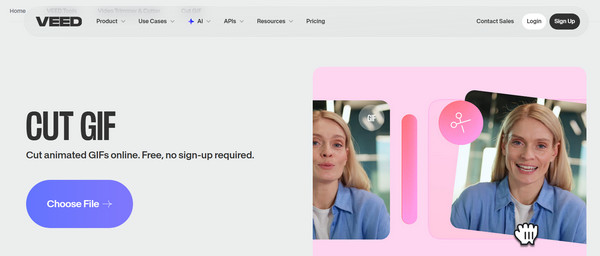
VEED.IO GIF Cutter - Ořezávání GIFů s úpravami a efekty
Další online nástroj pro řezání GIFů, VEED.IO, nabízí více než jen základní nástroje pro řezání. Zde najdete textové překryvy (přidat text do GIFů), filtry, kompresi a funkce pro změnu velikosti. Je to obzvláště užitečné pro tvůrce obsahu, kteří preferují plynulý pracovní postup bez složitého nastavování.
Krok 1Vyhledejte webovou stránku VEED.IO GIF Cutter. Nahrajte svůj GIF z počítače nebo cloudového úložiště.
Krok 2Dále přetáhněte oba úchyty na časové ose a určete část, kterou chcete zachovat.
Krok 3Můžete provést další úpravy dle libosti a poté kliknutím na tlačítko „Exportovat“ úspěšně zkrátit délku animovaných GIFů.
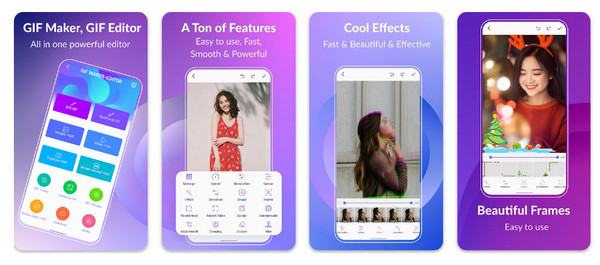
GIF Maker, GIF editor - řezačka GIFů s ovládáním po jednotlivých snímcích
Další je všestranný program pro střih GIFů pro Android, který nabízí kompletní sadu animačních nástrojů, aplikace GIF Maker, GIF Editor. Je skvělý pro každého, kdo hledá přesné ořezávání na mobilním telefonu, a to díky prohlížeči snímek po snímku. Navíc nabízí offline úpravy, takže můžete vytvářet a ořezávat animace kdekoli.
Krok 1Otevřete na svém telefonu Android aplikaci GIF Maker, GIF Editor. Na hlavní obrazovce klepněte na „Upravit GIF“ a importujte soubor videa.
Krok 2V případě potřeby použijte volitelné úpravy, jako jsou filtry nebo úpravy rychlosti.
Krok 3Později vystřihněte fragment z GIFu a uložte ho do galerie.
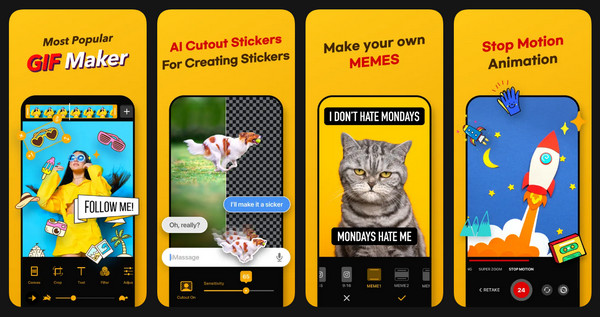
ImgPlay - řezačka GIFů pro iOS s náhledem v reálném čase
A konečně, vysoce hodnocený editor GIFů pro iOS, ImgPlay, je známý svým hladkým rozhraním a funkcemi pro rychlé řezání. Tento řezač GIFů vám nabízí náhledy v reálném čase, takže si snadno prohlédnete změny před uložením. Nabízí také výkonné doplňky, jako jsou filtry, textové nástroje a uspořádání rámečků.
Krok 1Spusťte ImgPlay na svém iPhonu. Nahrajte náš GIF z knihovny nebo iCloudu.
Krok 2Nyní začněte přetahovat úchyty pro ořezávání a ořezávat animované GIFy online.
Krok 3V případě potřeby upravte GIF, než ho exportujete klepnutím na tlačítko „Uložit“.
Závěr
Vzhledem k velkému množství nástrojů pro úpravu GIFů, které jsou dnes k dispozici, od desktopových až po online, nebylo zdokonalování GIF animací nikdy dostupnější. Každý z pěti diskutovaných nástrojů poskytuje způsob, jak… stříhání, ořezávání a zkracování GIFů záleží na vašich preferencích a pracovním postupu. Pro uživatele, kteří chtějí výkonné řešení typu „vše v jednom“, 4Easysoft Total Video Converter je vynikající volbou. Jeho nástroj GIF Maker nabízí přesné ořezávání, rychlé zpracování a vysoce kvalitní výstup, což z něj dělá nejlepší volbu pro každého, kdo upravuje animace GIF a potřebuje vždy spolehlivé výsledky.
100% Secure
100% Secure
