

Spolehlivý video konvertor, editor a kompresor pro každodenní úkoly.

Jak mluvit přes zvuk na videu TikTok bez komentáře [Návod]

Autor: Paula Pailaga na Upravit video/audio Srp 02, 2023
Jak na to mluvit přes videa z TikToku bez hlasového komentářeTikTok je dnes nepochybně jednou z nejoblíbenějších sociálních sítí fanoušků! Lidé mohou sdílet se světem videa, na kterých tančí, hrají, hrají a dělají další věci; většina z nich jsou influenceři, jejichž primární potřebnou dovedností je přehrávání zvuku. Ale už vás nebaví používat funkci hlasového komentáře? Nemusíte být technicky zdatní, abyste se naučili, jak přehrát zvuk na TikToku bez hlasového komentáře, protože tento příspěvek vám poskytne pohodlný způsob, jak toho dosáhnout! Užijte si jeho procházku.
Seznam průvodců
Část 1: Jak mluvit přes TikTok bez komentáře přidáním zvuků Část 2: Nejlepší způsob, jak mluvit přes TikTok bez komentáře [Vysoká kvalita] Část 3: Časté dotazy o tom, jak mluvit přes TikTok bez komentářeČást 1: Jak mluvit přes TikTok bez komentáře přidáním zvuků
Kromě toho, že vám umožňuje sdílet různý obsah, má Tiktok mnoho funkcí, které z něj dělají jednu z nejrychleji rostoucích a nejznámějších platforem. Jedním z nich je přidání vašich zvuků nebo hlasu do vašich videí, aby vynikla. Tentokrát ale nemáte chuť používat funkci Voiceover. Jak mluvit přes zvuk na TikTok bez komentáře? Postupujte podle níže uvedeného podrobného průvodce, který vám poskytne vynikající pomoc.
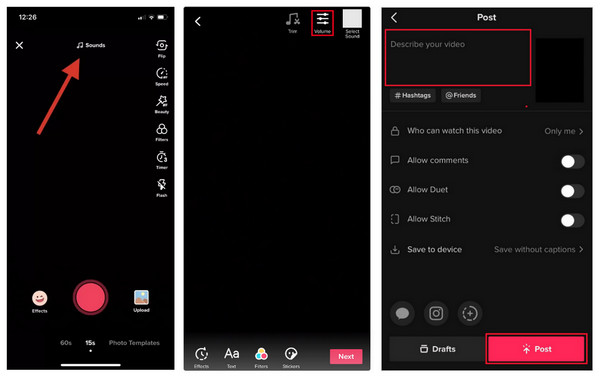
Krok 1Nahrávejte video pomocí svého telefonu Fotoaparát. Otevřete Tik tak aplikaci a poté klepněte na Plus ikona uprostřed.
Krok 2Poté přejděte na nahrát možnost otevřít nahrané video. Udeřte Zvuky z možnosti níže nebo výše, v závislosti na tom, jaké zařízení používáte, vyberte preferovaný zvuk.
Krok 3Upravte Hlasitost původního videa a přidaného zvuku podle vašich požadavků. Klepněte na Hotovo. Vybrat další Chcete-li pokračovat, přidejte text jako titulek před stisknutím tlačítka Odeslat.
Bonusové tipy, jak vytvořit vysoce kvalitní hlasový záznam na TikTok
Pokud teď víte jak udělat voiceover na TikTok s hudbou se můžete naučit tipy, jak vytvořit skvělý komentář na TikTok. Navzdory tomu, že víte, jak používat funkci Voiceover, je důležité vědět, jak ji udělat více podmanivou a příjemnější na poslech. Některé mají špatnou kvalitu zvuku, příliš mnoho vyprávění nebo šum na pozadí; pro vytvoření nejlepšího komentáře na TikTok zvažte následující.
1. Připravte si kvalitní mikrofon, chcete-li mít dobrý záznam hlasu. Případně můžete jít do místnosti, kde hluk z okolí nebude zřetelně slyšet.
2. Zvažte, co řeknete před nahráváním, abyste věděli, co chcete svým divákům říci. Zatímco poutavé vizuální prvky mohou přitáhnout diváky, příjemné hlasové komentáře udrží jejich pozornost.
3. Buďte přirození, když mluvíte; nemusíte předstírat a nasazovat falešný hlas. Mluvte jasně a používejte jednoduchá slova, abyste snadno porozuměli.
4. Jak efektivně mluvit přes zvuk na Tiktoku? Nemluvte příliš pomalu, kde se diváci budou nudit. Nemluvte tak rychle, aby lidé nepochopili, co říkáte.
5. Doporučuje se přidat titulky, aby vaši diváci mohli sledovat, co říkáte.
2: Nejlepší způsob, jak mluvit přes TikTok bez komentáře [Vysoká kvalita]
Možná znalost nejlepšího způsobu snadno vyřeší, jak mluvit zvukem na Tiktoku bez použití problému s funkcí hlasového komentáře. Na internetu můžete najít různé spolehlivé programy pro přidání hudby/audia na pozadí a jedním z nich je 4Easysoft Total Video Converter. Může přidávat nové zvukové stopy ze souborů vašeho počítače, upravovat hlasitost zvuku a přidávat efekty prolínání a zeslabování. Kromě toho, pokud vám TikTok umožňuje přidat titulky, můžete přidat text jako titulky a poté upravit písmo, barvu, neprůhlednost a další. Kromě toho to funguje nad rámec toho, co jste očekávali; níže se o tom můžete dozvědět více a sami si to vyzkoušet. Naučte se podrobné kroky, jak mluvit přes videa TikTok bez komentáře.

Volně nastavitelná hlasitost zvuku pomocí posuvníků nebo tlačítka nahoru a dolů.
Před uložením poskytněte okno náhledu, ve kterém můžete zkontrolovat všechny změny, které jste provedli.
Pokud je potřeba synchronizovat zvukové stopy s videem TikTok, použijte posuvník zpoždění.
Spousta editačních funkcí, se kterými se můžete setkat, aby bylo vaše video TikTok atraktivní.
100% Secure
100% Secure
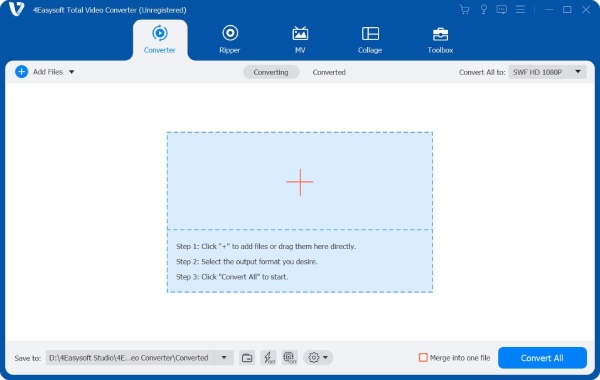
Krok 1Jdi pro Konvertor na hlavní obrazovce aplikace 4Easysoft Total Video Converter. Přidejte video TikTok kliknutím na Přidat soubory nebo pomocí táhnout a pokles funkce.
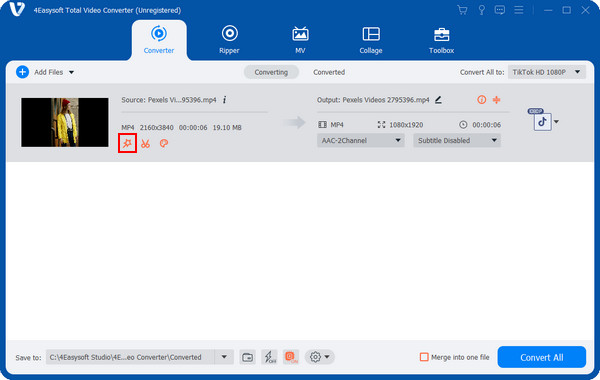
Krok 2Přejděte na Editace hvězdné hůlky ikona. Nejprve můžete začít s dalšími funkcemi úprav, např Otočit a oříznout, Efekty a filtry, a Vodoznak, podle toho, co potřebujete.
Krok 3V Zvuk klepněte na Přidat tlačítko s ikonou plus a vyberte zvukovou stopu, kterou chcete přidat. Tímto způsobem můžete mluvit přes zvuk na TikTok bez komentáře. Vytáhněte Hlasitost posuvníkem upravte zvuk, a pokud neodpovídá videu, posuňte Zpoždění také posuvník.

Krok 4Dále přejděte na Titulky přidejte text do svého videa TikTok. Po dokončení klikněte OK poté se můžete vrátit na hlavní obrazovku Převést vše.
Část 3: Časté dotazy o tom, jak mluvit přes TikTok bez komentáře
-
Jak hovořit o videích TikTok pomocí nástroje voiceover?
Na Tik tak aplikace, klepněte na Plus ikona uprostřed. Přejděte na možnost Nahrát a přidejte obrázky, které chcete vyjádřit. Poté vyberte délku videa a klepněte na další. Poté klepněte na Voiceover možnost na obrazovce úprav. Jakmile budete připraveni, stiskněte tlačítko Record a poté další zpracovat. Než kliknete na Odeslat, můžete přidat text jako titulek.
-
Mohu přidat hlasový projev Siri na TikTok?
Pro uživatele iOS zvažte použití Siri k hovoru přes TikTok. Po přidání textu na obrazovku úprav vyberte na klávesnici možnost převodu textu na řeč. Siri pak přečte vše, co jste napsali na obrazovku.
-
Proč nemohu mluvit o videích TikTok?
Je to pravděpodobně proto, že to děláte špatným způsobem. Stojí za zmínku, že o aplikaci nemůžete mluvit přímo; musíte nejprve nahrát video pomocí fotoaparátu telefonu a poté přidat zvuk pomocí TikTok.
-
Jak získat různé hlasy v komentáři na TikTok?
Po nahrávání můžete použít hlasové efekty nabízené ve funkci Úpravy zvuku. Tiktok má spoustu hlasových efektů, jako je Baryton, Megafon, Chipmunk a tak dále.
-
Existují online nástroje, které vám pomohou s tím, jak mluvit přes zvuk na TikTok?
Kromě zmíněných způsobů přidávání hudby na TikTok to můžete udělat také pomocí online nástrojů. Můžete použít nástroje jako Kapwing a VEED.
Závěr
Závěrem lze říci, že při zveřejňování videí na TikToku je dobré k nim přidat zvuk pomocí hlasu nebo hudbu na pozadí. Ať už používáte funkci Voiceover nebo ne, stále můžete svá videa zatraktivnit přidáním zvuků s pomocí tohoto příspěvku týkajícího se jak přehlušit zvuk na TikTokuDalším skvělým pomocníkem je program s názvem 4Easysoft Total Video Converter. Kromě funkce Zvuk, kde můžete přidávat zvukové stopy, můžete ve videu na TikToku provádět další úpravy, což zajistí, že svým divákům poskytnete skvělý vysoce kvalitní obsah.
100% Secure
100% Secure
