
استرجع جميع البيانات من أجهزة iOS الخاصة بك، والنسخ الاحتياطي على iTunes وiCloud.
لماذا لا أستطيع تنزيل التطبيقات على جهاز الآيفون الخاص بي؟ إجابات و11 حلاً

منشور من طرف ألفين كانتيرو ل استرداد دائرة الرقابة الداخلية 13 فبراير 2026
"لماذا لا أستطيع تنزيل التطبيقات على جهاز الآيفون الخاص بي؟قد تتساءل: "ماذا يحدث؟". سواءً أكان التطبيق يُظهر خطأً في التنزيل أو لا يستجيب إطلاقًا، فأنت لست وحدك. هذه مشكلة شائعة قد تواجه أي شخص لأسباب عديدة، والخبر السار هو أنه عادةً ما يكون حلها سهلاً. سيوضح لك هذا الدليل أسباب حدوثها، وسيرشدك إلى 11 حلاً لمشكلة عدم القدرة على تنزيل التطبيقات على جهاز iPhone. استعد لتنزيل سلس في لمح البصر!
قائمة الدليل
لماذا لا أستطيع تنزيل التطبيقات على جهاز iPhone؟ ١٠ طرق لإصلاح مشكلة عدم القدرة على تنزيل التطبيقات على نظامي التشغيل iOS 18/26 هل ما زلت تواجه مشكلة في تنزيل التطبيقات أو تثبيتها؟ جرب هذالماذا لا أستطيع تنزيل التطبيقات على جهاز iPhone؟
هل سبق لك أن حاولت تنزيل تطبيق على جهاز آيفون ووجدته عالقًا عند عبارة "جارٍ التنزيل"؟ هذه المشكلة أكثر شيوعًا مما تتصور، وتحدث لعدة أسباب، منها:
- اتصال إنترنت غير مستقر.
- برنامج iOS قديم.
- مساحة التخزين غير كافية. (يمكنك حذف الصور المكررة على جهاز iPhone, بالإضافة إلى مقاطع الفيديو الكبيرة والتطبيقات غير المرغوب فيها، وغير ذلك.
- مشاكل في حساب Apple ID أو متجر التطبيقات.
- القيود المفروضة بموجب وقت الشاشة
- إعدادات الدفع أو المنطقة غير صحيحة.
- أخطاء في النظام أو أعطال مؤقتة.
١٠ طرق لإصلاح مشكلة عدم القدرة على تنزيل التطبيقات على نظامي التشغيل iOS 18/26
لحسن الحظ، يمكن حل هذه المشاكل بسهولة. فيما يلي أفضل عشر طرق بسيطة لتنزيل وتثبيت التطبيقات على جهاز iPhone بنجاح.
الحل الأول: تحقق من اتصال الإنترنت
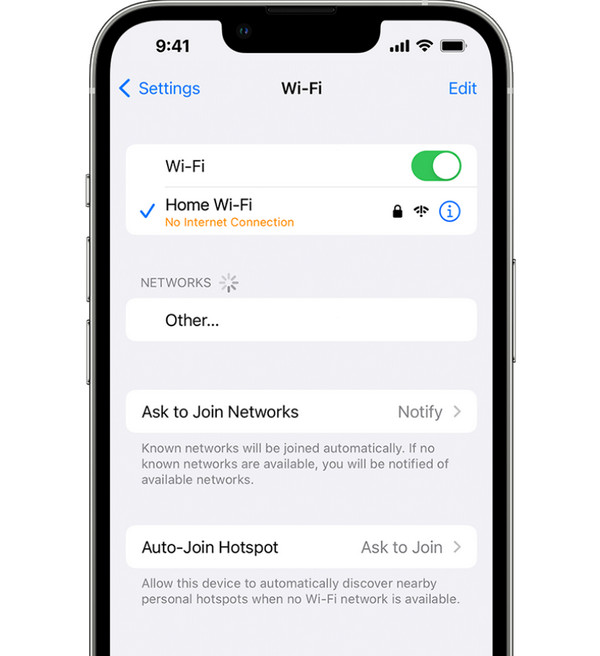
يُعدّ ضعف الاتصال بالإنترنت السبب الأكثر شيوعًا لعدم قدرتك على تثبيت التطبيقات على جهاز iPhone. يتطلب تنزيل التطبيقات وتثبيتها اتصالًا قويًا بالإنترنت لإتمام العملية بنجاح.
- 1.انتقل إلى "الإعدادات"، ثم انقر على "واي فاي". تأكد هنا من اتصالك بشبكة مستقرة.
- 2.وإذا لم ينجح ذلك، فحاول التبديل بين شبكة Wi-Fi وبيانات الهاتف لمعرفة ما إذا كان تنزيل التطبيق سيستأنف.
الحل الثاني: أعد تشغيل جهاز iPhone الخاص بك
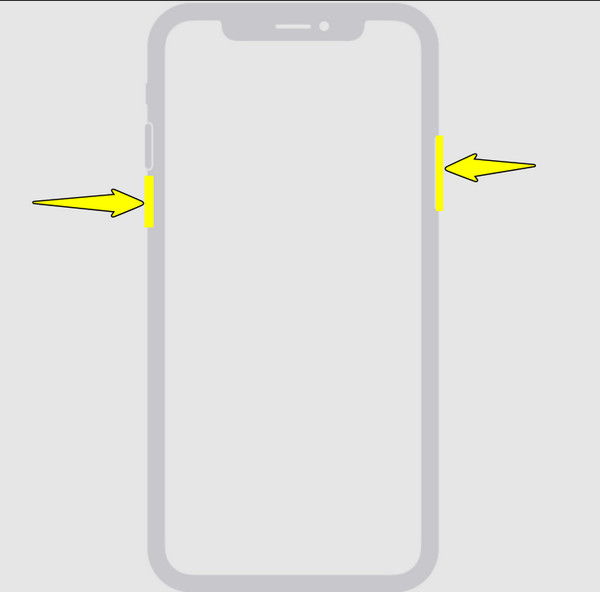
قد يؤدي إعادة تشغيل جهازك إلى إصلاح الأخطاء المؤقتة التي تمنعك من تنزيل التطبيقات على جهاز iPhone. يؤدي ذلك إلى تحديث النظام وإزالة أي عمليات عالقة.
- 1.اضغط باستمرار على زري "التشغيل" و"رفع مستوى الصوت" حتى يظهر شريط التمرير.
- 2.اسحبه لإيقاف تشغيل جهاز iPhone الخاص بك. بعد ذلك، اضغط مع الاستمرار على زر "التشغيل" مرة أخرى.
الحل الثالث: التحقق من مساحة التخزين المتاحة
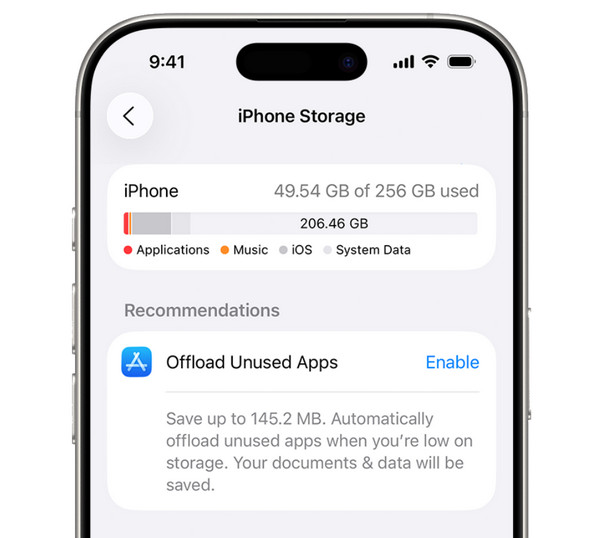
لنفترض أن مساحة التخزين في جهاز iPhone الخاص بك منخفضة. ونتيجة لذلك، لا يمكن تثبيت تطبيقات جديدة. يمكنك حذف الملفات غير المستخدمة أو بعض التطبيقات لتوفير مساحة.
- 1.قم بتشغيل "الإعدادات"، ثم "عام"، وانقر على "مساحة تخزين iPhone".
- 2.هنا، تحقق من شريط التخزين لمعرفة مقدار المساحة المتاحة للتنزيلات الجديدة.
الحل الرابع: إغلاق التطبيقات التي تعمل في الخلفية
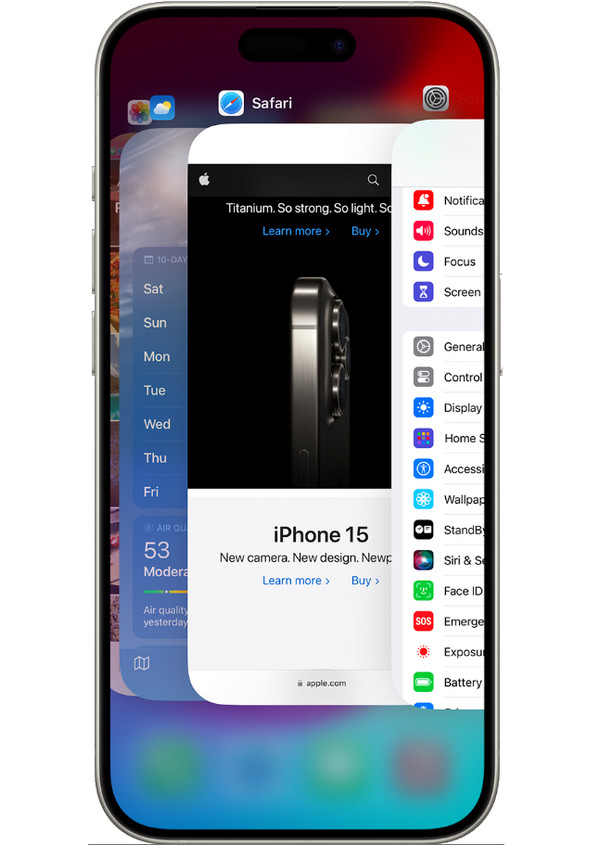
إذا كان هناك عدد كبير من التطبيقات تعمل في الخلفية، فقد لا يملك جهاز iPhone الخاص بك مساحة كافية لمعالجة التنزيلات الجديدة. حاول إغلاق هذه التطبيقات لحل مشكلة عدم القدرة على تنزيل التطبيقات على جهاز iPhone. أو يمكنك إلغاء تثبيت التطبيقات من متجر التطبيقات والإعدادات.
- 1.اسحب لأعلى من أسفل جهاز iPhone الخاص بك لفتح "مبدل التطبيقات" (انقر نقرًا مزدوجًا على زر الصفحة الرئيسية).
- 2.اسحب لأعلى على التطبيقات لإغلاقها، ثم حاول تنزيل أحدها من متجر التطبيقات.
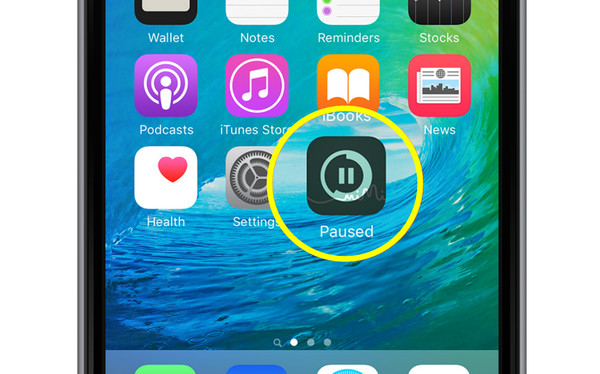
الحل الخامس: إيقاف التنزيل مؤقتًا ثم استئنافه
أحيانًا، تحدث مشكلة في التنزيل بسبب أخطاء في متجر التطبيقات. قد يؤدي إيقاف التطبيق مؤقتًا ثم إعادة تشغيله إلى استئناف العملية وإتمامها بنجاح.
- 1.على شاشتك الرئيسية، ابحث عن تطبيق التنزيل. انقر عليه لإيقاف التنزيل مؤقتًا، ثم انقر عليه مرة أخرى لاستئنافه.
- 2.إذا لم ينجح الأمر، احذف التطبيق وقم بتنزيله مرة أخرى من متجر التطبيقات.
الحل السادس: تحديث نظام iOS إلى أحدث إصدار
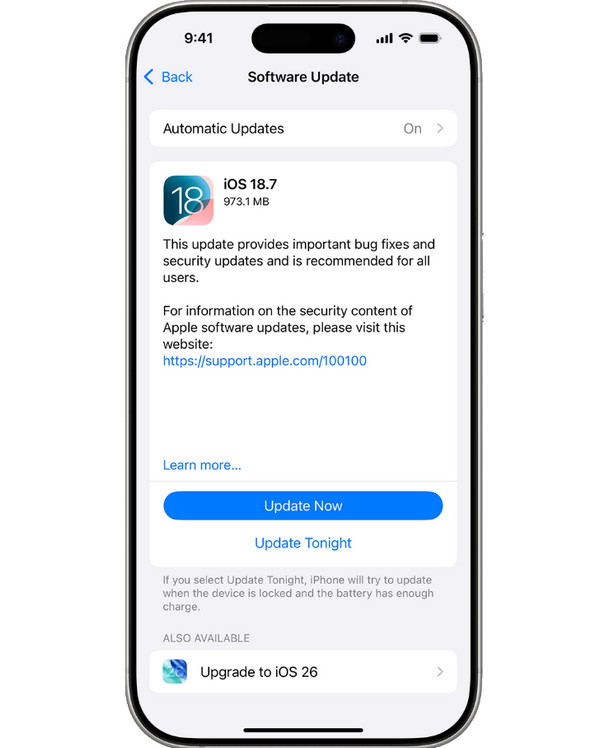
تحتوي إصدارات iOS القديمة على أخطاء تؤثر على تنزيل التطبيقات. لذا، يُرجى تحديث نظام iOS إلى أحدث إصدار لحل مشكلة عدم القدرة على تنزيل التطبيقات أو تحديثها على جهاز iPhone.
- 1.في "الإعدادات"، انقر على "عام"، ثم انتقل إلى "تحديث البرامج".
- 2.إذا كان هناك تحديث متاح، فانقر على "التحديث الآن" واتبع التعليمات لتحديث جهاز iPhone الخاص بك بالكامل.
الحل السابع: سجّل الخروج ثم سجّل الدخول مرة أخرى إلى حساب Apple ID الخاص بك
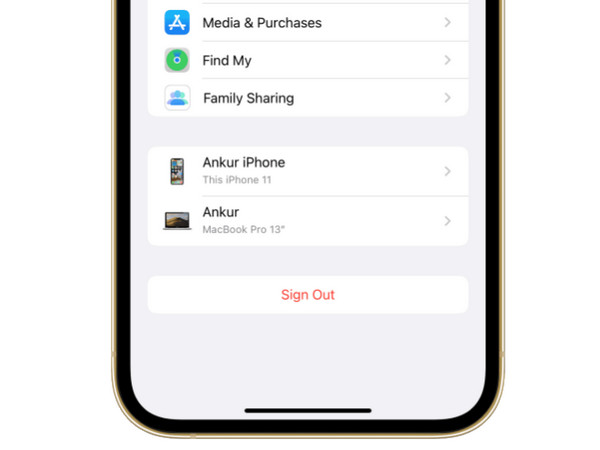
قد تمنع مشاكل حساب Apple ID تنزيل التطبيقات وتحديثاتها. حاول تسجيل الخروج ثم تسجيل الدخول مرة أخرى لتحديث حسابك وحل مشكلة عدم تنزيل التطبيقات على جهاز iPhone.
- 1.انتقل إلى "الإعدادات"، ثم انقر على "معرف Apple الخاص بك"، وقم بالتمرير لأسفل، ثم انقر على "تسجيل الخروج".
- 2.بعد فترة، قم بتسجيل الدخول مرة أخرى إلى حساب Apple ID الخاص بك.
الخطوة 8: تأكيد طريقة الدفع
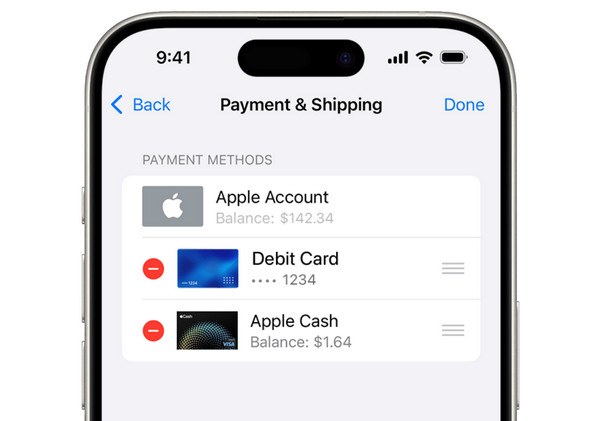
لن تتمكن من تنزيل تطبيق مدفوع إذا كانت طريقة الدفع الخاصة بك غير صالحة. لذا، قم بتحديثها فورًا لتنزيل تطبيقات جديدة على جهاز iPhone.
- 1.داخل "الإعدادات"، انقر على "معرف Apple الخاص بك"، ثم انتقل إلى "الدفع والشحن".
- 2.هناك، انقر على "إضافة طريقة دفع" أو اختر طريقة الدفع الحالية لتعديلها.
- 3.قم بتحديث جميع التفاصيل وحفظها.
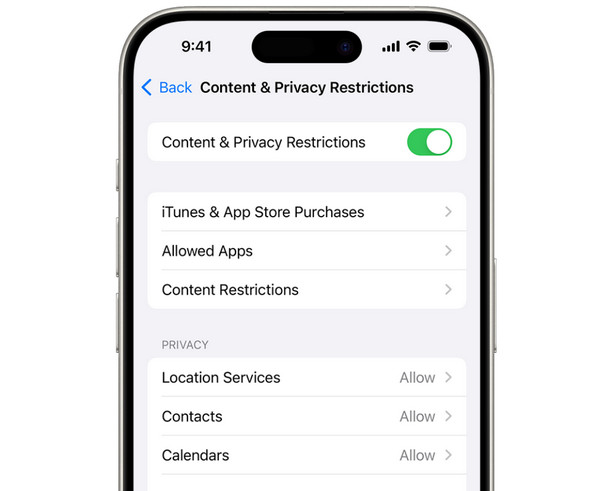
الحل التاسع: التحقق من قيود متجر التطبيقات
قد تكون قيود مدة استخدام الجهاز مفعلة، حيث قد يتم حظر تنزيل التطبيقات. لذا، تأكد من أن إعداداتك تسمح بتنزيل التطبيقات وتثبيتها.
- 1.قم بتشغيل "الإعدادات"، ثم انتقل إلى "مدة استخدام الشاشة".
- 2.انقر على "قيود المحتوى والخصوصية" وتأكد من تفعيلها.
- 3.ومن هناك، انقر على "مشتريات iTunes و App Store" ثم "تثبيت التطبيقات" ثم "السماح".
الحل رقم 10: إعادة ضبط إعدادات الشبكة
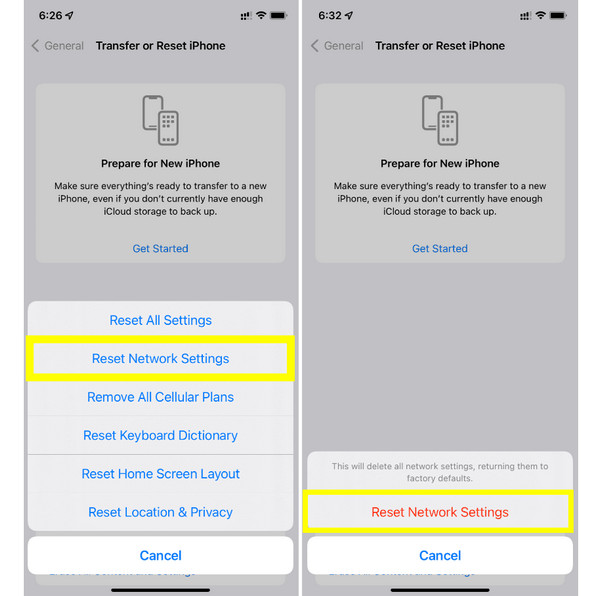
قد تمنع إعدادات الشبكة غير الصحيحة هاتفك من الاتصال بشكل صحيح، مما يسبب لك مشاكل مثل عدم القدرة على تنزيل التطبيقات من متجر التطبيقات. إليك ما يمكنك تجربته:
- 1.افتح "الإعدادات"، ثم "عام".
- 2.انقر على "نقل أو إعادة ضبط الآيفون"، ثم "إعادة الضبط".
- 3.انقر على "إعادة ضبط إعدادات الشبكة"؛ ثم أعد الاتصال بشبكة Wi-Fi الخاصة بك وحاول التنزيل مرة أخرى.
هل ما زلت تواجه مشكلة في تنزيل التطبيقات أو تثبيتها؟ جرب هذا
هل فشلت جميع الحلول الأساسية في حل مشكلة عدم القدرة على تنزيل التطبيقات على جهاز iPhone؟ قد يكون السبب وجود مشاكل أعمق في النظام. وفي مثل هذه الحالات، ستحتاج إلى حل موثوق مثل 4إيزي سوفت لاسترداد نظام iOS. صُممت هذه الأداة الفعّالة لإصلاح نظام iOS الخاص بك دون فقدان البيانات، وهي تغطي 50 مشكلة متعلقة بنظام iOS، بما في ذلك أخطاء متجر التطبيقات، ومشاكل البرامج، وتوقف التنزيلات، وغيرها. باستخدام أداة إصلاح نظام iOS هذه، يمكنك استعادة جهازك إلى وضعه الطبيعي فورًا، وهي مثالية للمستخدمين الذين يستخدمون أي إصدار، بما في ذلك الإصدارين التجريبيين 26 و27 من iOS. إنها حل سهل وبسيط لا يتطلب أي خبرة تقنية.

إصلاح حالات فشل التنزيل، وتعطل النظام، وأخطاء التحديث، والمزيد.
يوفر وضعين للإصلاح: الوضع القياسي والوضع المتقدم.
متوافق مع أحدث إصدارات نظام التشغيل iOS وطرازات أجهزة iPhone.
ضمان عدم فقدان البيانات وعدم وجود أي مخاطر تتعلق بالخصوصية طوال عملية الإصلاح.
100% آمن
100% آمن
الخطوة 1افتح برنامج 4Easysoft iOS System Recovery على جهاز الكمبيوتر الخاص بك، وقم بتوصيل جهاز iPhone الخاص بك عبر كابل USB. بمجرد التعرف عليه، اختر خيار "استعادة نظام iOS" من الشاشة الرئيسية، ثم انقر فوق زر "ابدأ" لبدء العملية.

الخطوة 2بعد أن يتعرف البرنامج على جهاز iPhone الخاص بك، جرّب "الإصلاح السريع المجاني" للمشاكل البسيطة. وللإصلاحات المتقدمة، اختر "إصلاح" للمتابعة.

سيُطلب منك بعد ذلك الاختيار بين "الوضع القياسي" الذي يُصلح المشاكل ويحافظ على أمان بياناتك، أو "الوضع المتقدم" الذي يُصلح المشاكل الخطيرة ولكنه يؤثر على البيانات. انقر على زر "تأكيد" للمتابعة.

الخطوه 3بعد ذلك، تحقق من بيانات جهازك. سيقترح البرنامج حزمة البرامج الثابتة الصحيحة، قم بتنزيلها، ثم انقر فوق زر "التالي" لإصلاح نظام جهاز iPhone الخاص بك.

خاتمة
هل تواجه مشكلة في تنزيل التطبيقات على جهاز iPhone؟ لا تقلق، فهذه مشكلة بسيطة يمكن حلها باتباع الخطوات الصحيحة! بدءًا من فحص اتصالك بالإنترنت وصولًا إلى إعادة ضبط إعدادات الشبكة، لا تستغرق معظم هذه الطرق السهلة سوى بضع دقائق. ومع ذلك، إذا... تطبيقات الآيفون لا يتم تنزيلها المشكلة تستمر بعد كل شيء، 4إيزي سوفت لاسترداد نظام iOS يُعد هذا البرنامج خيارك الأمثل! فهو أداة فعّالة تُصلح أكثر من 50 مشكلة ذات صلة، دون أي مخاطر على بياناتك. بفضل واجهته سهلة الاستخدام وعملية الإصلاح الآمنة، يمكنك الاعتماد على هذا البرنامج لحل مشكلة توقف التنزيل نهائيًا.
100% آمن
100% آمن
