
قم بإزالة رمز مرور الشاشة، ومعرف Apple، وإدارة الأجهزة المحمولة، ووقت الشاشة من جهاز iPhone بأمان.

كل ما تحتاج لمعرفته حول معرف Apple الخاص بي

منشور من طرف ألفين كانتيرو ل iOS أونلوكر 28 مايو 2026
قد يتساءل العديد من مستخدمي أبل الجدد ما هو معرف Apple؟. يُعدّ Apple ID جزءًا أساسيًا من منظومة Apple، ويلعب دورًا محوريًا في استخدام أجهزة Apple. بغض النظر عن الجهاز الذي تستخدمه - iPhone أو iPad أو Mac أو أي جهاز آخر - من الضروري فهم أساسيات Apple ID. يشمل ذلك معرفة كيفية عمله، وما يتحكم به، وكيفية استعادته أو إدارته عند الحاجة. يشرح هذا الدليل ماهية Apple ID، واستخداماته، وكيفية العثور على المعلومات المتعلقة به أو إعادة تعيينها عند مواجهة مشكلة في الوصول إليه.
قائمة الدليل
ما هو معرّف Apple الخاص بي؟: مقدمة موجزة ما هو استخدام معرف Apple على أجهزة Apple؟ كيف يمكنك معرفة معرف Apple الخاص بك؟ كيفية التحقق من حساب Apple ID الخاص بك غير المسجل دخوله كيفية معرفة كلمة مرور Apple ID الخاصة بك [إضافة] كيفية فتح قفل الآيفون مع وجود مشكلة أمنية في حساب Apple IDما هو معرّف Apple الخاص بي؟: مقدمة موجزة
ما هو حساب Apple ID؟ هو الحساب المستخدم للوصول إلى جميع خدمات Apple. يرتبط عادةً بعنوان بريد إلكتروني، ويُعدّ المعرّف الأساسي على أجهزة Apple المختلفة، مثل iPhone وiPad وMac. بمجرد تسجيل الدخول، يُتيح Apple ID الوصول السلس إلى خدمات مثل App Store وiCloud وApple Music وغيرها. بدونه، تبقى معظم الميزات الأساسية لأجهزة Apple غير متاحة.
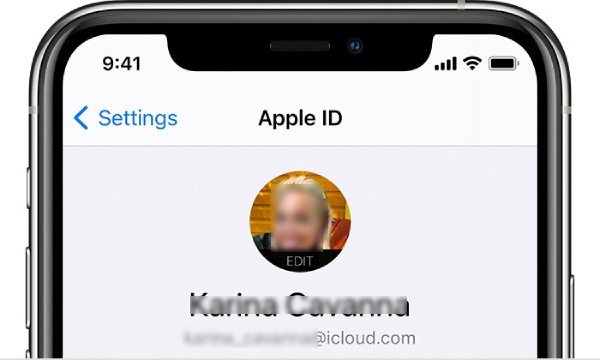
بالإضافة إلى وظيفة التعرف على الهوية الأساسية، يدمج حساب Apple ID أيضًا الإعدادات الشخصية، والتفضيلات، وسجلات الشراء، والنسخ الاحتياطية، ووظائف تتبع الأجهزة ضمن حساب واحد. بغض النظر عن عدد الأجهزة التي تمتلكها، طالما أنك تسجل الدخول باستخدام حساب Apple ID نفسه، يمكنك الوصول إلى المحتوى نفسه. وهذا يوفر أيضًا سهولة كبيرة في نقل البيانات بين أجهزة iOS المختلفة.
ما هو استخدام معرف Apple على أجهزة Apple؟
للإجابة عن سؤال ما هو استخدام معرّف Apple، ببساطة هو أنه مفتاح دخولك إلى منظومة Apple. إذا لم تسجّل دخولك باستخدام معرّف Apple الخاص بك على أجهزة Apple المختلفة، حتى لو كان لديك عدة أجهزة، فلن تتمكن هذه الأجهزة من العمل معًا والمساهمة في سير عملك. فقط عند تسجيل الدخول باستخدام معرّف Apple نفسه على جميع هذه الأجهزة، يمكنها العمل معًا عبر السحابة.
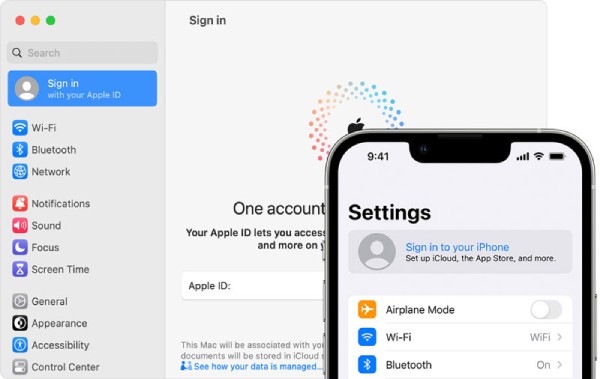
إلى جانب سهولة الاستخدام، يلعب حساب Apple ID دورًا هامًا في أمان الجهاز وإدارته. فميزات مثل "العثور على iPhone" و"قفل التنشيط" ونسخ iCloud الاحتياطية مرتبطة بهذا الحساب، ولا يمكنك استخدامها إلا عند استخدامك له. تم تفعيل حساب Apple ID. تساعد هذه الوظائف في حماية البيانات الشخصية ومنع الوصول غير المصرح به. ونتيجة لذلك، يُعد الحفاظ على التحكم في حساب Apple ID الخاص بك أمرًا ضروريًا ليس فقط لسهولة الاستخدام، بل أيضًا لحماية المعلومات الحساسة.
كيف يمكنك معرفة معرف Apple الخاص بك؟
الآن تعرف ما هو مُعرّف Apple. إذا لم تتمكن من التعرّف على مُعرّف Apple الخاص بك فورًا، فلا يزال هناك العديد من الطرق الموثوقة للعثور عليه على جهازك أو من خلال خدمات Apple. توفر Apple نقاط دخول متعددة لعرض معلومات حسابك، مما يسمح لك باستعادة مُعرّف Apple الخاص بك حتى لو نسيته. تُرشدك الطرق التالية إلى أساليب مختلفة لتحديد مُعرّف Apple الخاص بك بسرعة ودقة.
الخطوة 1قم بتشغيل الإعدادات على جهاز iPhone الخاص بك وانقر على زر "معرف Apple" في أعلى الصفحة.
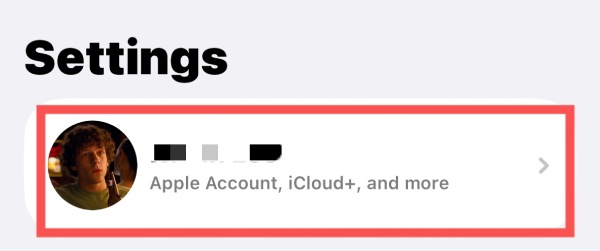
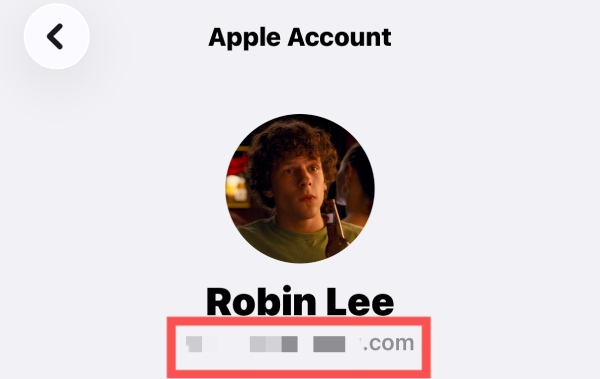
الخطوة 2سيظهر معرف Apple الخاص بك بجوار صورتك الرمزية ضمن علامة التبويب "حساب Apple".
كيفية التحقق من حساب Apple ID الخاص بك غير المسجل دخوله
إذا استبدلت جهاز iPhone الخاص بك ولم تقم بنقل أي بيانات، فلن تجد أي معلومات عن Apple ID الخاص بك على جهاز iPhone الجديد. في هذه الحالة، بالنسبة للمستخدمين الذين نسوا Apple ID الخاص بهم أو لا يعرفون كلمة مرور Apple ID، لن يكون هناك أي طريقة لتسجيل الدخول أو مزامنة البيانات. ولكن لا تقلق، فهناك حل فعال لهذه المشكلة.
الخطوة 1قم بتشغيل الإعدادات وانقر على زر "تسجيل الدخول إلى جهاز iPhone الخاص بك" في أعلى الشاشة.
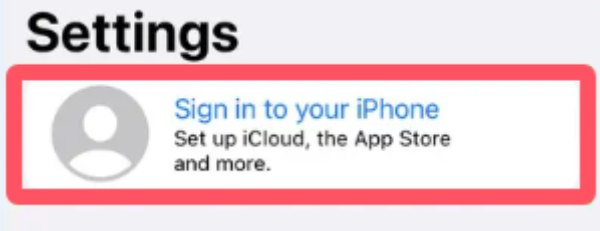
الخطوة 2إذا نسيت معرف Apple الخاص بك، فانقر على زر "نسيت كلمة المرور أو ليس لديك معرف Apple" للمتابعة.
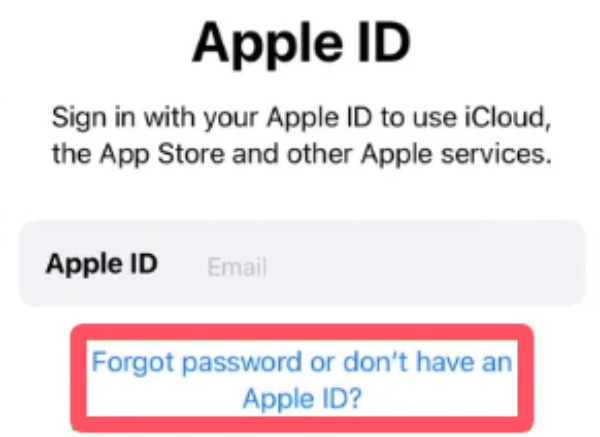
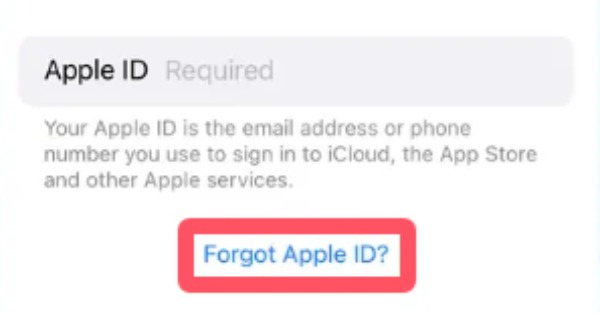
الخطوه 3عندما يُطلب منك إدخال معرف Apple الخاص بك، انقر فوق "نسيت معرف Apple" للعثور عليه.
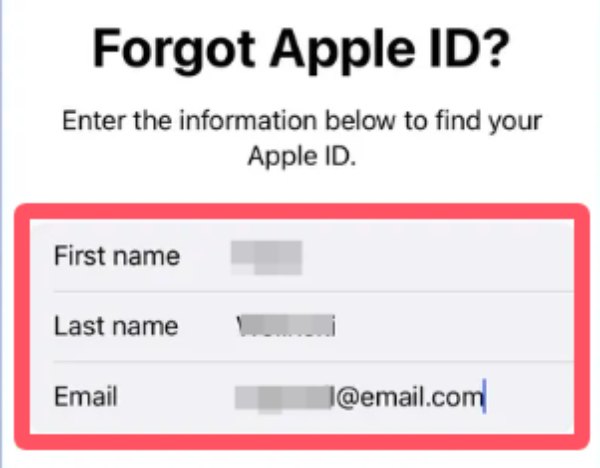
الخطوة 4اتبع التعليمات لملء المعلومات المطلوبة، بدءًا من اسمك وحتى بريدك الإلكتروني. ثم انقر على زر "التالي".
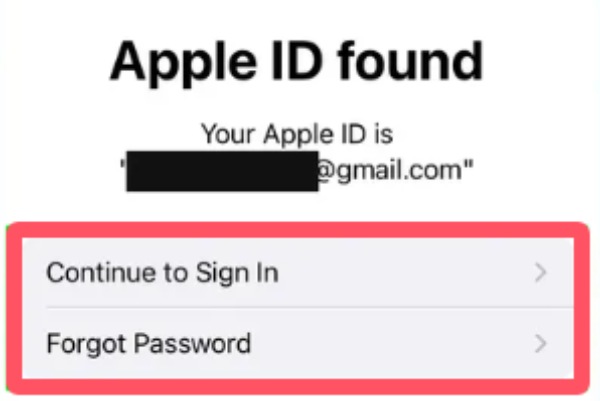
الخطوة 5إذا كانت المعلومات التي تقدمها مرتبطة بمعرف Apple، فسيتم عرضها.
كيفية معرفة كلمة مرور Apple ID الخاصة بك
على عكس بيانات الاعتماد القياسية، لا تسمح Apple للمستخدمين بعرض كلمة مرور Apple ID الخاصة بهم مباشرةً لأسباب أمنية. بدلاً من ذلك، صُمم النظام لحماية المعلومات الحساسة من خلال اشتراط التحقق قبل إجراء أي تغييرات. مع ذلك، في كثير من الحالات، عند نسيان كلمة مرور Apple ID، ستجد أن وصولك إلى العديد من التطبيقات والميزات مقيد. في هذه الحالة، بدلاً من حذف معرف Apple الخاص بك, يمكنك استعادة حساب Apple ID الخاص بك عن طريق إعادة إعداد الحساب. إذا كنت لا تعرف كيفية القيام بذلك، يمكنك اتباع الخطوات المفصلة الموضحة أدناه لمعرفة كيفية رؤية كلمة مرور Apple ID الخاصة بك بسرعة.
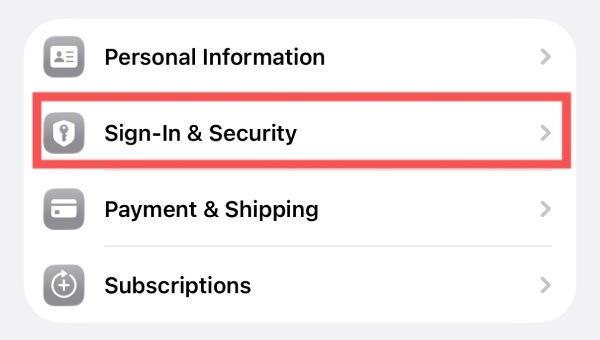
الخطوة 1افتح الإعدادات وانقر على زر "معرف Apple". ضمن علامة التبويب "حساب Apple"، انقر على زر "تسجيل الدخول والأمان".
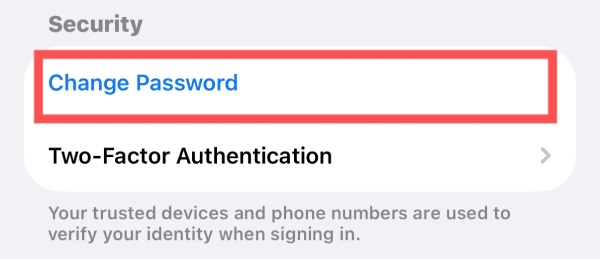
الخطوة 2في الصفحة الجديدة، انقر على زر "تغيير كلمة المرور" الموجود أسفل علامة التبويب "الأمان" للمتابعة.
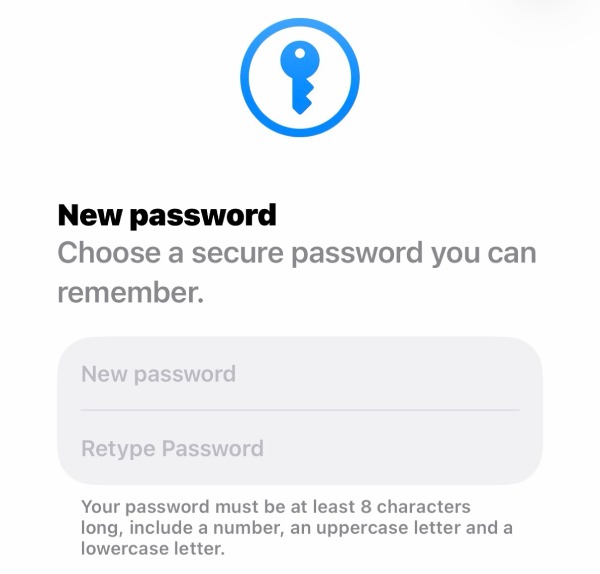
الخطوه 3الآن، يمكنك استعادة كلمة مرور Apple ID الخاصة بك وتأكد من معرفة كلمة مرور Apple ID الخاصة بك.
[إضافة] كيفية فتح قفل الآيفون مع وجود مشكلة أمنية في حساب Apple ID
الآن تعرف كيف ترى كلمة مرور Apple ID الخاصة بك، حتى لو نسيتها. مع ذلك، لا يزال هناك احتمال أن تفشل في التحقق الأمني، مما سيمنعك من الوصول إلى جهاز iPhone الخاص بك بشكل طبيعي. في هذه الحالة، قد تحتاج إلى الاستعانة بأدوات متخصصة. 4 برنامج ايزي سوفت لفتح قفل الايفون تم تصميم هذه الأداة لمساعدتك في إزالة قيود Apple ID واستعادة الوصول إلى أجهزتك دون إجراءات معقدة.

ادخل إلى جهاز iPhone الخاص بك المقفل بسبب Apple ID بأمان.
تجاوز حساب Apple ID حتى لو نسيت رمز المرور.
سيظل جهاز iPhone الخاص بك آمنًا طوال العملية.
فك تشفير نسخة iTunes الاحتياطية إذا نسيت كلمة المرور.
100% آمن
100% آمن
الخطوة 1شغّل برنامج 4Easysoft iPhone Unlocker. استخدم كابل USB لتوصيل جهاز iPhone الخاص بك. ثم انقر على زر "إزالة Apple ID" للمتابعة.
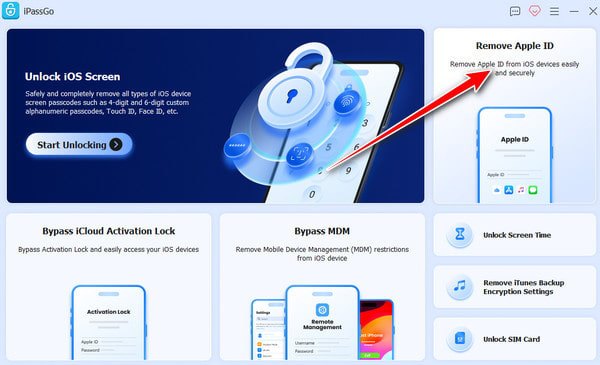
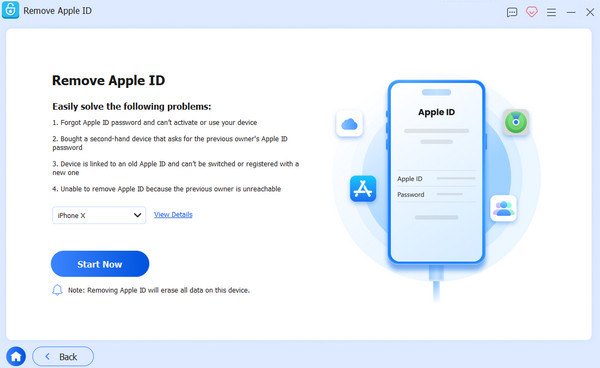
الخطوة 2انقر على زر "عرض التفاصيل" للاطلاع على المعلومات. لمتابعة العملية، انقر على زر "ابدأ الآن" لتنزيل البرنامج الثابت لفتح حساب Apple ID الخاص بك.
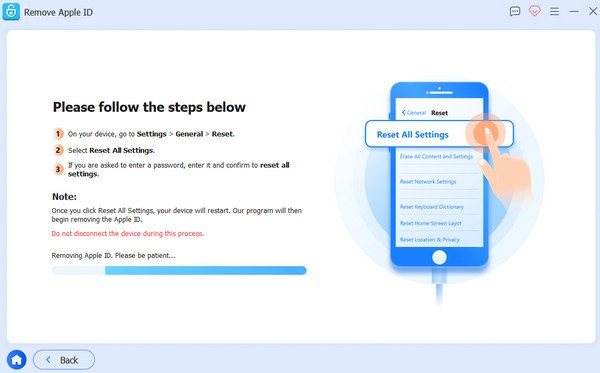
الخطوه 3الآن، بغض النظر عن كلمة مرور Apple ID الخاصة بك، سيتم فتح قفل جهاز iPhone الخاص بك. إذا فشلت العملية، فانقر على زر "إعادة المحاولة" ثم زر "التأكيد مرة أخرى" لحل المشكلة.
خاتمة
ختاماً، التفاح معرف يُستخدم لبناء نظام Apple متكامل. فهو لا يُحسّن سير عملك فحسب، بل يحمي خصوصيتك وأمانك في كثير من الحالات. مع ذلك، قد يُصبح الأمر مُزعجًا عند نسيان كلمة مرور Apple ID. لكن لا تقلق، فبمساعدة 4 برنامج ايزي سوفت لفتح قفل الايفون, ، يمكنك ضمان استمرار الوصول إلى جهازك وبياناتك دون تعقيدات غير ضرورية.
100% آمن
100% آمن
