

مشغل بلو راي VLC: القيود والحلول لتشغيل بلو راي

منشور من طرف باولا بيلاجا ل مشغل دي في دي / بلو راي 06 سبتمبر 2024
اكتسب مشغل الوسائط VLC سمعة طيبة بفضل مرونته. فبينما يتفوق في تشغيل معظم أنواع الوسائط، يصبح الوضع أكثر تعقيدًا بعض الشيء عندما يعمل كـ مشغل أقراص بلو راي VLCتوفر أقراص بلو راي جودة صوت وصورة مذهلة، ولكنها قد تخضع لإجراءات حماية ضد النسخ. لذا، تتناول هذه المقالة إمكانيات تشغيل أقراص بلو راي على مشغل VLC وأدائه العام، مع ثلاثة بدائل ستساعدك في إعداد نظام تشغيل الوسائط لديك.
قائمة الدليل
المراجعات الشاملة لمشغل Blu-ray VLC كيفية استخدام VLC لتشغيل أقراص Blu-ray على أنظمة Windows/Macأفضل 3 بدائل لمشغل Blu-ray VLC: الإيجابيات والسلبياتالمراجعات الشاملة لمشغل Blu-ray VLC
يعد VLC Media Player برنامجًا مفتوح المصدر متعدد الاستخدامات ويشتهر بقدرته على التعامل مع مجموعة كبيرة من تنسيقات الفيديو والصوت. ومع ذلك، عندما يتعلق الأمر بتغطية أقراص Blu-ray، تصبح الصورة أكثر تعقيدًا بعض الشيء.
على الرغم من أن مشغل الوسائط يمكنه تشغيل أقراص ومجلدات Blu-ray غير المشفرة دون مشكلة، إلا أن تحدي Blu-ray يأتي هنا! تستخدم أقراص Blu-ray تقنيات حماية النسخ القوية مثل AACS أو نظام الوصول المتقدم للمحتوى لمنع النسخ والتوزيع غير المصرح به. يشكل هذا التشفير عقبة ضرورية أمام مشغلات الوسائط للعمل كمشغلات، مثل مشغل Blu-ray من VLC.
يواجه برنامج VLC قيودًا عند التعامل مع أقراص Blu-ray المشفرة التي يتم إصدارها تجاريًا. فبدون مفاتيح فك التشفير المهمة، لن يتمكن المشغل من الوصول إلى المحتوى الموجود على هذه الأنواع من الأقراص.
لذلك، لجأت إلى طرق مختلفة، بما في ذلك تثبيت مكتبات إضافية مثل libaacs. وإلا، فاستخدم أسلوب الاستخراج أو التحويل، الذي سيحول أقراص Blu-ray الخاصة بك إلى تنسيق متوافق مع VLC. هل ترغب في معرفة المزيد حول الحلول المحددة لمشغل Blu-ray VLC؟ استمر في قراءة الجزء التالي!
كيفية استخدام VLC لتشغيل أقراص Blu-ray على أنظمة Windows/Mac
بفضل مقاطع الفيديو والبيانات عالية الدقة، تعد أقراص Blu-ray أفضل من أقراص DVD. ولهذا السبب، تحب مشاهدة الأفلام بهذا الشكل. وفي حين أن VLC هو خيار شائع لتشغيل مقاطع الفيديو، فإنه يتطلب مكتبة أخرى لدعم أقراص Blu-ray، وهو ما قيل في الجزء السابق.
انتبه جيدًا إلى الإرشادات الواردة أدناه حول استخدام مشغل Blu-ray VLC مع رمز فك التشفير AACS.
الخطوة 1قم بتثبيت مكتبة AACS الديناميكية وقاعدة بيانات المفاتيح من الموقع الرسمي. انتقل إلى المجلد "C:/ProgramData" وقم بإنشاء مجلد جديد باسم "aacs".
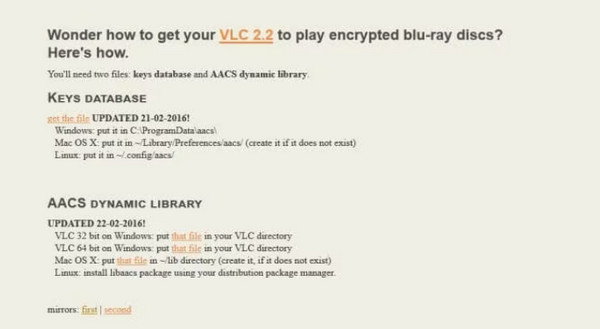
الخطوة 2بعد ذلك، أدخل الملف "KEYDB.cfg" الذي تم تنزيله فيه. بعد ذلك، اسحب وأفلِت الملف "libaacs.dll" أو مكتبة Blu-ray إلى "C:ProgramFilesVideoLANVLC".
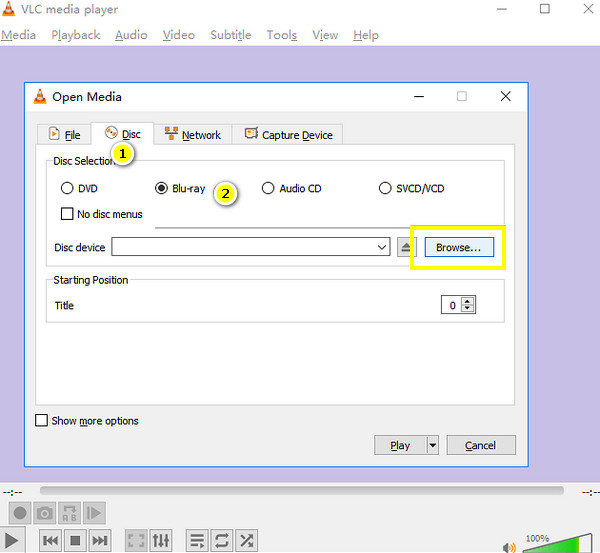
الخطوه 3باتباع هذا الإجراء، يصبح برنامج VLC جاهزًا للاستخدام كمشغل أقراص Blu-ray! لتشغيل قرص Blu-ray عليه، ما عليك سوى الانتقال إلى علامة التبويب "الوسائط"، وتحديد خيار "فتح القرص"، ثم اختيار "Blu-ray".
الخطوة 4 استورد فيلم Blu-ray بالنقر فوق الزر "استعراض". من هناك، سترى خيار "تحديد جهاز أو نافذة فيديو"، ثم قم بتحميل فيلم Blu-ray، ثم انقر فوق الزر "تشغيل".
أفضل 3 بدائل لمشغل Blu-ray VLC: الإيجابيات والسلبيات
على الرغم من أن VLC مزود بالعديد من الميزات كمشغل وسائط، إلا أنه قد لا يكون الخيار الأفضل للجميع، وخاصة عند استخدامه كمشغل أقراص Blu-ray. لذا، إليك ثلاثة بدائل قوية لتشغيل أقراص Blu-ray دون أي تعقيدات.
أفضل 1: 4Easysoft Blu-ray Player.
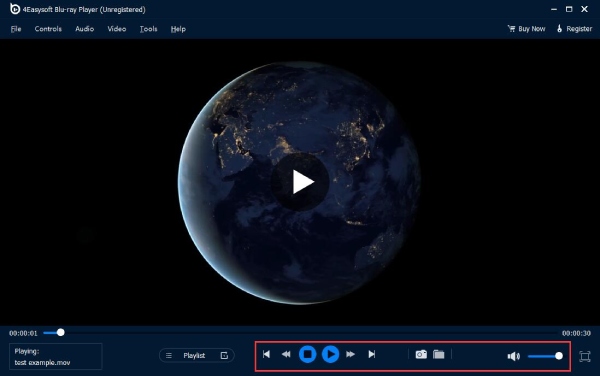
احصل على هذا اللاعب الأفضل 4Easysoft مشغل بلو راي لتحسين تجربة المشاهدة إذا كنت قد سئمت من أفلام Blu-ray ذات الحبيبات، فإن مشغل Blu-ray VLC ليس مجرد عبقري في تشغيل أقراص Blu-ray، بل إنه يشغل أيضًا أقراص DVD وحتى أفلام 4K بسهولة. باستخدام الذكاء الاصطناعي، سيعمل مشغل البرامج هذا على تحسين لون ووضوح جميع أفلام Blu-ray الخاصة بك، مما يجعل كل مشهد مميزًا! بالإضافة إلى ذلك، يحتوي على عدد من الإعدادات للتحكم البسيط في التشغيل وتأثيرات الفيديو القابلة للتعديل. علاوة على ذلك، من خلال الاستفادة من DTS وHi-Res Audio وDolby Digital Surround، يمكنك ضمان تجربة سمعية وبصرية تعادل تجربة السينما.

يمكنه تشغيل أقراص Blu-ray وDVDs وملفات ISO ومحتوى 4K و1080p.
تنتج قوة الذكاء الاصطناعي أفلامًا ذات جودة أفضل من خلال تحسين جميع التفاصيل والصوت
تتيح لك ميزة إعادة تشغيل التشغيل متابعة الجزء الذي توقفت عنده.
استمتع بتأثيرات صوتية بدون فقدان مع دعم Dolby Digital وDTS وHi-Res Audio.
100% آمن
100% آمن
الخطوة 1 أدخل قرص Blu-ray الخاص بك في محرك الأقراص بعد بدء التشغيل 4Easysoft مشغل بلو راي. قم باختيار زر "فتح القرص" من الشاشة الرئيسية للبرنامج.
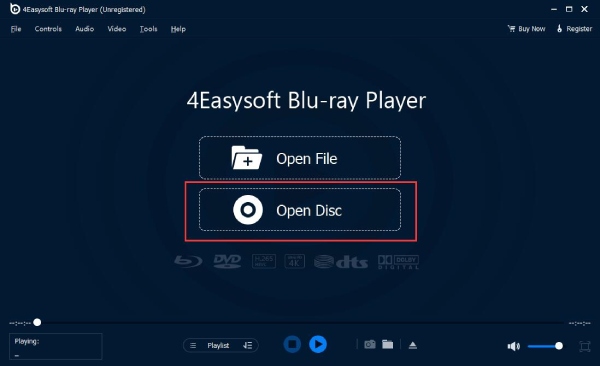
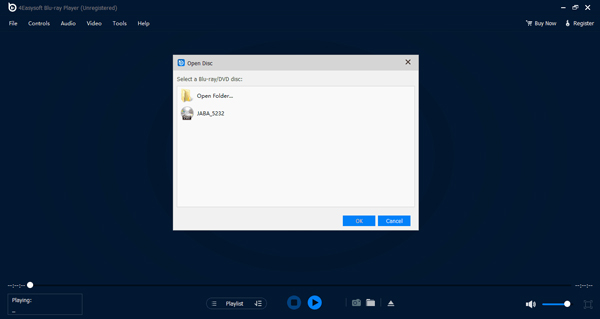
الخطوة 2بعد النقر فوقه، اختر قرص Blu-ray الخاص بك من المربع المنبثق وانقر على زر "موافق" لتحميل المصدر إلى البرنامج. بعد ذلك، سيتم عرض القرص الخاص بك وبدء تشغيله.
الخطوه 3يمكنك الانتقال إلى وضع ملء الشاشة، وضبط مستوى الصوت، والتشغيل في الاتجاه المعاكس، والتقاط لقطة شاشة، أو المزيد باستخدام لوحة التحكم الخاصة بالمشغل أثناء تشغيل فيلم Blu-ray.
أفضل 2: PowerDVD
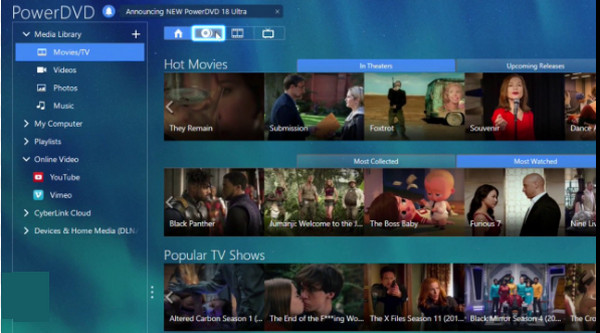
يعد PowerDVD خيارًا آخر لتشغيل أقراص Blu-ray على جهاز الكمبيوتر الخاص بك. فهو متخصص في توفير تشغيل عالي الجودة لأي تنسيقات وسائط رقمية، مثل الأفلام بزاوية 360 درجة، وHDR، و4K، بالإضافة إلى Blu-ray وDVD. ويتناول بديل مشغل Blu-ray من VLC العناصر التي تجعل رؤيتك أفضل، مع التركيز على جودة الصوت والفيديو. بالإضافة إلى ذلك، يحتوي على إدارة مكتبة الوسائط، مما يتيح لك ترتيب الوسائط الخاصة بك بشكل فعال. تعد إمكانية الاتصال بالسحابة وتشغيل الموسيقى وعرض الصور بعض الميزات الإضافية التي يمكنك الاستمتاع بها بعد إجراء عملية شراء.
- الايجابيات
- نضمن لك تجربة صوتية ومرئية ممتازة.
- دعم واسع النطاق لتنسيقات الفيديو والصوت.
- توفير المزيد من الموارد لتحسين جودة الصورة.
- سلبيات
- تتطلب نظامًا أكثر قوة.
- يأتي بتكلفة عالية.
أفضل 3: PotPlayer
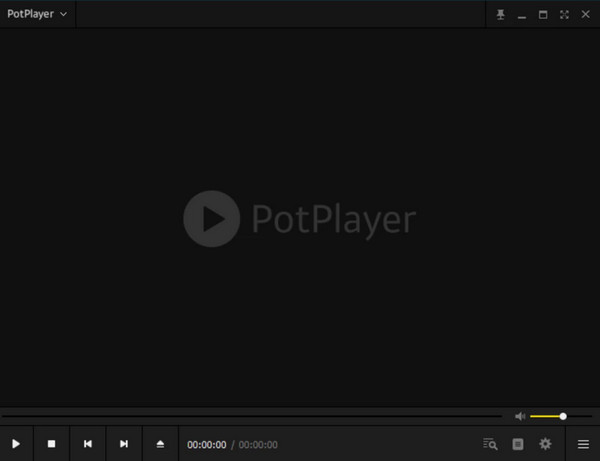
على غرار مشغل Blu-ray الخاص بـ VLC، يُعرف هذا البديل PotPlayer بعدد كبير من برامج ترميز الفيديو والصوت، مما يضمن التوافق مع ملفات الوسائط المتعددة. كما يشتهر بقدراته على التشغيل السلس. علاوة على ذلك، يوفر خيارات التخصيص للترجمات والتعديلات الصوتية والمرئية، وعناصر التحكم القابلة للتخصيص من قبل المستخدم ومظهر المشغل. حتى لو لم يكن مشهورًا مثل بعض عمالقة المشغلات، إلا أنه مع ذلك خصم مخيف.
- الايجابيات
- استخدام قليل لموارد النظام.
- احصل على دعم التسريع لتشغيل سلس
- جودة صوت وفيديو ممتازة.
- سلبيات
- الاستخدام المحدود للوظائف المتقدمة.
- أقل شهرة من المنافسين الآخرين.
خاتمة
يُعدّ برنامج VLC Media Player بلا شكّ مشغل وسائط قوي ومتعدد الاستخدامات، ولكن قدراته كـ مشغل أقراص بلو راي VLC تُعدّ هذه الخيارات محدودة نوعًا ما بسبب إجراءات حماية حقوق النشر. لذا، قد يكون من الأفضل استكشاف بدائل مثل الخيارات الثلاثة التي نوقشت اليوم. ومن بينها، يُعدّ الخيار الأفضل هو... 4Easysoft مشغل بلو راييمنحك تجربة أكثر إرضاءً عند تشغيل أقراص Blu-ray المشفرة وغير المحمية بدقة عالية. كما يتميز بخيارات تخصيص إضافية قد تجدها ممتعة.
100% آمن
100% آمن
